Tryck på plusknappen (+) för att höja volymen och upprepa tills du når önskad volym.
K3 Pro
K3 Pro - Användarhandbok - Kom igång
Denna guide innehåller allt du behöver för att komma igång med dina K3 Pro hörlurar, inklusive parkoppling och laddning.
Vad som ingår i förpackningen
- K3 Pro hörlurar
- USB-C kabel
- AUX-kabel
- Mjukt skyddsfodral
- Användarhandbok
Innan du börjar
Hörlurarna kommer sannolikt att ha en viss befintlig batteriladdning, men det rekommenderas att ladda dem fullt innan du använder dem för första gången.
Sätt på och stäng av K3 Pro
Tryck (håll) på knappen i 3 sekunder tills lampan lyser vit för att sätta på dina K3 Pro.
On du vill stänga av din K3 Pro tryck (håll) knappen i fem sekunder tills det vita ljuset släcks och du hör "Off".
Parkoppling med en enhet
Tryck på knappen på dina K3 Pro i 3 sekunder för att sätta på dem. Den vita ljuset betyder att dina hörlurar är på och redo att paras ihop med din enhet.
Öppna Bluetooth-inställningarna på din enhet och uppdatera listan vid behov. Välj Sudio K3 Pro i listan när den syns för att para ihop enheterna.
Laddning av batteriet
Det finns ett inbyggt batteri i hörlurarna.
K3 Pro laddas med en USB-C kabel. Det rekommenderas att använda Sudio USB-C kabel som ingår i paketet, men hörlurarna kan också vara kompatibelt med tredjeparts USB-C kablar.
K3 Pro - Användarhandbok - Parkoppling och anslutning
Parkoppla K3 Pro med en enhet
- Tryck på knappen på dina K3 Pro i 3 sekunder. Den vita ljuset betyder att dina hörlurar är på och redo att paras ihop med din enhet.
- Gå till Bluetooth-inställningarna på din enhet.
- För iOS (iPhone), gå till Inställningar-appen och välj Bluetooth.
- För Android, gå till Inställningar-appen, sedan välj Anslutningar, följt av Bluetooth.
- För Windows 10, klicka på Start-knappen, välj Inställningar, följt av Enheter, sedan välj Bluetooth och andra enheter.
- För MacOS, gå till Systeminställningar-appen och välj Bluetooth.
- Välj Sudio K3 Pro i Bluetooth-listan på din enhet.
- Dina K3 Pro är nu kopplad till din enhet.
- Om du vill stänga av hörlurarna håller du knappen igen i 5 sekunder. Ljuset kommer att slockna, detta betyder att hörlurarna är nu avstängda.
Kompatibilitet
K3 Pro använder Bluetooth version 6.0 som är kompatibel med ett brett utbud av Bluetooth-enheter. Den parkopplade enheten behöver inte vara av samma version, men liknande versioner har en bättre kompatibilitet som säkerställer en starkare anslutning.
Signalstyrka
Viss trådlös elektronik kan störa varandras signaler, så som WiFi-routers, smartklockor, andra Bluetooth-enheter osv. Om de använder samma frekvens kan du uppleva störningar som "hackande" eller tappat ljud. Det enklaste sättet att hitta orsaken till störningar är genom att upprätthålla enbart en anslutning mellan enheterna samtidigt, alternativt ta hörlurarna och den anslutna enheten till ett annat rum eller utomhus för att se om störningen försvinner.
K3 Pro kan befinna sig högst 10 meter ifrån den parkoppade enheten, men anslutningen kan brytas om enheterna blockeras av väggar eller liknande objekt.
K3 Pro - Användarhandbok - Knapp-kontroller
K3 Pro har en knapp och ett reglage som gör att du kan styra vissa funktioner på den anslutna enheten.
Uppspelning av musik/video
Tryck en gång på reglaget för att pausa/spela upp musik.
Tryck två gånger på reglaget för att gå till nästa låt.
Tryck tre gånger på reglaget för att gå tillbaka till föregående låt.
Vrid reglaget medurs för att höja volymen.
Vrid reglaget moturs för att sänka volymen.
Aktiv brusreducering (Active Noise Cancellation) , Röstassistant och
Inkommande telefonsamtal
Håll knappen intryckt i 2 sekunder efter att hörlurarna har startats för att aktivera ANC.
Håll knappen intryckt i 2 sekunder för att stänga av ANC.
Tryck två gånger på knappen för att aktivera röstassistenten.
Tryck en gång på reglaget för att besvara ett telefonsamtal.
Håll reglaget intryckt i 2 sekunder för att avsluta eller avvisa ett inkommande telefonsamtal.
På/Av
- Tryck (håll) på knappen i 2 sekunder efter att hörlurarna har sättas på för att aktivera ANC
- Tryck (håll) på knappen i 2 sekunder igen på för att avaktivera ANC
K3 Pro - Användarhandbok - Fabriksåterställning
Om K3 Pro börjar uppträda oväntat eller om du helt enkelt vill ta bort anslutningen helt mellan K3 Pro och dina enheter, utför en fabriksåterställning för att återställa Sudio K3 Pro till sina ursprungliga inställningar.
Detta kommer att återställa anslutningen mellan dina anslutna enheter.
- Stäng av K3 Pro genom att trycka (hålla) knappen i 6 sekunder tills du hör "Off".
- Tryck (håll) på knappen igen i 8 sekunder tills lampan blinkar vitt två gånger och du hör två clicks.
- Fabriksåterställningen är klar.
När du hör 🔈Ready to pair, find your Sudio product in the Bluetooth list of your device, kan du parkoppla dem med din Bluetooth-enhet igen.
K3 Pro - Användarhandbok - Batteri och laddning
K3 Pro har ett inbyggt batteri i hörlurarna.
Laddnings- och speltid
Hörlurarna kan användas i cirka 65 timmar på en laddning (32 timmar med ANC på).
Batteriet tar ca. 120 minuter att ladda fullt.
Laddningsmetoder
K3 Pro kan laddas med en USB-C kabel. Vi rekommenderar att du använder Sudio-kabeln som ingår i förpackningen, men USB-C kablar från tredje part kan också vara kompatibla.
Hur du läser av batterinivån på K3 Pro
Hörlurar (utan kabel insatt)
- Vitt: 26-100% batteri kvar
- Orange: 0-25% batteri kvar
Batterilivsstatus kommer att indikeras på din smartphone för iOS och de flesta Android-enheter. Eftersom telefontillverkare har olika Android-enheter som fungerar olika kan du även ladda ner batteriappar i Google Play Store.
Hörlurar (med kabeln insatt och laddar)
- Vitt (fast): 100% battei laddat
- Orange: 0-99% batteri laddar
K3 Pro - Användarhandbok - Ladda ner PDF version
K3
K3 - Användarhandbok - Kom igång
Denna guide innehåller allt du behöver för att komma igång med dina K3 hörlurar, inklusive parkoppling och laddning.
Vad som ingår i förpackningen
- K3 hörlurar
- USB-C kabel
- AUX-kabel
- Användarhandbok
Innan du börjar
Hörlurarna kommer sannolikt att ha en viss befintlig batteriladdning, men det rekommenderas att ladda dem fullt innan du använder dem för första gången.
Sätt på och stäng av K3
Tryck (håll) på knappen i 3 sekunder tills lampan lyser vit för att sätta på dina K3.
On du vill stänga av din K3 tryck (håll) knappen i fem sekunder tills det vita ljuset släcks och du hör "Off".
Parkoppling med en enhet
Tryck på knappen på dina K3 i 3 sekunder för att sätta på dem. Den vita ljuset betyder att dina hörlurar är på och redo att paras ihop med din enhet.
Öppna Bluetooth-inställningarna på din enhet och uppdatera listan vid behov. Välj Sudio K3 i listan när den syns för att para ihop enheterna.
Laddning av batteriet
Det finns ett inbyggt batteri i hörlurarna.
K3 laddas med en USB-C kabel. Det rekommenderas att använda Sudio USB-C kabel som ingår i paketet, men hörlurarna kan också vara kompatibelt med tredjeparts USB-C kablar.
K3 - Användarhandbok - Parkoppling och anslutning
Parkoppla K3 med en enhet
- Tryck på knappen på dina K3 i 3 sekunder. Den vita ljuset betyder att dina hörlurar är på och redo att paras ihop med din enhet.
- Gå till Bluetooth-inställningarna på din enhet.
- För iOS (iPhone), gå till Inställningar-appen och välj Bluetooth.
- För Android, gå till Inställningar-appen, sedan välj Anslutningar, följt av Bluetooth.
- För Windows 10, klicka på Start-knappen, välj Inställningar, följt av Enheter, sedan välj Bluetooth och andra enheter.
- För MacOS, gå till Systeminställningar-appen och välj Bluetooth.
- Välj Sudio K3 i Bluetooth-listan på din enhet.
- Dina K3 är nu kopplad till din enhet.
- Om du vill stänga av hörlurarna håller du knappen igen i 5 sekunder. Ljuset kommer att slockna, detta betyder att hörlurarna är nu avstängda.
Kompatibilitet
K3 använder Bluetooth version 6.0 som är kompatibel med ett brett utbud av Bluetooth-enheter. Den parkopplade enheten behöver inte vara av samma version, men liknande versioner har en bättre kompatibilitet som säkerställer en starkare anslutning.
Signalstyrka
Viss trådlös elektronik kan störa varandras signaler, så som WiFi-routers, smartklockor, andra Bluetooth-enheter osv. Om de använder samma frekvens kan du uppleva störningar som "hackande" eller tappat ljud. Det enklaste sättet att hitta orsaken till störningar är genom att upprätthålla enbart en anslutning mellan enheterna samtidigt, alternativt ta hörlurarna och den anslutna enheten till ett annat rum eller utomhus för att se om störningen försvinner.
K3 kan befinna sig högst 10 meter ifrån den parkoppade enheten, men anslutningen kan brytas om enheterna blockeras av väggar eller liknande objekt.
K3 - Användarhandbok - Knapp-kontroller
K3 har en knapp och ett reglage som gör att du kan styra vissa funktioner på den anslutna enheten.
Uppspelning av musik/video
Tryck en gång på reglaget för att pausa/spela upp musik.
Tryck två gånger på reglaget för att gå till nästa låt.
Tryck tre gånger på reglaget för att gå tillbaka till föregående låt.
Vrid reglaget medurs för att höja volymen.
Vrid reglaget moturs för att sänka volymen.
Aktiv brusreducering (Active Noise Cancellation) , Röstassistant och
Inkommande telefonsamtal
Håll knappen intryckt i 2 sekunder efter att hörlurarna har startats för att aktivera ANC.
Håll knappen intryckt i 2 sekunder för att stänga av ANC.
Tryck två gånger på knappen för att aktivera röstassistenten.
Tryck en gång på reglaget för att besvara ett telefonsamtal.
Håll reglaget intryckt i 2 sekunder för att avsluta eller avvisa ett inkommande telefonsamtal.
På/Av
- Tryck (håll) på knappen i 2 sekunder efter att hörlurarna har sättas på för att aktivera ANC
- Tryck (håll) på knappen i 2 sekunder igen på för att avaktivera ANC
K3 - Användarhandbok - Fabriksåterställning
Om K3 börjar uppträda oväntat eller om du helt enkelt vill ta bort anslutningen helt mellan K3 och dina enheter, utför en fabriksåterställning för att återställa Sudio K3 till sina ursprungliga inställningar.
Detta kommer att återställa anslutningen mellan dina anslutna enheter.
- Stäng av K3 genom att trycka (hålla) knappen i 6 sekunder tills du hör "Off".
- Tryck (håll) på knappen igen i 8 sekunder tills lampan blinkar vitt två gånger och du hör två clicks.
- Fabriksåterställningen är klar.
När du hör 🔈Ready to pair, find your Sudio product in the Bluetooth list of your device, kan du parkoppla dem med din Bluetooth-enhet igen.
K3 - Användarhandbok - Batteri och laddning
K3 har ett inbyggt batteri i hörlurarna.
Laddnings- och speltid
Hörlurarna kan användas i cirka 65 timmar på en laddning (32 timmar med ANC på).
Batteriet tar ca. 120 minuter att ladda fullt.
Laddningsmetoder
K3 kan laddas med en USB-C kabel. Vi rekommenderar att du använder Sudio-kabeln som ingår i förpackningen, men USB-C kablar från tredje part kan också vara kompatibla.
Hur du läser av batterinivån på K3
Hörlurar (utan kabel insatt)
- Vitt: 26-100% batteri kvar
- Orange: 0-25% batteri kvar
Batterilivsstatus kommer att indikeras på din smartphone för iOS och de flesta Android-enheter. Eftersom telefontillverkare har olika Android-enheter som fungerar olika kan du även ladda ner batteriappar i Google Play Store.
Hörlurar (med kabeln insatt och laddar)
- Vitt (fast): 100% battei laddat
- Orange: 0-99% batteri laddar
K3 - Användarhandbok - Ladda ner PDF version
L3
L3 - Funktioner - Trådlös Batteribank
L3 powerbank är designad för att hålla dina enheter laddade när du är på språng. Med mångsidiga laddningsalternativ via kabel och en kompakt design är den enkel att ta med överallt. Ladda din telefon, surfplatta eller andra USB-drivna enheter effektivt.
Kapacitet: 5000 mAh
Effekt: Upp till 22.5W
Kompatibilitet: Smartphones, surfplattor och andra USB-drivna enheter (automatisk belastningsdetektering)
L3 - Användarhandbok - Kom igång
Använd denna guide för att lära dig mer om din L3.
Vad som ingår i förpackningen
- L2 Powerbank-enhet
- Ägarmanual
Laddning av batterierna
L3 har en inbyggd USB-C-kabel för att ladda powerbanken. Under laddning tänds den digitala displayen automatiskt och visar aktuell batterinivå.
Utöver den inbyggda kabeln kan både USB-C- och USB-A-portarna användas för att ladda andra enheter med separata kablar.
L3 - Användarhandbok - Batteri och laddning
Laddningsmetoder
L3 har en inbyggd USB-C-kabel för att ladda powerbanken. Under laddning tänds den digitala displayen automatiskt och visar aktuell batterinivå.
USB-C- och USB-A-portarna användas för att ladda andra enheter med separata kablar.
L3 - Användarhandbok - Ladda ner PDF version
L2
L2 - Funktioner - Trådlös Magnetisk Batteribank
L2 MagSafe-powerbanken är designad för att hålla dina enheter laddade när du är på språng. Med kraftfull, magnetisk, trådlös laddning och en stilren design är den enkel att ta med överallt. Ladda både din smartphone och dina trådlösa hörlurar smidigt och utan ansträngning.
- Kapacitet: 5000 mAh
- Effektutgång: Upp till 15W
- Inbyggd magnet: för trådlös Qi- och MagSafe-laddning
- Kompatibilitet: Smartphones med magnetring och trådlösa hörlurar
L2 - Användarhandbok - Kom igång
Använd denna guide för att lära dig mer om din L2.
Vad som ingår i förpackningen
- L2 Powerbank-enhet
- USB Type-C-kabel
- Ägarmanual
- Säkerhetsmanual
Laddning av batterierna
L2 laddas med en USB Type-C-kabel. När powerbanken laddas lyser en indikatorlampa på enheten. Vi rekommenderar att du använder den medföljande Sudio USB Type-C-kabeln, men powerbanken kan även vara kompatibel med Type-C-kablar från tredjepart.
L2 - Användarhandbok - Batteri och laddning
Laddningsmetoder
L2 Powerbank kan laddas med en USB Type-C-kabel. Vi rekommenderar att du använder den medföljande Sudio-kabeln, men powerbanken kan även vara kompatibel med Type-C-kablar från tredjepart.
Powerbank (med kabel ansluten och laddning pågår)
- 1 lampa blinkar: 0–25 %
- 2 lampor blinkar: 26–50 %
- 3 lampor blinkar: 51–75 %
- 4 lampor blinkar: 76–99 %
- 4 lampor lyser stadigt: 100 %
L2 - Användarhandbok - Ladda ner PDF version
R4
R4 - Användarhandbok - Kom igång
Denna guide innehåller allt du behöver för att komma igång med dina R4-hörlurar, inklusive parkoppling och laddning.
What's included in the box
- R4 hörlurar
- USB-C kabel
- Användarhandbok
Innan du börjar
Hörlurarna kommer sannolikt att ha en viss befintlig batteriladdning, men det rekommenderas att ladda dem fullt innan du använder dem för första gången.
Sätt på och stäng av R4
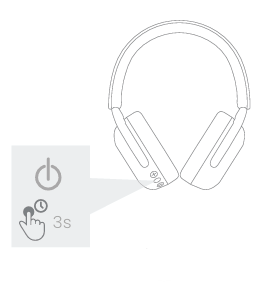
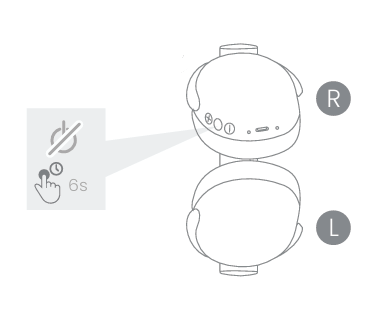
Tryck (håll) på knappen i 3 sekunder tills lampan lyser vit för att sätta på dina R4.
On du vill stänga av din R4 tryck (håll) knappen i 6 sekunder tills det vita ljuset släcks och du hör "Off".
Parkoppling med en enhet
Tryck på knappen på dina R4 i 3 sekunder för att sätta på dem. Den vita ljuset betyder att dina hörlurar är på och redo att paras ihop med din enhet.
Öppna Bluetooth-inställningarna på din enhet och uppdatera listan vid behov. Välj Sudio R4 i listan när den syns för att para ihop enheterna.
Laddning av batteriet
Det finns ett inbyggt batteri i hörlurarna.
R4 laddas med en USB-C kabel. Det rekommenderas att använda Sudio USB-C kabel som ingår i paketet, men hörlurarna kan också vara kompatibelt med tredjeparts USB-C kablar.
R4 - Användarhandbok - Parkoppling och anslutning
Parkoppla R4 med en enhet
- Tryck på knappen på dina R4 i 3 sekunder. Den vita ljuset betyder att dina hörlurar är på och redo att paras ihop med din enhet.
- Gå till Bluetooth-inställningarna på din enhet.
- För iOS (iPhone), gå till Inställningar-appen och välj Bluetooth.
- För Android, gå till Inställningar-appen, sedan välj Anslutningar, följt av Bluetooth.
- För Windows 11, klicka på Start-knappen, välj Inställningar, följt av Enheter, sedan välj Bluetooth och andra enheter.
- För MacOS, gå till Systeminställningar-appen och välj Bluetooth.
- Välj Sudio R4 i Bluetooth-listan på din enhet.
- Dina R4 är nu kopplad till din enhet.
- Om du vill stänga av hörlurarna håller du knappen igen i 6 sekunder. Ljuset kommer att slockna, detta betyder att hörlurarna är nu avstängda.
Kompatibilitet
R4 använder Bluetooth version 6.0 som är kompatibel med ett brett utbud av Bluetooth-enheter. Den parkopplade enheten behöver inte vara av samma version, men liknande versioner har en bättre kompatibilitet som säkerställer en starkare anslutning.
Signalstyrka
Viss trådlös elektronik kan störa varandras signaler, så som WiFi-routers, smartklockor, andra Bluetooth-enheter osv. Om de använder samma frekvens kan du uppleva störningar som "hackande" eller tappat ljud. Det enklaste sättet att hitta orsaken till störningar är genom att upprätthålla enbart en anslutning mellan enheterna samtidigt, alternativt ta hörlurarna och den anslutna enheten till ett annat rum eller utomhus för att se om störningen försvinner.
R4 kan befinna sig högst 10 meter ifrån den parkoppade enheten, men anslutningen kan brytas om enheterna blockeras av väggar eller liknande objekt.
R4 - Användarhandbok - Touch-kontroller
R4 har en touch panel du kan använda för att styra vissa funktioner på din parkopplade enhet.
Uppspelning av musik/video
Vänster (L)
・Tryck en gång: Sänk volymen
・Tryck två gånger: Föregående låt
・Tryck tre gånger: Spela / PausaHöger (R)
・Tryck en gång: Höj volymen
・Tryck två gånger: Nästa låt
・Tryck tre gånger: Spela / Pausa
Inkommande telefonsamtal
- Tryck en gång: Svara på samtal / Avsluta samtal
- Tryck och håll i 2 sekunder: Avvisa samtal
- Tryck och håll i 2 sekunder: Aktivera röstassistent
På/Av
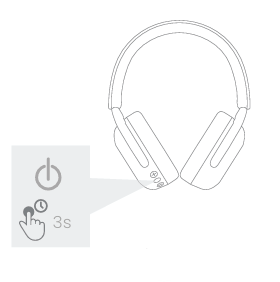
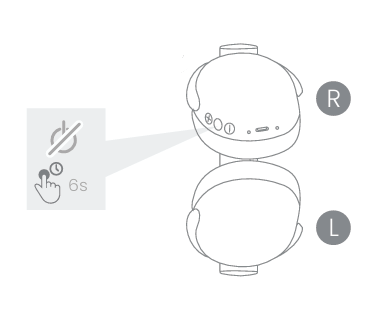
- Tryck (håll) på knappen i 3 sekunder tills lampan lyser vit för att sätta på dina R4
- Tryck (håll) knappen igen i 6 sekunder tills det vita ljuset släcks för att stänga av dina R4
R4 - Användarhandbok - Fabriksåterställning
Om R4 börjar uppträda oväntat eller om du helt enkelt vill ta bort anslutningen helt mellan R4 och dina enheter, utför en fabriksåterställning för att återställa Sudio R4 till sina ursprungliga inställningar.
Detta kommer att återställa anslutningen mellan dina anslutna enheter.
- Stäng av R4 genom att trycka (hålla) knappen i 6 sekunder tills du hör "Off".
- Tryck (håll) på knappen igen i 8 sekunder tills lampan blinkar vitt två gånger och du hör två clicks.
- Fabriksåterställningen är klar.
När du hör 🔈Ready to pair, find your Sudio product in the Bluetooth list of your device, kan du parkoppla dem med din Bluetooth-enhet igen.
R4 - Användarhandbok - Batteri och laddning
R4 har ett inbyggt batteri i hörlurarna.
Laddnings- och speltid
Hörlurarna kan användas i cirka 40 timmar på en laddning (vid 50 % volym).
Det tar mindre än 2 timmar att ladda batteriet fullt.
R4 har inte stöd för snabbladdning.
Charging methods
R4 kan laddas med en USB-C kabel. Vi rekommenderar att du använder Sudio-kabeln som ingår i förpackningen, men USB-C kablar från tredje part kan också vara kompatibla.
Hur du läser av batterinivån på R4
Hörlurar (utan kabel insatt)
- 10–99 % batteri = Vitt fast ljus
- 0–10 % batteri = Vitt blinkande ljus
Hörlurar (med kabeln insatt och laddar)
- Orange blinkande ljus = Laddar (0–99 %)
- Orange fast ljus = Fulladdat (100 %)
Batteristatus kan också ses direkt på din anslutna enhet (iOS/Android), eller via tredjepartsappar beroende på telefonmodell.
R4 - Användarhandbok - Ladda ner PDF version
B5
B5 - Användarhandbok - Kom igång
Denna guide innehåller allt du behöver för att komma igång med din B5-headset, inklusive parkoppling, laddning och återställning.
Vad som ingår i förpackningen
- B5-headset
- Magnetisk-laddare
- Användarmanual
- Säkerhetsföreskrifter
Sätt på och stäng av B5
Du kan använda strömknappen för att sätta på eller stänga av headsetet. Gör detta genom att hålla strömknappen intryckt i 2 sekunder tills du hör ljudet 🔈 On.
För att stänga av headsetet håller du strömknappen intryckt i 2 sekunder tills du hör ljudet 🔈 Off.
Parkoppling med en enhet
Håll strömknappen intryckt i 2 sekunder tills du hör ljudet 🔈On. Öppna Bluetooth-inställningarna på din enhet och vänta på att B5 och enheten ska hitta varandra, välj sedan Sudio B5 när den visas i listan. Du kommer att höra 🔈Connected, vilket bekräftar att enheterna är parade med varandra!
Laddning av batteriet
Det finns ett batteri totalt på B5.
B5-headsetet laddas med en magnetisk-kabel. När headsetet laddas ser du en lampa på sidan av headsetet.
Återställa B5 till fabriksinställningar
Om B5 beter sig oväntat eller om du helt enkelt vill återställa den till sina ursprungliga inställningar, stäng av B5 och håll in plus strömknappen på headsetet i 5 sekunder. Du kommer att höra 2 klick, vilket betyder att B5 nu är återställd.
Du kan sedan fortsätta med att para B5 igen.
B5 - Användarhandbok - Parkoppling och anslutning
Sudio B5 går automatiskt in i parkopplingsläge när du slår på headsetet genom att hålla strömknappen intryckt i 2 sekunder.
När du parar B5 för första gången hör du 🔈 On följt av 🔈 Ready to pair. Leta upp din Sudio-produkt i Bluetooth-listan på din enhet.
Parkoppla B5 med en enhet
- Sätt på headsetet genom att trycka på strömknappen i 2 sekunder.
- Gå till Bluetooth-inställningarna på din enhet.
- För iOS (iPhone), gå till Inställningar-appen och välj Bluetooth.
- För Android, gå till Inställningar-appen, sedan välj Anslutningar, följt av Bluetooth.
- För Windows 11, klicka på Start-knappen, välj Inställningar, följt av Enheter, sedan välj Bluetooth och andra enheter.
- För macOS, gå till Systeminställningar-appen och välj Bluetooth.
- Välj Sudio B5 i Bluetooth-listan på din enhet.
- När parkopplingen är klar hör du 🔈Connected.
Om B5 tidigare har parats med din föredragna enhet sätter du helt enkelt på headsetet så ansluts det automatiskt, så länge Bluetooth är aktiverat på enheten och B5 inte har kopplats ihop med en annan enhet tidigare.
Kompatibilitet
B5 använder Bluetooth version 6.0 som är kompatibel med ett brett utbud av Bluetooth-enheter. Den parkopplade enheten behöver inte vara av samma version, men liknande versioner har en bättre kompatibilitet som säkerställer en starkare anslutning.
Signalstyrka
Viss trådlös elektronik kan störa varandras signaler, så som WiFi-routers, smartklockor, andra Bluetooth-enheter osv. Om de använder samma frekvens kan du uppleva störningar som tappat ljud eller hackande uppspelning.
Det enklaste sättet att identifiera orsaken till störningen är att endast ha en anslutning aktiv åt gången, eller att ta med B5 och den anslutna enheten till ett annat rum eller utomhus för att se om störningen försvinner.
Parkoppling med flera enheter
B5 kan komma ihåg upp till 10 enheter och paras automatiskt med den senast använda enheten. I de flesta fall kan du växla mellan enheter genom att välja Sudio B5 i Bluetooth-listan, vilket parar den med den nya enheten istället. Vissa enheter kräver dock att B4 kopplas bort helt från den tidigare enheten innan den kan anslutas igen.
Det går inte att hålla B5 ansluten till flera enheter samtidigt, till exempel både en laptop och en mobiltelefon.
B5 - Användarhandbok - Knapp-kontroller
B5 har tre kontrollknappar som låter dig styra vissa funktioner på din ihopparade enhet.
Musik/video playback
Tryck en gång på strömknappen för att spela eller pausa.
Tryck två gånger på minus (-) knappen för att hoppa tillbaka.
Tryck två gånger på plus (+) knappen för att hoppa framåt.
Tryck en gång på minus (-) knappen för att sänka volymen.
Tryck en gång på plus (+) knappen för att öka volymen.
Inkommande telefonsamtal
Tryck en gång på strömknappen för att besvara ett telefonsamtal.
Tryck (håll) i två sekunder på strömknappen för att avvisa eller avsluta ett samtal*.
*Det är inte möjligt att avsluta ett samtal med knappkontrollerna när du använder tredjeparts konferensprogram, på grund av olika programvaruprotokoll.
På/Av
Tryck (håll) i två sekunder på strömknappen för att sätta på headsetet.
Tryck (håll) i två sekunder på strömknappen för att stänga av headsetet. Efter två sekunder ändras lyssningsläget, följt av 🔈 Off.
B5 - Användarhandbok - Fabriksåterställning
Om B5 börjar fungera oväntat, eller om du vill ta bort anslutningen mellan B5 och den anslutna enheten, kan du utföra en fabriksåterställning för att återställa Sudio B5 till sina ursprungliga inställningar. Detta återställer anslutningen mellan de parkopplade enheterna.
- Stäng av B5 genom att hålla strömknappen intryckt i 2 sekunder tills du hör 🔈 Off.
- Håll sedan strömknappen intryckt i 5 sekunder tills du hör två klick.
- Fabriksåterställningen är nu klar.
Du kan nu para ihop headsetet med din Bluetooth-enhet igen.
B5 - Användarhandbok - Batteri och laddning
B5 har ett inbyggt batteri i headsetet.
Laddnings- och speltid
Headsetet kan användas i cirka 8,5 timmar på en laddning.
Batteriet tar cirka 90 minuter att ladda helt.
Laddningsmetoder
B5-headsetet kan laddas med en magnetisk kabel.
Hur du läser av batterinivån på B5
Det finns en LED-lampa som indikerar B5-headsetets återstående batterinivå på sidan av headsetet, intill laddningsporten.
När du ansluter magnetisk-kabeln till headsetet tänds en lampa som visar att headsetet håller på att laddas.
Headset (med kabel ansluten och laddar)
- Vitt (fast): 100% battei laddat
- Orange/Vitt (blinkande): 0-99% batteri laddar
B5 - Användarhandbok - Skötsel och rengöring
Att rengöra ditt headset regelbundet kommer att säkerställa bästa möjliga ljudprestanda och förhindra att det slits ut tidigare än förväntat. Använd endast en lätt fuktad trasa när du rengör headsetet.
Tänk på att med tiden kan viss missfärgning så småningom uppstå. Detta är vanligast om headsetet fortsätter att komma i kontakt med smutsiga ytor eller material under längre tidsperioder.
E4 Pro
E4 Pro - Användarhandbok - Kom igång
Denna guide innehåller allt du behöver för att komma igång med dina E4 Pro-hörlurar, inklusive parkoppling, laddning och återställning.
Vad som ingår i förpackningen
- E4 Pro-trådlösa hörlurar och laddningsfodral
- Utbytbara silikon-toppar i storlek S, M, L
- Typ-C USB-kabel
- Användarhandbok
Innan du börjar
⚠️ Sudio E4 Pro levereras med en skyddsfilm som täcker laddningsanslutningarna mellan öronsnäckorna och laddningsfodralet. Filmen måste tas bort för att hörlurarna ska vara brukbara.
Hörlurarna kommer sannolikt att ha en viss befintlig batteriladdning, men det rekommenderas att ladda E4 Pro fullt innan du använder dem för första gången.
Sätt på och stäng av N3 Pro
E4 Pro sätts på så snart locket på laddningsfodralet öppnas, vilket indikeras av ljudsignalen 🔈On.
På samma sätt stängs E4 Pro av när hörlurarna sätts tillbaka i fodralet.
Du kan också använda touch-kontrollerna för att sätta på eller stänga av öronsnäckorna. Gör detta genom att hålla touch-kontrollen intryckt i 6 sekunder på någon av öronsnäckorna.
Parkoppling med en enhet
E4 Pro går in i parkopplingsläge när locket på laddningsfodralet öppnas. Öppna Bluetooth-inställningarna på din enhet och uppdatera listan vid behov. Välj Sudio E4 Pro i listan när den syns för att para ihop enheterna. Du kommer då att höra 🔈Connected vilket bekräftar att enheterna är parkopplade!
Laddning av batterierna
E4 Pro har totalt tre inbyggda batterier; ett i laddningsfodralet och ett i vardera öronsnäcka.
E4 Pro laddas automatiskt när öronsnäckorna placeras i laddningsfodralet. Kom ihåg att först ta bort skyddsfilmen som täcker laddningskontakterna.
Fodralet laddas med en Typ-C USB-kabel och kan även laddas trådlöst. När laddning pågår lyser en lampa på fodralets framsida. Vi rekommenderar att du använder Sudio-kabeln som medföljer i förpackningen, men USB-C-kablar från tredje part kan också vara kompatibla.
Återställa E4 Pro till fabriksinställningar
Om E4 Pro börjar uppträda oväntat eller om du helt enkelt vill ta bort anslutningen helt mellan E4 Pro och dina enheter, utför en fabriksåterställning för att återställa Sudio E4 Pro till sina ursprungliga inställningar.
Detta kommer att återställa anslutningen mellan dina anslutna enheter och även anslutningen mellan de två öronsnäckorna.
Ta öronsnäckorna ur laddningsfodralet.
Vänta tills du hör: 🔈 Ready to pair, find your Sudio product in the Bluetooth list of your device. Håll sedan in touch-kontrollerna på båda öronsnäckorna i 8 sekunder tills du hör 🔈 Power Off.
Släpp touch-kontrollerna, och håll sedan in båda touch-kontrollerna igen i 8 sekunder tills du hör 3 klickljud.
Låt öronsnäckorna ligga nära varandra i 20 sekunder för att synkronisera dem igen.
Sätt tillbaka öronsnäckorna i laddningsfodralet, stäng locket och vänta 3 minuter innan du använder dem igen.
När du hör 🔈 Ready to pair, find your Sudio product in the Bluetooth list of your device, kan du para ihop dem med din Bluetooth-enhet igen.
E4 Pro - Användarhandbok - Parkoppling och anslutning
Sudio E4 Pro går in i parkopplings-läge direkt när locket på laddnings-fodralet öppnas. När du kopplar E4 Pro för första gången hör du 🔈 On följt av 🔈 Ready to pair, find your Sudio product in the Bluetooth list of your device.
⚠️ Sudio E4 Pro levereras med en skyddsfilm som täcker laddningsanslutningarna mellan öronsnäckorna och laddningsfodralet. Denna film måste tas bort för att hörlurarna ska gå att parkoppla.
Parkoppla E4 Pro med en enhet
- Ta utt E4 Pro-öronsnäckorna från laddnings-fodralet och placera dem i dina öron.
- Gå till Bluetooth-inställningarna på din enhet. När du söker efter tillgängliga enheter blinkar öronsnäckornas LED-lampor vita och orange.
För iOS (iPhone), gå till Inställningar-appen och välj Bluetooth.
För Android, gå till Inställningar-appen, sedan välj Anslutningar, följt av Bluetooth.
För Windows 11, klicka på Start-knappen, välj Inställningar, följt av Enheter, sedan välj Bluetooth och andra enheter.
För MacOS, gå till Systeminställningar-appen och välj Bluetooth. - Välj Sudio E4 Pro i Bluetooth-listan på din enhet.
- När parkopplingen är klar hör du 🔈 Connected.
- Om E4 Pro har tidigare kopplats ihop med din föredragna enhet tar du bara ut hörlurarna från laddnings-fodralet så ansluts de automatiskt, förutsatt att Bluetooth är aktiverat på enheten och E4 Pro inte har kopplats ihop med en annan enhet nyligen.
Kompatibilitet
E4 Pro använder Bluetooth version 6 som är kompatibel med ett brett utbud av Bluetooth-enheter. Den parkopplade enheten behöver inte vara av samma version, men liknande versioner har en bättre kompatibilitet som säkerställer en starkare anslutning.
Signalstyrka
Viss trådlös elektronik kan störa varandras signaler, så som WiFi-routers, smartklockor, andra Bluetooth-enheter osv. Om de använder samma frekvens kan du uppleva störningar som "hackande" eller tappat ljud. Det enklaste sättet att hitta orsaken till störningar är genom att upprätthålla enbart en anslutning mellan enheterna samtidigt, alternativt ta hörlurarna och den anslutna enheten till ett annat rum eller utomhus för att se om störningen försvinner.
E4 Pro kan befinna sig högst 15 meter ifrån den parkoppade enheten, men anslutningen kan brytas om enheterna blockeras av väggar eller liknande objekt.
E4 Pro - Användarhandbok - Touch-kontroller
E4 Pro har en touch-kontroll på varje öronsnäcka som du kan använda för att styra vissa funktioner på din parkopplade enhet.
Musik/video playback
- Nudda en gång på den ena öronsnäckan (vänster eller höger) för att spela eller pausa
- Nudda två gånger på den vänstra för att hoppa tillbaka
- Nudda två gånger på den högra för att hoppa framåt
- Nudda tre gånger på den vänstra för att sänka volymen
- Nudda tre gånger på den högra för att öka volymen
Inkommande telefonsamtal
- Nudda en gång på den ena öronsnäckan (vänster eller höger) för att besvara ett telefonsamtal
- Nudda (håll) i två sekunder på den ena öronsnäckan (vänster eller höger) för att avvisa eller avsluta ett samtal*
*Det är inte möjligt att avsluta ett samtal med touch-kontrollerna medan du använder tredje parts konferensprogram på grund av olika programvaruprotokoll.
Aktiv brusreducering (Active Noise Cancellation) och Röstassistent
- Nudda (håll) i två sekunder på den högra öronsnäckan för att växla mellan normalt läge (av) och aktiv brusreducering
- Nudda (håll) i två sekunder på den vänstra öronsnäckan för att slå på/av röstassistenten
På/Av
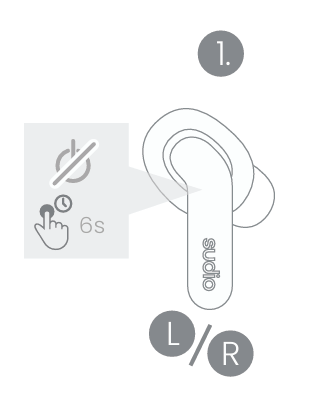
E4 Pro sätts automatiskt på när öronsnäckorna tas ur laddningsfodralet och stängs av när de sätts tillbaka i fodralet. Du kan även styra detta manuellt utan att använda laddningsfodralet.
Nudda (håll) i 6 sekunder på valfri öronsnäcka (vänster eller höger) för att sätta på.
Nudda (håll) i 6 sekunder på valfri öronsnäcka för att stänga av.
E4 Pro - Användarhandbok - Fabriksåterställning
Om E4 Pro börjar uppträda oväntat eller om du helt enkelt vill ta bort anslutningen helt mellan E4 Pro och dina enheter, utför en fabriksåterställning för att återställa Sudio E4 Pro till sina ursprungliga inställningar.
Detta kommer att återställa anslutningen mellan dina anslutna enheter och även anslutningen mellan de två öronsnäckorna.
Ta öronsnäckorna ur laddningsfodralet.
Vänta tills du hör: 🔈 Ready to pair, find your Sudio product in the Bluetooth list of your device. Håll sedan in touch-kontrollerna på båda öronsnäckorna i 8 sekunder tills du hör 🔈 Power Off.
Släpp touch-kontrollerna, och håll sedan in båda touch-kontrollerna igen i 8 sekunder tills du hör 3 klickljud.
Låt öronsnäckorna ligga nära varandra i 20 sekunder för att synkronisera dem igen.
Sätt tillbaka öronsnäckorna i laddningsfodralet, stäng locket och vänta i 1 minut innan du använder dem igen.
När du hör 🔈 Ready to pair, find your Sudio product in the Bluetooth list of your device, kan du para ihop dem med din Bluetooth-enhet igen.
E4 Pro - Användarhandbok - Batteri och laddning
E4 Pro har tre inbyggda batterier; ett inuti laddnings-fodralet och ett i vardera öronsnäcka. Batteriet inuti fodralet används för att ladda öronsnäckorna, medan den medföljande Typ-C USB-kabeln används för att ladda fodralet.
Laddnings- och speltid
Hörlurarna kan användas i cirka 6 timmar på en laddning vid 50 % volym, eller omkring 4 timmar med ANC och musik. Med laddningsfodralet inkluderat får du upp till 30 timmars total speltid innan fodralet behöver laddas om.
Varje batteri tar cirka 90 minuter att ladda fullt.
Laddningsmetoder
Laddfodret till E4 Pro kan laddas med en USB-C-kabel, och det har även stöd för trådlös laddning. Vi rekommenderar att du använder den Sudio-kabel som följer med i förpackningen, men andra USB-C-kablar från tredje part kan också vara kompatibla.
Hur du läser av batterinivån på E4 Pro
Det finns en LED-lampa på undersidan av laddningsfodralet som visar hur mycket batteri som återstår i fodralet.
LED-lampan lyser när hörlurarna ansluts eller kopplas från fodralet, samt när batterinivån är under 25 %.
När du ansluter laddningskabeln till fodralet visas den aktuella batterinivån i 5 sekunder, följt av ett blinkande ljus som indikerar att fodralet laddas.
I vissa fall kan du även se batterinivån direkt på din telefon, till exempel på iPhone eller Android-enheter. Nivån som visas gäller för E4 Pro-hörlurarna, inte för laddningsfodralet.
Laddningsfodral (utan kabel insatt)
- Vit: 26-100% återstående batteri
- Orange: 0-25% återstående batteri
Laddningsfodral (med kabel insatt och laddar)
- Vitt (fast): 100% battei laddat
- Orange/vitt blinkar: 0-99% batteri laddar
E4 Pro - Användarhandbok - Skötsel och rengöring
Med regelbunden rengöring säkerställer du bästa möjliga ljudprestanda och förhindrar att hörlurarna slits ut tidigare än förväntat.
Utöver att Sudio E4 sitter bekvämt i öronen har dess silikon-toppar även att inbyggt nätfilter som skyddar öronsnäckorna mot smuts och det ökända öronvaxet. Dessa silikon-toppar kan tas av och sköljas med vatten eller rengöras med en bomullspinne. Undvik dock hett vatten eftersom detta kan förvrida storleken och formen på silikon-topparna.
Använd endast en lätt fuktad trasa när du rengör öronsnäckorna och/eller fodralet. Du kan också använda en fin borste eller bomullspinne och försiktigt rengöra insidan av fodralet, se då till att laddningskontakten (koppar-stiften) inte skadas. Även om E4 Pro är svett- och stänkskyddad kan den få permanenta vattenskador om den utsätts för höga fuktnivåer.
Tänk på att vissa missfärgningar kan uppstå med tiden. Detta är vanligast om hörlurarna eller laddnings-fodralet är i kontakt med smutsiga ytor under längre perioder.
C8/A8
C8/A8 - Användarhandbok - Kom igång
Denna guide innehåller allt du behöver för att komma igång med dina C8/A8-hörlurar, inklusive parkoppling, laddning och återställning.
Vad som ingår i förpackningen
- C8/A8-trådlösa hörlurar och laddningsfodral
- Typ-C USB-kabel
- Utbytbara silikon-toppar i storlek XS, S, M och L
- Användarhandbok
Innan du börjar
⚠️ Sudio C8/A8 levereras med en skyddsfilm som täcker laddningsanslutningarna mellan öronsnäckorna och laddningsfodralet. Filmen måste tas bort för att hörlurarna ska vara brukbara.
Hörlurarna kommer sannolikt att ha en viss befintlig batteriladdning, men det rekommenderas att ladda C8/A8 fullt innan du använder dem för första gången.
Sätt på och stäng av C8/A8
C8/A8 sätts på när dem tas ur laddnings-fodralet.
På samma sätt stängs C8/A8 av när hörlurarna sätts tillbaka i fodralet.
Du kan också använda touch-kontrollerna för att sätta på eller stänga av öronsnäckorna. Gör detta genom att hålla touch-kontrollen intryckt i 7 sekunder på någon av öronsnäckorna.
Parkoppling med en enhet
C8/A8 går in i parkopplingsläge direkt när dem tas ur laddnings-fodralet. Öppna Bluetooth-inställningarna på din enhet och uppdatera listan vid behov. Välj Sudio C8/A8 i listan när den syns för att para ihop enheterna. Du kommer då att höra 🔈 Pairing Successful vilket bekräftar att enheterna är parkopplade!
Laddning av batterierna
Det finns totalt tre batterier i C8/A8; ett i laddnings-fodralet och ett i varje öronsnäcka.
C8/A8-öronsnäckorna laddar sina batterier automatiskt när de placeras inuti laddnings-fodralet, detta indikeras av LED-lamporna på öronsnäckorna. Se till att först ta bort skyddsfilmen som täcker laddningsanslutningarna.
C8/A8-fodralet laddas med en Typ-C USB-kabel. När fodralet laddas ser du en lampa på undersidan av laddnings-fodralet. Det rekommenderas att använda Sudio Typ-C USB-kabel som ingår i paketet, men laddnings-fodralet kan också vara kompatibelt med tredjeparts Typ-C USB-kablar.
Återställa C8/A8 till fabriksinställningar
Återställ C8/A8 genom att ta öronsnäckorna ur fodralet, sedan håll in knappen på båda öronsnäckor i 8 sekunder tills du hör Power Off.
Håll in touch-knapparna igen på båda i 6-8 sekunder tills du hör 3 klick. Fabriksåterställningen är nu klar.
Låt hörlurarna nära varandra i 20 sekunder så de kan bli ett par igen. Sätt öronsnäckorna i fodralet och stäng locket. Vänta 3 minuter innan du använder C8/A8 igen.
C8/A8 - Användarhandbok - Parkoppling och anslutning
C8/A8 slås på så snart öronsnäckorna tas ut från laddningsfodralet, vilket indikeras av LED-lamporna på öronsnäckorna och ljud feedbacken 🔈 Power On. När du parar C8/A8 för första gången hör du 🔈 On följt av 🔈 Ready to pair, find your Sudio product in the Bluetooth list of your device.
⚠️ Sudio C8/A8 levereras med en skyddsfilm som täcker laddningsanslutningarna mellan öronsnäckorna och laddningsfodralet. Filmen måste tas bort för att hörlurarna ska kunna ladda.
Parkoppla C8/A8 med en enhet
- Ta ur C8/A8-öronsnäckorna från laddnings-fodralet och placera dem i dina öron.
- Gå till Bluetooth-inställningarna på din enhet. När du söker efter tillgängliga enheter blinkar öronsnäckornas LED-lampor vitt och orange.
- För iOS (iPhone), gå till Inställningar-appen och välj Bluetooth.
- För Android, gå till Inställningar-appen, sedan välj Anslutningar, följt av Bluetooth.
- För Windows 10, klicka på Start-knappen, välj Inställningar, följt av Enheter, sedan välj Bluetooth och andra enheter.
- För MacOS, gå till Systeminställningar-appen och välj Bluetooth.
- Välj Sudio C8/A8 i Bluetooth-listan på din enhet.
- När parkopplingen är klar hör du 🔈 Pairing Successful.
Om du bara vill använda en av öronsnäckorna kan du göra det genom att bara ta ut den du vill använda från laddnings-fodralet.
Om C8/A8 har tidigare kopplats ihop med din föredragna enhet tar du bara ut hörlurarna från laddnings-fodralet så ansluts de automatiskt, förutsatt att Bluetooth är aktiverat på enheten och C8/A8 inte har kopplats ihop med en annan enhet nyligen.
Sudio C8/A8 slås på automatiskt när du tar ut öronsnäckorna från laddnings-fodralet, och dem stängs av när du sätter tillbaka dem i fodralet. Du kan också stänga av dem genom att trycka på touchknappen i 7 sekunder tills du hör 🔈 Power off.
För att slå på dem, sätt dem tillbaka i laddningsfodralet och ta ut dem ur laddnings-fodralet.
Kompatibilitet
C8/A8 använder Bluetooth version 5.4 som är kompatibel med ett brett utbud av Bluetooth-enheter. Den parkopplade enheten behöver inte vara av samma version, men liknande versioner har en bättre kompatibilitet som säkerställer en starkare anslutning.
Signalstyrka
Viss trådlös elektronik kan störa varandras signaler, så som WiFi-routers, smartklockor, andra Bluetooth-enheter osv. Om de använder samma frekvens kan du uppleva störningar som "hackande" eller tappat ljud. Det enklaste sättet att hitta orsaken till störningar är genom att upprätthålla enbart en anslutning mellan enheterna samtidigt, alternativt ta hörlurarna och den anslutna enheten till ett annat rum eller utomhus för att se om störningen försvinner.
C8/A8 kan befinna sig högst 10 meter ifrån den parkoppade enheten, men anslutningen kan brytas om enheterna blockeras av väggar eller liknande objekt.
Parkoppling med flera enheter
C8/A8 kan komma ihåg upp till 10 enheter och paras automatiskt med den senast använda enheten.
Om du vill återansluta till en av dina tidigare ihopparade enheter, vänligen koppla först bort Sudio C8/A8 från den enhet du för närvarande använder och klicka på "Sudio C8/A8" i listan över nästa enhet du vill ansluta.
C8/A8 - Användarhandbok - Touch-kontroller
C8/A8 har en touch-kontroll på varje öronsnäcka som du kan använda för att styra vissa funktioner på din parkopplade enhet.
Uppspelning av musik/video
- Nudda en gång på den ena öronsnäckan (vänster eller höger) för att spela eller pausa.
- Nudda två gånger på den vänstra för att hoppa tillbaka.
- Nudda två gånger på den högra för att hoppa framåt.
- Nudda tre gånger på den vänstra för att sänka volymen.
- Nudda tre gånger på den högra för att öka volymen.
- Nudda (håll) i två sekunder på den vänstra öronsnäckan för att sätta på Röstassistenten.
- Nudda (håll) i två sekunder på den högra öronsnäckan för att sätta på/av ANC.
Inkommande telefonsamtal
- Nudda en gång på den ena öronsnäckan (vänster eller höger) för att besvara ett telefonsamtal.
- Nudda (håll) i två sekunder på den ena öronsnäckan (vänster eller höger) för att avvisa eller avsluta ett samtal.
På/Av
C8/A8 sätts på och stängs av automatiskt när öronsnäckorna tas ur eller läggs tillbaka i laddningsfodralet. Dock är det även möjligt att använda touch-kontrollerna för detta utan behov av laddningsfodralet.
- Nudda (håll) i sex sekunder på båda öronsnäckorna (en i taget) för att sätta på hörlurarna. (🔈 Power On).
- Nudda (håll) i sex sekunder på den ena öronsnäckan (vänster eller höger) för att stänga av båda hörlurarna. (🔈 Power Off).
C8/A8 - Användarhandbok - Fabriksåterställning
Om C8/A8 börjar uppträda oväntat eller om du helt enkelt vill ta bort anslutningen helt mellan D1 och dina enheter, utför en fabriksåterställning för att återställa Sudio D1 till sina ursprungliga inställningar.
Detta kommer att återställa anslutningen mellan dina anslutna enheter och även anslutningen mellan de två öronsnäckorna.
- Ta öronsnäckorna ur laddnings-fodralet.
- Vänta tills att du har hört: Ready to pair, find your Sudio product in the Bluetooth list of your device, sedan håll in touch-knapparna på båda i 6-8 sekunder tills du hör Power Off.
- Håll in touch-knapparna igen på båda i 6-8 sekunder tills du hör 3 klick.
- Fabriksåterställningen är nu klar. Låt hörlurarna nära varandra i 20 sekunder så de kan bli ett par igen.
- Sätt öronsnäckorna i fodralet och stäng locket. Vänta 3 minuter innan du använder D1 igen.
När du tar dem ur fodralet och hör 🔈 Ready to pair, find your Sudio product in the Bluetooth list of your device, kan du parkoppla dem med din Bluetooth-enhet igen.
C8/A8 - Användarhandbok - Batteri och laddning
C8/A8 har tre inbyggda batterier; ett inuti laddnings-fodralet och ett i vardera öronsnäcka. Batteriet inuti fodralet används för att ladda öronsnäckorna, medan den medföljande Typ-C USB-kabeln används för att ladda fodralet.
⚠️ Sudio C8/A8 levereras med en skyddsfilm som täcker laddningsanslutningarna mellan öronsnäckorna och fodralet. Filmen måste tas bort för att öronsnäckorna ska ladda.
Laddnings- och speltid
Öronsnäckorna kan användas i cirka 6.5 timmar på en laddning, med upp till 30 timmar totalt innan fodralet behöver laddas.
Varje batteri tar ca. 90 minuter att ladda fullt.
Laddningsmetoder
C8/A8-fodralet kan enbart laddas med en Typ-C USB-kabel, trådlös laddning stöds inte. Vi rekommenderar att du använder Sudio-kabeln som ingår i förpackningen, men Typ-C USB-kablar från tredje part kan också vara kompatibla.
Laddningsfodral (utan kabel insatt)
- Vitt: 26-100% återstående batteri
- Orange: 0-25% återstående batteri
Laddningsfodral (med kabel insatt och laddar)
- Vitt (fast): 100% batteri laddat
- Orange/Vitt (blinkande): 0-99% batteri laddar
C8/A8 - Användarhandbok - Skötsel och rengöring
Med regelbunden rengöring säkerställer du bästa möjliga ljudprestanda och förhindrar att hörlurarna slits ut tidigare än förväntat.
Använd endast en lätt fuktad trasa när du rengör öronsnäckorna och/eller fodralet. Du kan också använda en fin borste eller bomullspinne och försiktigt rengöra insidan av fodralet, se då till att laddningskontakten (koppar-stiften) inte skadas.
Tänk på att vissa missfärgningar kan uppstå med tiden. Detta är vanligast om hörlurarna eller laddnings-fodralet är i kontakt med smutsiga ytor under längre perioder.
Använd ej alkohol, slipmedel eller några kemikalier. Om du t.ex använder rengöringsdukar kan dessa permanent lämna fläckar på öronsnäckorna eller fodralet.
F5 Pro
F5 Pro - Användarhandbok - Kom igång
Denna guide innehåller allt du behöver för att komma igång med din F5 Pro-högtalare, inklusive parkoppling, laddning och återställning.
Vad som ingår i förpackningen
- F5 Pro-högtalare
- Typ-C USB-kabel
- Varningsfolder
-
Användarhandbok
Innan du börjar
Högtalaren kommer sannolikt att ha en viss befintlig batteriladdning, men det rekommenderas att ladda F5 Pro fullt innan du använder dem för första gången.
Sätt på och stäng av F5
Tryck (håll) på strömknappen i två sekunder för att slå på/stänga av din F5 Pro.
Parkoppling med en enhet
F5 Pro går automatiskt in i parkopplingsläge efter att ha slagits på genom att hålla in strömknappen i två sekunder.
Öppna Bluetooth-inställningarna på din enhet och vänta på att F5 Pro och enheten hittar varandra, välj sedan Sudio F5 Pro när den dyker upp i listan.
För att koppla bort F5 Pro och återställa den till parkopplingsläge kan du trycka (hålla) på spela-knappen i 2 sekunder.
Laddning av batteriet
Det finns ett inbyggt batteri i F5 Pro.
F5 Pro laddas med en Typ-C USB-kabel. Det rekommenderas att använda den Sudio Typ-C USB-kabel som medföljer i förpackningen, men högtalaren kan även vara kompatibel med Typ-C USB-kablar från tredje part.
Det finns en LED-lampa som indikerar högtalarens återstående batterinivå.
Återställa F5 Pro till fabriksinställningar
Om F5 Pro beter sig oväntat eller om du vill återställa den till ursprungsinställningarna kan du göra en fabriksåterställning genom att hålla in strömknappen i 8 sekunder.
Du kan sedan fortsätta med att parkoppla F5 Pro igen.
F5 Pro - Användarhandbok - Parkoppling och anslutning
Koppla F5 Pro med en enhet
- Starta din Sudio F5 Pro genom att trycka på och hålla in strömknappen i två sekunder.
- Gå till Bluetooth-inställningarna på din enhet. F5 Pro kommer automatiskt att vara i parkopplingsläge och lampan längst till vänster börjar blinka vitt/orange.
- För iOS (iPhone), gå till Inställningar-appen och välj Bluetooth.
- För Android, gå till Inställningar-appen, sedan Anslutningar följt av Bluetooth.
- För Windows 10, klicka på Start-knappen, välj Inställningar, sedan Enheter och därefter Bluetooth och andra enheter.
- För macOS, gå till Systeminställningar-appen och välj Bluetooth.
- Välj Sudio F5 Pro i Bluetooth-listan på din enhet.
- Din F5 Pro är nu ansluten.
Kompatibilitet
F5 Pro använder Bluetooth version 5.4 som är kompatibel med ett brett utbud av Bluetooth-enheter. Den parkopplade enheten behöver inte ha samma version, men liknande versioner har större sannolikhet att upprätthålla en stabil anslutning.
Signalstyrka
Viss trådlös elektronik kan störa varandras signaler, såsom WiFi-routers, smartklockor, andra Bluetooth-enheter osv. Om de arbetar på samma frekvens kan du uppleva störningar som tappat ljud eller att ljudet hackar. Det enklaste sättet att lokalisera källan till störningen är att bara ha en anslutning aktiv åt gången, eller att flytta din F5 Pro och den parkopplade enheten till ett annat rum eller utomhus för att se om störningen försvinner.
F5 Pro kan befinna sig upp till 10 meter från den parkopplade enheten, men anslutningen kan brytas om det finns väggar eller liknande objekt emellan.
F5 Pro - Användarhandbok - Knapp-kontroller
Uppspelning av musik/video
- Tryck på spela-knappen en gång för att spela/pausa musiken
- Tryck på knappen märkt (+) två gånger för att hoppa till nästa låt
- Tryck på knappen märkt (-) två gånger för att gå tillbaka till föregående låt
Volym
- Tryck på knappen märkt (+) en gång för att öka volymen och upprepa tills du når önskad nivå
- Tryck på knappen märkt (-) en gång för att sänka volymen och upprepa tills du når önskad nivå
På/Av
- Tryck (håll) på strömknappen i två sekunder för att slå på/stänga av din F5 Pro.
F5 Pro - Användarhandbok - Fabriksåterställning
Om din högtalare beter sig oväntat eller om du har svårt att parkoppla din enhet rekommenderar vi att du gör en fabriksåterställning.
Följ dessa steg för att återställa din högtalare till fabriksinställningarna:
1. Gå till de trådlösa anslutningarna på alla tidigare anslutna enheter och välj att "glömma" Sudio F5 Pro. F5 Pro kommer inte längre att vara synkroniserad.
2. Håll in strömknappen på din F5 Pro för att slå på högtalaren.
3. Håll sedan in strömknappen i 8–10 sekunder tills LED-lampan slocknar.
4. Din F5 Pro är nu återställd. Slå på den igen och följ stegen i avsnittet “Hur du parkopplar F5 Pro med en enhet” för att ansluta den.
F5 Pro - Användarhandbok - Batteri och laddning
F5 har ett inbyggt batteri i högtalaren.
Laddnings- och speltid
F5 Pro kan användas i cirka 30 timmar på en laddning.
Batteriet tar ungefär 3 timmar att ladda fullt. F5 Pro stöder inte snabbladdning.
Laddningsmetoder
F5 Pro kan endast laddas med en Typ-C USB-kabel.
Vi rekommenderar att du använder Sudio-kabeln som medföljer i förpackningen, men USB-C-kablar från tredje part kan också vara kompatibla.
Hur du läser av batterinivån på F5 Pro (utan kabel insatt)
- Orange ljus blinkar var 5:e sekund: 0–10 % batteri kvar
Hur du läser av batterinivån på F5 Pro (med kabel insatt och laddar)
- Vitt (fast): 100 % batteri laddat
- Orange (blinkande): 0–99 % batteri laddat
F5 Pro - Användarhandbok - Skötsel och rengöring
Rengör Sudio F5 Pro med en lätt fuktad trasa. Använd endast vatten vid rengöring. Använd inte alkohol eller andra kemiska produkter för att rengöra Sudio F5 Pro.
F5
F5 - Användarhandbok - Kom igång
Denna guide innehåller allt du behöver för att komma igång med din F5-högtalare, inklusive parkoppling, laddning och återställning.
Vad som ingår i förpackningen
- F5 högtalare
- Typ-C USB-kabel
- Varningsfolder
-
Användarhandbok
Innan du börjar
Högtalaren kommer sannolikt att ha en viss befintlig batteriladdning, men det rekommenderas att ladda F5 fullt innan du använder dem för första gången.
Sätt på och stäng av F5
Tryck (håll) på strömknappen i två sekunder för att slå på/stänga av din F5.
Parkoppling med en enhet
F5 går automatiskt in i parkopplingsläge efter att ha slagits på genom att trycka (hålla) på strömknappen i två sekunder.
Öppna Bluetooth-inställningarna på din enhet och vänta tills F5 och enheten hittar varandra, välj sedan Sudio F5 i listan.
För att koppla bort F5 och återgå till parkopplingsläge kan du trycka (hålla) på spela-knappen i 2 sekunder.
Laddning av batteriet
Det finns ett inbyggt batteri i F5.
F5 laddas med en Typ-C USB-kabel. Det rekommenderas att använda Sudio Typ-C USB-kabel som ingår i paketet, men högtalaren kan också vara kompatibel med tredjeparts Typ-C USB-kablar.
Det finns en LED-lampa som indikerar högtalarens återstående batterinivå.
Återställa F5 till fabriksinställningar
Om F5 beter sig oväntat eller om du helt enkelt vill återställa den till sina ursprungliga inställningar, kan du göra en återställning genom att hålla in strömknappen i 8 sekunder. Du kan sedan fortsätta med att parkoppla F5 igen.
F5 - Användarhandbok - Knapp-kontroller
Uppspelning av musik/video
- Tryck på spela-knappen en gång för att spela/pausa musiken
- Tryck på knappen märkt (+) två gånger för att hoppa framåt till nästa låt
- Tryck på knappen märkt (-) två gånger för att gå tillbaka till föregående låt
Volym
- Tryck på knappen märkt (+) en gång för att öka volymen och upprepa tills du når önskad volym.
- Tryck på knappen märkt (-) en gång för att minska volymen och upprepa tills du når önskad volym.
På/Av
- Tryck (håll) på strömknappen i två sekunder för att slå på/stänga av din F5.
F5 - Användarhandbok - Parkoppling och anslutning
Koppla F5 med en enhet
- Starta din Sudio F5 genom att trycka på och hålla in strömknappen i två sekunder. F5 kommer automatiskt att vara i parkopplingsläge och lampan längst till vänster börjar blinka vitt/orange.
- Gå till Bluetooth-inställningarna på din enhet.
- För iOS (iPhone), gå till Inställningar-appen och välj Bluetooth.
- För Android, gå till Inställningar-appen, välj Anslutningar och därefter Bluetooth.
- För Windows 10, klicka på Start-knappen, välj Inställningar följt av Enheter, och sedan Bluetooth och andra enheter.
- För macOS, gå till appen Systeminställningar och välj Bluetooth.
- Välj Sudio F5 i Bluetooth-listan på din enhet.
- Din F5 är nu ansluten.
Kompatibilitet
F5 använder Bluetooth version 5.4 som är kompatibel med ett brett utbud av Bluetooth-enheter. Den parkopplade enheten behöver inte ha samma version, men liknande versioner har en bättre kompatibilitet som oftare ger en stark och stabil anslutning.
Signalstyrka
Viss trådlös elektronik kan störa varandras signaler, till exempel WiFi-routers, smartklockor eller andra Bluetooth-enheter. Om de använder samma frekvens kan du uppleva störningar som tappat ljud eller "hackande". Det enklaste sättet att identifiera orsaken är att hålla endast en aktiv anslutning åt gången, eller att flytta F5 och den parkopplade enheten till ett annat rum eller utomhus för att se om störningen försvinner.
F5 kan befinna sig upp till 10 meter från den parkopplade enheten, men anslutningen kan brytas om signalen blockeras av väggar eller liknande hinder.
F5 - Användarhandbok - Fabriksåterställning
Om din högtalare beter sig oväntat eller om du har svårt att parkoppla din enhet rekommenderar vi att du gör en fabriksåterställning.
Följ dessa steg för att återställa din F5-högtalare:
1. Gå in i de trådlösa anslutningsinställningarna på alla enheter som F5 tidigare har varit ansluten till och välj “glöm” eller “ta bort” Sudio F5.
2. Håll ned strömknappen på F5 för att slå på högtalaren.
3. Håll sedan strömknappen intryckt i 8–10 sekunder tills LED-lampan slocknar.
4. F5 är nu återställd. Sätt på högtalaren igen och följ stegen i “Hur du parkopplar F5 med en enhet” för att ansluta den på nytt.
F5 - Användarhandbok - Batteri och laddning
F5 har ett inbyggt batteri i högtalaren.
Laddnings- och speltid
F5 kan användas i cirka 27 timmar på en laddning.
Batteriet tar ungefär 3 timmar att ladda fullt. F5 stöder inte snabbladdning.
Laddningsmetoder
F5 kan endast laddas med en Typ-C USB-kabel.
Vi rekommenderar att du använder Sudio-kabeln som ingår i förpackningen, men Typ-C USB-kablar från tredje part kan också vara kompatibla.
Hur du läser av batterinivån på F5 (utan kabel insatt)
- Orange blinkande ljus var 5:e sekund: 0-10% återstående batteri.
Hur du läser av batterinivån på F5 (med kabel insatt och laddar)
- Vitt (fast): 100% batteri laddat
- Orange (blinkande): 0–99% batteri laddat
F5 - Användarhandbok - Skötsel och rengöring
Rengör Sudio F5 med en lätt fuktad trasa. Använd vatten när du gör detta. Använd inte alkohol eller andra kemiska produkter för att rengöra Sudio F5.
F4
F4/F8 - Användarhandbok - Kom igång
Denna guide innehåller allt du behöver för att komma igång med din F4-högtalare, inklusive parkoppling, laddning och återställning.
Vad som ingår i förpackningen
- F4 högtalare
- Typ-C USB-kabel
- Användarhandbok
- Varningshäfte
Innan du börjar
Högtalaren kommer sannolikt att ha en viss befintlig batteriladdning, men det rekommenderas att ladda F4 fullt innan du använder den för första gången.
Sätt på och stäng av F4
Tryck (håll) på strömknappen i två sekunder för att slå på/stänga av din F4.
Parkoppling med en enhet
F4 går automatiskt in i parkopplingsläge efter att du har hållit in strömknappen i två sekunder.
Öppna Bluetooth-inställningarna på din enhet och vänta tills F4 visas i listan. Välj Sudio F4 för att para ihop enheterna.
För att koppla bort F4 och återställa den till parkopplingsläge kan du hålla in spela-knappen i 2 sekunder.
Laddning av batteriet
Det finns ett inbyggt batteri i F4.
F4 laddas med en Typ-C USB-kabel. Det rekommenderas att använda Sudio Typ-C USB-kabel som ingår i paketet, men F4 kan också vara kompatibel med tredjeparts Typ-C USB-kablar.
Det finns en LED-lampa som indikerar högtalarens återstående batterinivå.
Återställa F4 till fabriksinställningar
Om F4 beter sig oväntat, eller om du vill återställa den till sina ursprungliga inställningar, kan du göra en återställning genom att hålla in strömknappen i 8 sekunder.
Du kan sedan fortsätta med att parkoppla F4 igen.
F4/F8 - Användarhandbok - Parkoppling och anslutning
Koppla F4 med en enhet
- Starta din Sudio F4 genom att trycka på och hålla in strömknappen i två sekunder.
- Sudio F4 kommer automatiskt att vara i parkopplingsläge och lampan längst till vänster börjar blinka vitt/orange.
- Gå till Bluetooth-inställningarna på din enhet.
- För iOS (iPhone), gå till Inställningar-appen och välj Bluetooth.
- För Android, gå till Inställningar-appen, välj Anslutningar och sedan Bluetooth.
- För Windows 10, klicka på Start-knappen, välj Inställningar, följt av Enheter och sedan Bluetooth och andra enheter.
- För macOS, gå till Systeminställningar-appen och välj Bluetooth.
- Välj Sudio F4 i Bluetooth-listan på din enhet.
- Din F4 är nu ansluten.
Kompatibilitet
F4 använder Bluetooth version 5.4 som är kompatibel med ett brett utbud av Bluetooth-enheter. Den parkopplade enheten behöver inte vara av samma version, men liknande versioner har en bättre kompatibilitet som säkerställer en starkare anslutning.
Signalstyrka
Viss trådlös elektronik kan störa varandras signaler, så som WiFi-routers, smartklockor, andra Bluetooth-enheter osv. Om de använder samma frekvens kan du uppleva störningar som tappat ljud eller hackande uppspelning.
Det enklaste sättet att identifiera orsaken till störningen är att endast ha en anslutning aktiv åt gången, eller att ta med F4 och den anslutna enheten till ett annat rum eller utomhus för att se om störningen försvinner.
F4 kan befinna sig högst 10 meter ifrån den parkopplade enheten, men anslutningen kan brytas om signalen blockeras av väggar eller liknande objekt.
F4/F8 - Användarhandbok - Knapp-kontroller
Uppspelning av musik/video
- Tryck på spela-knappen en gång för att spela/pausa musiken
- Tryck på knappen märkt (+) två gånger för att hoppa framåt
- Tryck på knappen märkt (-) två gånger för att hoppa tillbaka
Volym
- Tryck på knappen märkt (+) en gång för att öka volymen och upprepa tills du når önskad volym.
- Tryck på knappen märkt (-) en gång för att minska volymen och upprepa tills du når önskad volym.
På/Av
- Tryck (håll) på strömknappen i två sekunder för att slå på/stänga av din F4.
F4/F8 - Användarhandbok - Fabriksåterställning
Om din högtalare beter sig konstigt eller om du har svårt att parkoppla din enhet rekommenderar vi att du gör en fabriksåterställning.
Följ dessa instruktioner för att återställa din högtalare till fabriksinställningar:
1. Gå in i trådlösa anslutningar på din enhet och "glöm" Sudio F4. Högtalaren kommer inte längre att synkroniseras till din enhet.
2. Håll ned strömknappen på din F4 för att slå på högtalaren.
3. Håll ned strömknappen i 8–10 sekunder. LED-lampan släcks.
4. Sudio F4 har nu återställts. Starta den för att parkoppla enheten genom att följa steget “Hur du parkopplar F4 med en enhet”.
F4/F8 - Användarhandbok - Batteri och laddning
F4 har ett inbyggt batteri i högtalaren.
Laddnings- och speltid
F4 kan användas i cirka 25 timmar på en laddning.
Batteriet tar ca 3 timmar att ladda fullt. F4 stöder inte snabbladdning.
Laddningsmetoder
F4 kan endast laddas med en Typ-C USB-kabel.
Vi rekommenderar att du använder Sudio-kabeln som ingår i förpackningen, men Typ-C USB-kablar från tredje part kan också vara kompatibla.
Hur du läser av batterinivån på F4 (utan kabel insatt)
- Vitt (blinkar var 5:e sekund): 0–10% återstående batteri
Hur du läser av batterinivån på F4 (med kabel insatt och laddar)
- Vitt (fast): 100% batteri laddat
- Vitt (blinkande): 0–99% batteri laddat
F4/F8 - Användarhandbok - Skötsel och rengöring
Rengör Sudio F4 med en lätt fuktad trasa. Använd vatten när du gör detta. Använd inte alkohol eller andra kemiska produkter för att rengöra Sudio F4.
B4
B4 - Användarhandbok - Kom igång
Denna guide innehåller allt du behöver för att komma igång med din B4-headset, inklusive parkoppling, laddning och återställning.
Vad som ingår i förpackningen
- B4-headset
- USB-C-laddare
- Användarmanual
- Säkerhetsföreskrifter
Sätt på och stäng av B4
Du kan använda plus (+) knappen för att sätta på eller stänga av headsetet. Gör detta genom att hålla knappkontrollen intryckt i 2 sekunder tills du hör ljudet 🔈On.
För att stänga av headsetet håller du in den högra knappkontrollen i 2 sekunder tills du hör ljudet 🔈Off.
Parkoppling med en enhet
Håll plus (+) knappkontrollen intryckt i 2 sekunder tills du hör ljudet 🔈On. Öppna Bluetooth-inställningarna på din enhet och vänta på att B4 och enheten ska hitta varandra, välj sedan Sudio B4 när den visas i listan. Du kommer att höra 🔈Connected, vilket bekräftar att enheterna är parade med varandra!
Laddning av batteriet
Det finns ett batteri totalt på B4.
B4-headsetet laddas med en USB-C-kabel. När headsetet laddas ser du en lampa på sidan av headsetet.
Återställa B4 till fabriksinställningar
Om B4 beter sig oväntat eller om du helt enkelt vill återställa den till sina ursprungliga inställningar, stäng av B4 och håll in plus (+) knappen på headsetet i 5 sekunder. Du kommer att höra 2 klick, vilket betyder att B4 nu är återställd.
Du kan sedan fortsätta med att para B4 igen.
B4 - Användarhandbok - Parkoppling och anslutning
B4 går in i parningsläge efter att du har slagit på headsetet. För att göra det trycker du på plus (+) knappen på headsetet i 2 sekunder. När du parar B4 för första gången hör du 🔈On följt av 🔈Ready to pair, find your Sudio product in the Bluetooth list of your device.
Parkoppla B4 med en enhet
- Sätt på headsetet genom att trycka på plus (+) knappen i 2 sekunder.
- Gå till Bluetooth-inställningarna på din enhet.
- För iOS (iPhone), gå till Inställningar-appen och välj Bluetooth.
- För Android, gå till Inställningar-appen, sedan välj Anslutningar, följt av Bluetooth.
- För Windows 10, klicka på Start-knappen, välj Inställningar, följt av Enheter, sedan välj Bluetooth och andra enheter.
- För macOS, gå till Systeminställningar-appen och välj Bluetooth.
- Välj Sudio B4 i Bluetooth-listan på din enhet.
- När parkopplingen är klar hör du 🔈Connected.
Om B4 tidigare har parats med din föredragna enhet sätter du helt enkelt på headsetet så ansluts det automatiskt, så länge Bluetooth är aktiverat på enheten och B4 inte har kopplats ihop med en annan enhet tidigare.
Kompatibilitet
B4 använder Bluetooth version 5.4 som är kompatibel med ett brett utbud av Bluetooth-enheter. Den parkopplade enheten behöver inte vara av samma version, men liknande versioner har en bättre kompatibilitet som säkerställer en starkare anslutning.
Signalstyrka
Viss trådlös elektronik kan störa varandras signaler, så som WiFi-routers, smartklockor, andra Bluetooth-enheter osv. Om de använder samma frekvens kan du uppleva störningar som tappat ljud eller hackande uppspelning.
Det enklaste sättet att identifiera orsaken till störningen är att endast ha en anslutning aktiv åt gången, eller att ta med B4 och den anslutna enheten till ett annat rum eller utomhus för att se om störningen försvinner.
B4 kan befinna sig högst 10 meter ifrån den parkopplade enheten, men anslutningen kan brytas om signalen blockeras av väggar eller liknande objekt.
Parkoppling med flera enheter
B4 kan komma ihåg upp till 10 enheter och paras automatiskt med den senast använda enheten. I de flesta fall kan du växla mellan enheter genom att välja Sudio B4 i Bluetooth-listan, vilket parar den med den nya enheten istället. Vissa enheter kräver dock att B4 kopplas bort helt från den tidigare enheten innan den kan anslutas igen.
Det går inte att hålla B4 ansluten till flera enheter samtidigt, till exempel både en laptop och en mobiltelefon.
B4 - Användarhandbok - Knapp-kontroller
B4 har tre kontrollknappar som låter dig styra vissa funktioner på din ihopparade enhet.
Musik/video playback
- Tryck en gång på den högra runda knappen för att spela eller pausa
- Tryck två gånger på minus (-) knappen för att hoppa tillbaka
- Tryck två gånger på plus (+) knappen för att hoppa framåt
- Tryck en gång på minus (-) knappen för att sänka volymen
- Tryck en gång på plus (+) knappen för att öka volymen
Inkommande telefonsamtal
- Tryck en gång på den högra runda knappen för att besvara ett telefonsamtal
- Tryck (håll) i två sekunder på den högra runda knappen för att avvisa eller avsluta ett samtal*
*Det är inte möjligt att avsluta ett samtal med knappkontrollerna när du använder tredjeparts konferensprogram, på grund av olika programvaruprotokoll.
På/Av
- Tryck (håll) i två sekunder på plus (+) knappen för att sätta på headsetet.
- Tryck (håll) i två sekunder på plus (+) knappen för att stänga av headsetet. Efter två sekunder ändras lyssningsläget, följt av 🔈Off.
B4 - Användarhandbok - Fabriksåterställning
Om B4 börjar uppträda oväntat eller om du vill ta bort anslutningen mellan B4 och den anslutna enheten, kan du utföra en fabriksåterställning för att återställa Sudio B4 till sina ursprungliga inställningar. Detta återställer anslutningen mellan dina parade enheter.
- Stäng av B4 genom att trycka (hålla) på plus (+) knappen i 2 sekunder tills du hör "Off".
- Tryck och håll sedan in plus (+) knappen på headsetet i 5 sekunder tills du hör 2 klick.
- Fabriksåterställningen är nu klar.
Du kan nu para ihop headsetet med din Bluetooth-enhet igen.
B4 - Användarhandbok - Batteri och laddning
B4 har ett inbyggt batteri i headsetet.
Laddnings- och speltid
Headsetet kan användas i cirka 12 timmar på en laddning.
Batteriet tar cirka 90 minuter att ladda helt.
Laddningsmetoder
B4-headsetet kan laddas med en USB-C kabel.
Hur du läser av batterinivån på B4
Det finns en LED-lampa som indikerar B4-headsetets återstående batterinivå på sidan av headsetet, intill laddningsporten.
När du ansluter USB-C-kabeln till headsetet tänds en lampa som visar att headsetet håller på att laddas.
Headset (med kabel ansluten och laddar)
- Vitt (fast): 100% battei laddat
- Orange/Vitt (blinkande): 0-99% batteri laddar
B4 - Användarhandbok - Skötsel och rengöring
Att rengöra ditt headset regelbundet kommer att säkerställa bästa möjliga ljudprestanda och förhindra att det slits ut tidigare än förväntat. Använd endast en lätt fuktad trasa när du rengör headsetet.
Tänk på att med tiden kan viss missfärgning så småningom uppstå. Detta är vanligast om headsetet fortsätter att komma i kontakt med smutsiga ytor eller material under längre tidsperioder.
B3
B3 - Användarhandbok - Kom igång
Denna guide innehåller allt du behöver för att komma igång med dina B3-hörlurar, inklusive parkoppling, laddning och fabriksåterställning.
Vad som ingår i förpackningen
- B3-hörlurar
- USB-C-laddningskabel
- Ägarmanual
- Säkerhetsmanual
Innan du börjar
⚠️ Sudio B3 levereras med en skyddsfilm som täcker laddningsanslutningarna mellan öronsnäckorna och laddningsfodralet. Filmen måste tas bort för att hörlurarna ska kunna laddas och användas.
Hörlurarna har troligtvis en viss batteriladdning vid leverans, men vi rekommenderar att ladda B3 helt innan du använder dem för första gången.
Sätt på och stäng av A3
B3 sätts på så snart hörlurarna tas ur laddningsfodralet, vilket indikeras av LED-lamporna på hörlurarna samt ljudsignalen 🔈 Power On.
På samma sätt stängs B3 av när hörlurarna placeras tillbaka i fodralet.
Du kan även använda touch-kontrollerna för att slå på eller stänga av hörlurarna. Håll touch-kontrollen intryckt i 7 sekunder på valfri hörlur för att göra detta.
Parkoppling med en enhet
Håll plus (+) knappkontrollen intryckt i 2 sekunder tills du hör ljudet 🔈On. Öppna Bluetooth-inställningarna på din enhet och vänta på att B3 och enheten ska hitta varandra, välj sedan Sudio B3 när den visas i listan. Du kommer att höra 🔈Connected, vilket bekräftar att enheterna är parade med varandra!
Laddning av batteriet
Det finns totalt tre batterier i B3; ett i laddningsfodralet och ett i varje hörlur.
B3-hörlurarna laddas automatiskt när de placeras i laddningsfodralet. Se till att du först tar bort skyddsfilmen som täcker laddningskontakterna.
B3-fodralet laddas med en Typ-C USB-kabel. När fodralet laddas tänds en lampa på framsidan av laddningsfodralet. Det rekommenderas att använda den medföljande Sudio Typ-C USB-kabeln, men fodralet kan även vara kompatibelt med tredjeparts Typ-C USB-kablar.
Återställa B3 till fabriksinställningar
Om B3 börjar uppträda oväntat eller om du vill ta bort anslutningen mellan B3 och din enhet, kan du göra en fabriksåterställning för att återställa B3 till ursprungliga inställningar. Detta återställer både kopplingen mellan öronsnäckorna och tidigare parkopplade enheter.
1. Ta ut hörlurarna ur laddningsfodralet.
2. Vänta tills du hör röstmeddelandet: 🔈 Ready to pair, find your Sudio product in the Bluetooth list of your device. Håll sedan inne touch-kontrollerna på båda hörlurarna i 6–8 sekunder tills du hör 🔈 Power Off.
3. Släpp touch-knapparna, och håll sedan inne båda igen i 6–8 sekunder tills du hör tre klickljud.
4. Låt hörlurarna ligga utanför fodralet, nära varandra i 20 sekunder så att de kan synkroniseras.
5. Placera hörlurarna tillbaka i fodralet och stäng locket. Vänta i 1 minut innan du använder dem igen.
B3 - Användarhandbok - Parkoppling och anslutning
Sudio B3 sätts på automatiskt så snart hörlurarna tas ur laddningsfodralet, vilket indikeras av röstmeddelandet 🔈 Power On. När du parkopplar B3 för första gången hör du 🔈 On följt av 🔈 Ready to pair, find your Sudio product in the Bluetooth list of your device.
⚠️ Sudio B3 levereras med en skyddsfilm som täcker laddningsanslutningarna mellan öronsnäckorna och laddningsfodralet. Denna film måste tas bort för att hörlurarna ska kunna sättas på.
Parkoppla B3 med en enhet
- Ta ut B3-öronsnäckorna från laddningsfodralet och placera dem i dina öron.
- Gå till Bluetooth-inställningarna på din enhet. B3:s LED-lampor blinkar vitt när de söker efter tillgängliga enheter.
- För iOS (iPhone), öppna Inställningar-appen och välj Bluetooth.
- För Android, gå till Inställningar, välj Anslutningar och därefter Bluetooth.
- För Windows 10, klicka på Start-knappen, välj Inställningar, sedan Enheter och därefter Bluetooth och andra enheter.
- För macOS, öppna Systeminställningar och välj Bluetooth.
- Välj Sudio B3 i listan över tillgängliga enheter.
- När parkopplingen är klar hör du 🔈 Connected.
Om B3 tidigare har kopplats ihop med din enhet, räcker det att ta ut öronsnäckorna från laddningsfodralet – de ansluter då automatiskt, så länge Bluetooth är aktiverat på enheten och B3 inte nyligen har kopplats ihop med en annan enhet.
Kompatibilitet
B3 använder Bluetooth version 5.4 som är kompatibel med ett brett utbud av Bluetooth-enheter.
Den parkopplade enheten behöver inte ha exakt samma version, men liknande versioner har ofta bättre kompatibilitet och ger en starkare och stabilare anslutning.
Signalstyrka
Viss trådlös utrustning kan störa varandras signaler, till exempel WiFi-routrar, smartklockor och andra Bluetooth-enheter. Om flera enheter använder samma frekvens kan du uppleva störningar som tappat ljud eller hackande uppspelning. Det enklaste sättet att identifiera störningen är att endast ha en aktiv anslutning åt gången, eller att ta med B3 och den anslutna enheten utomhus för att se om problemet försvinner.
B3 kan användas på upp till 10 meters avstånd från den parkopplade enheten, men anslutningen kan brytas om signalen blockeras av väggar eller andra hinder.
Parkoppling med flera enheter
Sudio B3 kan komma ihåg upp till 10 parade enheter och ansluter automatiskt till den senast använda enheten.
B3 stöder även multipoint-anslutning, vilket innebär att hörlurarna kan vara anslutna till flera enheter samtidigt – till exempel en laptop och en smartphone. Du kan enkelt växla mellan ljudkällor utan att behöva koppla bort och ansluta enheterna manuellt varje gång. Multipoint gör det smidigare att använda B3 med olika enheter i vardagen.
B3 - Användarhandbok - Touch-kontroller
B3 har en touch-kontroll på varje öronsnäcka som du kan använda för att styra vissa funktioner på din parkopplade enhet.
Music/video playback
- Nudda en gång på den ena öronsnäckan (vänster eller höger) för att spela eller pausa
- Nudda två gånger på den vänstra för att hoppa tillbaka
- Nudda två gånger på den högra för att hoppa framåt
- Nudda tre gånger på den vänstra för att sänka volymen
- Nudda tre gånger på den högra för att öka volymen
Inkommande telefonsamtal
- Nudda en gång på den ena öronsnäckan (vänster eller höger) för att besvara ett telefonsamtal
- Nudda (håll) i två sekunder på den ena öronsnäckan (vänster eller höger) för att avvisa eller avsluta ett samtal*
- Nudda (håll) i två sekunder på den ena öronsnäckan (vänster eller höger) för att slå på/stänga av röstassistenten.
Röstassistenten stöds endast fullt ut på iOS-system. För Android-system är stödet endast delvis.
**Det är inte möjligt att avsluta ett samtal med touch-kontrollerna medan du använder tredje parts konferensprogram på grund av olika programvaruprotokoll.
På/Av
B3 sätts automatiskt på när öronsnäckorna tas ur laddningsfodralet och stängs av när de sätts tillbaka i fodralet. Du kan även styra detta manuellt utan att använda laddningsfodralet.
Nudda (håll) i 6 sekunder på valfri öronsnäcka (vänster eller höger) för att sätta på.
Nudda (håll) i 6 sekunder på valfri öronsnäcka för att stänga av.
B3 - Användarhandbok - Fabriksåterställning
Om B3 börjar uppträda oväntat eller om du vill ta bort anslutningen mellan B3 och din enhet, kan du utföra en fabriksåterställning för att återställa Sudio B3 till dess ursprungliga inställningar.
Detta återställer både anslutningen till parkopplade enheter och anslutningen mellan de två öronsnäckorna.
1. Ta ut öronsnäckorna ur laddningsfodralet.
2. Vänta tills du hör: 🔈 Ready to pair, find your Sudio product in the Bluetooth list of your device. Håll sedan in touch-knapparna på båda öronsnäckorna i 6–8 sekunder tills du hör 🔈 Power Off.
3. Släpp touch-knapparna, och håll sedan in båda igen i 6–8 sekunder tills du hör tre klickljud.
4. Låt öronsnäckorna ligga utanför fodralet och nära varandra i 20 sekunder så att de kan synkroniseras igen.
5. Placera öronsnäckorna tillbaka i fodralet, stäng locket och vänta 1 minut innan du använder dem igen.
När du tar ut dem ur fodralet och hör 🔈 Ready to pair, find your Sudio product in the Bluetooth list of your device, kan du parkoppla dem med din Bluetooth-enhet igen.
B3 - Användarhandbok - Batteri och laddning
B3 har tre inbyggda batterier; ett inuti laddningsfodralet och ett i vardera öronsnäcka. Batteriet inuti fodralet används för att ladda öronsnäckorna, medan den medföljande Typ-C USB-kabeln används för att ladda fodralet.
Laddnings- och speltid
Öronsnäckorna kan användas i cirka 5 timmar och 30 minuter på en laddning,
med upp till 25 timmar totalt innan laddningsfodralet behöver laddas.
Batteriet i både öronsnäckorna och fodralet tar cirka 90 minuter att ladda fullt.
Laddningsmetoder
B3-fodralet kan laddas med en Typ-C USB-kabel, trådlös laddning stöds inte. Vi rekommenderar att du använder Sudio-kabeln som ingår i förpackningen, men Typ-C USB-kablar från tredje part kan också vara kompatibla.
Hur du läser av batterinivån på B3
Det finns en LED-lampa på fodralets undersida som visar laddningsfodralets återstående batterinivå.
Lampan tänds när öronsnäckorna ansluts eller kopplas från fodralet, samt när batterinivån är under 10 %.
I vissa fall kan du även läsa av batterinivån på din telefon, till exempel på iPhone eller Android-enheter. Nivån som visas gäller öronsnäckorna, inte laddningsfodralet.
Laddningsfodral (utan kabel insatt)
- Vit: 26–100 % återstående batteri
- Orange (blinkande): 0–25 % återstående batteri
Laddningsfodral (med kabel insatt och laddar)
- Vit (fast): 100 % batteri laddat
- Orange (blinkande): 0–99 % batteri laddat
B3 - Användarhandbok - Skötsel och rengöring
Med regelbunden rengöring säkerställer du bästa möjliga ljudprestanda och förhindrar att hörlurarna slits ut tidigare än förväntat.
Använd endast en lätt fuktad trasa när du rengör öronsnäckorna och/eller laddningsfodralet. Du kan också använda en fin borste eller en bomullspinne för att försiktigt rengöra insidan av fodralet – var då noga med att inte skada laddningskontakterna (kopparstiften).
Även om B3 är svett- och stänkskyddad kan hög fuktexponering orsaka permanenta vattenskador.
Tänk på att viss missfärgning kan uppstå med tiden, särskilt om öronsnäckorna eller laddningsfodralet ofta kommer i kontakt med smutsiga ytor eller material under längre perioder.
V3
V3 - Användarhandbok - Kom igång
Denna guide innehåller allt du behöver för att komma igång med dina V3-hörlurar.
Vad som ingår i förpackningen
- V3 hörlurar
- Typ-C USB-kabel
- Utbytbara silikon-toppar i storlek XS, S, M, L och XL
- Användarhandbok
Parkoppling med en enhet
Sudio V3-hörlurarna är plug-and-play. Anslut dem bara till din enhet med USB-C-kabeln – du behöver inte ställa in någon parkoppling eller Bluetooth.
V3 - Användarhandbok - Anslutning
Sudio V3-hörlurarna är plug-and-play. Anslut dem bara till din enhet med USB-C-kabeln – du behöver inte ställa in någon parkoppling eller Bluetooth.
V3 - Användarhandbok - Knapp-kontroller
V3 har tre kontroll knapp som du kan använda för att styra vissa funktioner på din parkopplade enhet.
Music/video playback
- Tryck en gång på mittknappen för att pausa/spela upp musik.
- Tryck och håll in i två sekunder för att hoppa framåt.
- Tryck och håll in i tre sekunder för att spola tillbaka.
Volym
Inkommande telefonsamtal
- Tryck en gång på mittknappen för att svara på ett samtal.
-
V3 - Användarhandbok - Ladda ner PDF version
V3 - Funktioner - Vattenbeständighet
Sudio V3-hörlurarna är stänk- och vattentåliga, vilket gör dem lämpliga att använda under träning eller vid lätt fukt. De är dock inte avsedda för aktiviteter som simning eller dusch.
N3 Pro
N3 Pro - Användarhandbok - Kom igång
Denna guide innehåller allt du behöver för att komma igång med dina N3 Pro-hörlurar, inklusive parkoppling, laddning och återställning.
Vad som ingår i förpackningen
- N3 Pro-trådlösa hörlurar och laddningsfodral
- Utbytbara silikon-toppar i storlek XS, S, M, L och XL
- Typ-C USB-kabel
- Användarhandbok
Innan du börjar
⚠️Sudio N3 Pro levereras med en skyddsfilm som täcker laddningsanslutningarna mellan öronsnäckorna och laddningsfodralet. Filmen måste tas bort för att hörlurarna ska vara brukbara.
Hörlurarna kommer sannolikt att ha en viss befintlig batteriladdning, men det rekommenderas att ladda N3 Pro fullt innan du använder dem för första gången.
Sätt på och stäng av N3 Pro
N3 Pro sätts på när dem tas ur laddnings-fodralet.
På samma sätt stängs N3 Pro av när hörlurarna sätts tillbaka i fodralet.
Du kan också använda touch-kontrollerna för att sätta på eller stänga av öronsnäckorna. Gör detta genom att hålla touch-kontrollen intryckt i 7 sekunder på någon av öronsnäckorna.
Parkoppling med en enhet
N3 Pro går in i parkopplingsläge direkt när dem tas ur laddnings-fodralet. Öppna Bluetooth-inställningarna på din enhet och uppdatera listan vid behov. Välj Sudio N3 Pro i listan när den syns för att para ihop enheterna. Du kommer då att höra 🔈 Pairing Successful vilket bekräftar att enheterna är parkopplade!
Laddning av batterierna
Det finns totalt tre batterier i N3 Pro; ett i laddnings-fodralet och ett i varje öronsnäcka.
N3 Pro-öronsnäckorna laddar sina batterier automatiskt när de placeras inuti laddnings-fodralet. Se till att först ta bort skyddsfilmen som täcker laddningsanslutningarna.
N3 Pro-fodralet laddas med en Typ-C USB-kabel. När fodralet laddas ser du en lampa på undersidan av laddnings-fodralet. Det rekommenderas att använda Sudio Typ-C USB-kabel som ingår i paketet, men laddnings-fodralet kan också vara kompatibelt med tredjeparts Typ-C USB-kablar.
Återställa N3 Pro till fabriksinställningar
Om N3 Pro börjar uppträda oväntat eller om du helt enkelt vill ta bort anslutningen helt mellan N3 Pro och dina enheter, utför en fabriksåterställning för att återställa Sudio N3 Pro till sina ursprungliga inställningar.
Detta kommer att återställa anslutningen mellan dina anslutna enheter och även anslutningen mellan de två öronsnäckorna.
1. Ta öronsnäckorna ur laddnings-fodralet.
2. Vänta tills att du har hört: Ready to pair, find your Sudio product in the Bluetooth list of your device, sedan håll in touch-knapparna på båda i 6-8 sekunder tills du hör Power Off.
3. Håll in touch-knapparna igen på båda i 6-8 sekunder tills du hör 3 klick.
4. Fabriksåterställningen är nu klar. Låt hörlurarna nära varandra i 20 sekunder så de kan bli ett par igen.
5. Sätt öronsnäckorna i fodralet och stäng locket. Vänta 1 minut innan du använder N3 Pro igen.
När du tar dem ur fodralet och hör 🔈 Ready to pair, find your Sudio product in the Bluetooth list of your device, kan du parkoppla dem med din Bluetooth-enhet igen.
N3 Pro - Användarhandbok - Parkoppling och anslutning
Sudio N3 Pro går in i parkopplings-läge direkt när locket på laddnings-fodralet öppnas. När du kopplar N3 Pro för första gången hör du 🔈 On följt av 🔈 Ready to pair, find your Sudio product in the Bluetooth list of your device.
⚠️ Sudio N3 Pro levereras med en skyddsfilm som täcker laddningsanslutningarna mellan öronsnäckorna och laddningsfodralet. Denna film måste tas bort för att hörlurarna ska gå att parkoppla.
Parkoppla N3 Pro med en enhet
- Ta utt N3 Pro-öronsnäckorna från laddnings-fodralet och placera dem i dina öron.
- Gå till Bluetooth-inställningarna på din enhet. När du söker efter tillgängliga enheter blinkar öronsnäckornas LED-lampor vita och orange.
För iOS (iPhone), gå till Inställningar-appen och välj Bluetooth.
För Android, gå till Inställningar-appen, sedan välj Anslutningar, följt av Bluetooth.
För Windows 10, klicka på Start-knappen, välj Inställningar, följt av Enheter, sedan välj Bluetooth och andra enheter.
För MacOS, gå till Systeminställningar-appen och välj Bluetooth. - Välj Sudio N3 Pro i Bluetooth-listan på din enhet.
- När parkopplingen är klar hör du 🔈 Connected.
Om N3 Pro har tidigare kopplats ihop med din föredragna enhet tar du bara ut hörlurarna från laddnings-fodralet så ansluts de automatiskt, förutsatt att Bluetooth är aktiverat på enheten och N3 Pro inte har kopplats ihop med en annan enhet nyligen.
Kompatibilitet
N3 Pro använder Bluetooth version 5.4 som är kompatibel med ett brett utbud av Bluetooth-enheter. Den parkopplade enheten behöver inte vara av samma version, men liknande versioner har en bättre kompatibilitet som säkerställer en starkare anslutning.
Signalstyrka
Viss trådlös elektronik kan störa varandras signaler, så som WiFi-routers, smartklockor, andra Bluetooth-enheter osv. Om de använder samma frekvens kan du uppleva störningar som "hackande" eller tappat ljud. Det enklaste sättet att hitta orsaken till störningar är genom att upprätthålla enbart en anslutning mellan enheterna samtidigt, alternativt ta hörlurarna och den anslutna enheten till ett annat rum eller utomhus för att se om störningen försvinner.
N3 Pro kan befinna sig högst 10 meter ifrån den parkoppade enheten, men anslutningen kan brytas om enheterna blockeras av väggar eller liknande objekt.
Parkoppling med flera enheter
N3 Pro kan komma ihåg upp till 10 enheter och paras automatiskt med den senast använda enheten.
Det är möjligt att hålla N3 Pro ansluten till flera enheter samtidigt, som en bärbar dator och smartphone samtidigt, N3 Pro stöder Multipoint-anslutning.
Du kan snabbt och enkelt växla mellan ljudkällor med din N3 Pro utan att manuellt behöva koppla bort och para dem till en enhet i taget. Multipoint hjälper till att förenkla processen att ansluta, koppla från och återansluta din N3 Pro varje gång du vill använda dem med en annan enhet.
N3 Pro - Användarhandbok - Touch-kontroller
N3 Pro har en touch-kontroll på varje öronsnäcka som du kan använda för att styra vissa funktioner på din parkopplade enhet.
Musik/video playback
- Nudda en gång på den ena öronsnäckan (vänster eller höger) för att spela eller pausa
- Nudda två gånger på den vänstra för att hoppa tillbaka
- Nudda två gånger på den högra för att hoppa framåt
- Nudda tre gånger på den vänstra för att sänka volymen
- Nudda tre gånger på den högra för att öka volymen
- Nudda (håll) i två sekunder på den högra öronsnäckan för att växla mellan normalt läge (av) och aktiv brusreducering
- Nudda (håll) i två sekunder på den vänstra öronsnäckan för att slå på/av röstassistenten
Röstassistenten stöds endast fullt ut på iOS-system. För Android-system är stödet begränsat.
Inkommande telefonsamtal
- Nudda en gång på den ena öronsnäckan (vänster eller höger) för att besvara ett telefonsamtal
- Nudda (håll) i två sekunder på den ena öronsnäckan (vänster eller höger) för att avvisa eller avsluta ett samtal*
*Det är inte möjligt att avsluta ett samtal med touch-kontrollerna medan du använder tredje parts konferensprogram på grund av olika programvaruprotokoll.
På/Av
N3 Pro sätts på och stängs av automatiskt när öronsnäckorna tas ur eller läggs tillbaka i laddningsfodralet. Dock är det även möjligt att använda touch-kontrollerna för detta utan behov av laddningsfodralet.
- Nudda (håll) i fem sekunder på den ena öronsnäckan (vänster eller höger) för att stänga av båda hörlurarna. Efter 2 sekunder ändras ljudläge, följt av 🔈 Off.
N3 Pro - Användarhandbok - Fabriksåterställning
Om N3 Pro börjar uppträda oväntat eller om du helt enkelt vill ta bort anslutningen helt mellan N3 Pro och dina enheter, utför en fabriksåterställning för att återställa Sudio N3 Pro till sina ursprungliga inställningar.
Detta kommer att återställa anslutningen mellan dina anslutna enheter och även anslutningen mellan de två öronsnäckorna.
1. Ta öronsnäckorna ur laddnings-fodralet.
2. Vänta tills att du har hört: Ready to pair, find your Sudio product in the Bluetooth list of your device, sedan håll in touch-knapparna på båda i 6-8 sekunder tills du hör Power Off.
3. Håll in touch-knapparna igen på båda i 6-8 sekunder tills du hör 3 klick.
4. Fabriksåterställningen är nu klar. Låt hörlurarna nära varandra i 20 sekunder så de kan bli ett par igen.
5. Sätt öronsnäckorna i fodralet och stäng locket. Vänta 1 minut innan du använder N3 Pro igen.
När du tar dem ur fodralet och hör 🔈 Ready to pair, find your Sudio product in the Bluetooth list of your device, kan du parkoppla dem med din Bluetooth-enhet igen.
N3 Pro - Användarhandbok - Batteri och laddning
N3 Pro har tre inbyggda batterier; ett inuti laddnings-fodralet och ett i vardera öronsnäcka. Batteriet inuti fodralet används för att ladda öronsnäckorna, medan den medföljande Typ-C USB-kabeln används för att ladda fodralet.
Laddnings- och speltid
Öronsnäckorna kan användas i ca 5 timmar på en laddning;
- upp till 25 timmar totalt innan fodralet behöver laddas.
Batteriet på öronsnäckorna och fodralet tar ca 90 minuter att ladda fullt.
Laddningsmetoder
N3 Pro-fodralet kan laddas med en Typ-C USB-kabel, trådlös laddning stöds inte. Vi rekommenderar att du använder Sudio-kabeln som ingår i förpackningen, men Typ-C USB-kablar från tredje part kan också vara kompatibla.
Hur du läser av batterinivån på N3 Pro
Det finns en LED-lampa på fodralets undersida som anger fodralets återstående nivån.
Lampan tänds när öronsnäckorna tas ut och läggs tillbaka i fodralet.
I vissa fall kan du även läsa av batterinivån på din telefon, t.ex på iPhone och Android-telefoner. Nivån som visas är för öronsnäckorna, inte fodralet.
Laddningsfodral (utan kabel insatt)
- Vit: 26-100% återstående batteri
- Orange: 0-25% återstående batteri
Laddningsfodral (med kabel insatt och laddar)
- Vitt (fast): 100% battei laddat
- Orange/vitt blinkar: 0-99% batteri laddar
N3 Pro - Användarhandbok - Skötsel och rengöring
Med regelbunden rengöring säkerställer du bästa möjliga ljudprestanda och förhindrar att hörlurarna slits ut tidigare än förväntat.
Utöver att Sudio N3 Pro sitter bekvämt i öronen har dess silikon-toppar även att inbyggt nätfilter som skyddar öronsnäckorna mot smuts och det ökända öronvaxet. Dessa silikon-toppar kan tas av och sköljas med vatten eller rengöras med en bomullspinne. Undvik dock hett vatten eftersom detta kan förvrida storleken och formen på silikon-topparna.
Använd endast en lätt fuktad trasa när du rengör öronsnäckorna och/eller fodralet. Du kan också använda en fin borste eller bomullspinne och försiktigt rengöra insidan av fodralet, se då till att laddningskontakten (koppar-stiften) inte skadas. Även om N3 Pro är svett- och stänkskyddad kan den få permanenta vattenskador om den utsätts för höga fuktnivåer.
Tänk på att vissa missfärgningar kan uppstå med tiden. Detta är vanligast om hörlurarna eller laddnings-fodralet är i kontakt med smutsiga ytor under längre perioder.
N3
N3 - Användarhandbok - Kom igång
Denna guide innehåller allt du behöver för att komma igång med dina N3-hörlurar, inklusive parkoppling, laddning och återställning.
Vad som ingår i förpackningen
- N3-trådlösa hörlurar och laddningsfodral
- Typ-C USB-kabel
- Användarhandbok
Innan du börjar
⚠️Sudio N3 levereras med en skyddsfilm som täcker laddningsanslutningarna mellan öronsnäckorna och laddningsfodralet. Filmen måste tas bort för att hörlurarna ska vara brukbara.
Hörlurarna kommer sannolikt att ha en viss befintlig batteriladdning, men det rekommenderas att ladda D1 fullt innan du använder dem för första gången.
Sätt på och stäng av N3
N3 sätts på när dem tas ur laddnings-fodralet.
På samma sätt stängs N3 av när hörlurarna sätts tillbaka i fodralet.
Du kan också använda touch-kontrollerna för att sätta på eller stänga av öronsnäckorna. Gör detta genom att hålla touch-kontrollen intryckt i 7 sekunder på någon av öronsnäckorna.
Parkoppling med en enhet
N3 går in i parkopplingsläge direkt när dem tas ur laddnings-fodralet. Öppna Bluetooth-inställningarna på din enhet och uppdatera listan vid behov. Välj Sudio N3 i listan när den syns för att para ihop enheterna. Du kommer då att höra 🔈 Pairing Successful vilket bekräftar att enheterna är parkopplade!
Laddning av batterierna
Det finns totalt tre batterier i N3; ett i laddnings-fodralet och ett i varje öronsnäcka.
N3-öronsnäckorna laddar sina batterier automatiskt när de placeras inuti laddnings-fodralet, detta indikeras av LED-lamporna på öronsnäckorna. Se till att först ta bort skyddsfilmen som täcker laddningsanslutningarna.
N3-fodralet laddas med en Typ-C USB-kabel. När fodralet laddas ser du en lampa på undersidan av laddnings-fodralet. Det rekommenderas att använda Sudio Typ-C USB-kabel som ingår i paketet, men laddnings-fodralet kan också vara kompatibelt med tredjeparts Typ-C USB-kablar.
Återställa N3 till fabriksinställningar
Om N3 börjar uppträda oväntat eller om du helt enkelt vill ta bort anslutningen helt mellan N3 och dina enheter, utför en fabriksåterställning för att återställa Sudio N3 till sina ursprungliga inställningar.
Detta kommer att återställa anslutningen mellan dina anslutna enheter och även anslutningen mellan de två öronsnäckorna.
1. Ta öronsnäckorna ur laddnings-fodralet.
2. Vänta tills att du har hört: Ready to pair, find your Sudio product in the Bluetooth list of your device, sedan håll in touch-knapparna på båda i 6-8 sekunder tills du hör Power Off.
3. Håll in touch-knapparna igen på båda i 6-8 sekunder tills du hör 3 klick.
4. Fabriksåterställningen är nu klar. Låt hörlurarna nära varandra i 20 sekunder så de kan bli ett par igen.
5. Sätt öronsnäckorna i fodralet och stäng locket. Vänta 1 minut innan du använder N3 igen.
När du tar dem ur fodralet och hör 🔈 Ready to pair, find your Sudio product in the Bluetooth list of your device, kan du parkoppla dem med din Bluetooth-enhet igen.
N3 - Användarhandbok - Parkoppling och anslutning
Sudio N3 går in i parkopplings-läge direkt när locket på laddnings-fodralet öppnas. När du kopplar N3 för första gången hör du 🔈 On följt av 🔈 Ready to pair, find your Sudio product in the Bluetooth list of your device.
⚠️ Sudio N3 levereras med en skyddsfilm som täcker laddningsanslutningarna mellan öronsnäckorna och laddningsfodralet. Denna film måste tas bort för att hörlurarna ska gå att parkoppla.
Parkoppla N3 med en enhet
- Ta utt N3-öronsnäckorna från laddnings-fodralet och placera dem i dina öron.
- Gå till Bluetooth-inställningarna på din enhet. När du söker efter tillgängliga enheter blinkar öronsnäckornas LED-lampor vita och orange.
För iOS (iPhone), gå till Inställningar-appen och välj Bluetooth.
För Android, gå till Inställningar-appen, sedan välj Anslutningar, följt av Bluetooth.
För Windows 10, klicka på Start-knappen, välj Inställningar, följt av Enheter, sedan välj Bluetooth och andra enheter.
För MacOS, gå till Systeminställningar-appen och välj Bluetooth. - Välj Sudio N3 i Bluetooth-listan på din enhet.
- När parkopplingen är klar hör du 🔈 Connected.
Om N3 har tidigare kopplats ihop med din föredragna enhet tar du bara ut hörlurarna från laddnings-fodralet så ansluts de automatiskt, förutsatt att Bluetooth är aktiverat på enheten och N3 inte har kopplats ihop med en annan enhet nyligen.
Kompatibilitet
N3 använder Bluetooth version 5.4 som är kompatibel med ett brett utbud av Bluetooth-enheter. Den parkopplade enheten behöver inte vara av samma version, men liknande versioner har en bättre kompatibilitet som säkerställer en starkare anslutning.
Signalstyrka
Viss trådlös elektronik kan störa varandras signaler, så som WiFi-routers, smartklockor, andra Bluetooth-enheter osv. Om de använder samma frekvens kan du uppleva störningar som "hackande" eller tappat ljud. Det enklaste sättet att hitta orsaken till störningar är genom att upprätthålla enbart en anslutning mellan enheterna samtidigt, alternativt ta hörlurarna och den anslutna enheten till ett annat rum eller utomhus för att se om störningen försvinner.
N3 kan befinna sig högst 10 meter ifrån den parkoppade enheten, men anslutningen kan brytas om enheterna blockeras av väggar eller liknande objekt.
Parkoppling med flera enheter
Sudio N3 kan komma ihåg upp till 10 parade enheter, vilket innebär att du inte behöver para om varje gång du byter mellan enheter. När N3 slås på ansluter den automatiskt till den senast anslutna enheten.
Om du vill återansluta till en av dina tidigare parade enheter, koppla först bort Sudio N3 från den enhet du använder för tillfället och klicka sedan på "Sudio N3" i listan på den enhet du vill ansluta till härnäst.
Sudio N3 stöder multiparkoppling, men du kan endast spela upp ljud från en enhet åt gången. (Multipoint-anslutning stöds inte.)
N3 - Användarhandbok - Touch-kontroller
N3 har en touch-kontroll på varje öronsnäcka som du kan använda för att styra vissa funktioner på din parkopplade enhet.
Music/video playback
- Nudda en gång på den ena öronsnäckan (vänster eller höger) för att spela eller pausa
- Nudda två gånger på den vänstra för att hoppa tillbaka
- Nudda två gånger på den högra för att hoppa framåt
- Nudda tre gånger på den vänstra för att sänka volymen
- Nudda tre gånger på den högra för att öka volymen
Inkommande telefonsamtal
- Nudda en gång på den ena öronsnäckan (vänster eller höger) för att besvara ett telefonsamtal
- Nudda (håll) i två sekunder på den ena öronsnäckan (vänster eller höger) för att avvisa eller avsluta ett samtal*
- Nudda (håll) i två sekunder på den ena öronsnäckan (vänster eller höger) för att sätta på/av Voice Assistant.
Röstassistenten stöds endast fullt ut på iOS-system. För Android-system är stödet begränsat.
*Det är inte möjligt att avsluta ett samtal med touch-kontrollerna medan du använder tredje parts konferensprogram på grund av olika programvaruprotokoll.
På/Av
N3 sätts på och stängs av automatiskt när öronsnäckorna tas ur eller läggs tillbaka i laddningsfodralet. Dock är det även möjligt att använda touch-kontrollerna för detta utan behov av laddningsfodralet.
- Nudda (håll) i fem sekunder på den ena öronsnäckan (vänster eller höger) för att stänga av båda hörlurarna. Efter 2 sekunder ändras ljudläge, följt av 🔈 Off.
N3 - Användarhandbok - Fabriksåterställning
Om N3 börjar uppträda oväntat eller om du helt enkelt vill ta bort anslutningen helt mellan N3 och dina enheter, utför en fabriksåterställning för att återställa Sudio N3 till sina ursprungliga inställningar.
Detta kommer att återställa anslutningen mellan dina anslutna enheter och även anslutningen mellan de två öronsnäckorna.
1. Ta öronsnäckorna ur laddnings-fodralet.
2. Vänta tills att du har hört: Ready to pair, find your Sudio product in the Bluetooth list of your device, sedan håll in touch-knapparna på båda i 6-8 sekunder tills du hör Power Off.
3. Håll in touch-knapparna igen på båda i 6-8 sekunder tills du hör 3 klick.
4. Fabriksåterställningen är nu klar. Låt hörlurarna nära varandra i 20 sekunder så de kan bli ett par igen.
5. Sätt öronsnäckorna i fodralet och stäng locket. Vänta 1 minut innan du använder N3 igen.
När du tar dem ur fodralet och hör 🔈 Ready to pair, find your Sudio product in the Bluetooth list of your device, kan du parkoppla dem med din Bluetooth-enhet igen.
N3 - Användarhandbok - Batteri och laddning
N3 har tre inbyggda batterier; ett inuti laddnings-fodralet och ett i vardera öronsnäcka. Batteriet inuti fodralet används för att ladda öronsnäckorna, medan den medföljande Typ-C USB-kabeln används för att ladda fodralet.
Laddnings- och speltid
Öronsnäckorna kan användas i ca 5.5 timmar och 25 minuter på en laddning;
- upp till 30 timmar totalt innan fodralet behöver laddas.
Batteriet på öronsnäckorna och fodralet tar ca 90 minuter att ladda fullt.
Laddningsmetoder
N3-fodralet kan laddas med en Typ-C USB-kabel, trådlös laddning stöds inte. Vi rekommenderar att du använder Sudio-kabeln som ingår i förpackningen, men Typ-C USB-kablar från tredje part kan också vara kompatibla.
Hur du läser av batterinivån på N3
Det finns en LED-lampa på fodralets undersida som anger fodralets återstående nivån.
Lampan tänds när öronsnäckorna tas ut och läggs tillbaka i fodralet.
I vissa fall kan du även läsa av batterinivån på din telefon, t.ex på iPhone och Android-telefoner. Nivån som visas är för öronsnäckorna, inte fodralet.
Laddningsfodral (utan kabel insatt)
- Vitt: 10-99% battery remaining
- Vitt blinkar: 0-10% battery remaining
Charging case (with cable inserted and charging)
- Orange (fast): 100% battery charged
- Orange blinkar: 0-99% battery charged
N3 - Användarhandbok - Skötsel och rengöring
Med regelbunden rengöring säkerställer du bästa möjliga ljudprestanda och förhindrar att hörlurarna slits ut tidigare än förväntat.
Utöver att Sudio N3 sitter bekvämt i öronen har dess silikon-toppar även att inbyggt nätfilter som skyddar öronsnäckorna mot smuts och det ökända öronvaxet. Dessa silikon-toppar kan tas av och sköljas med vatten eller rengöras med en bomullspinne. Undvik dock hett vatten eftersom detta kan förvrida storleken och formen på silikon-topparna.
Använd endast en lätt fuktad trasa när du rengör öronsnäckorna och/eller fodralet. Du kan också använda en fin borste eller bomullspinne och försiktigt rengöra insidan av fodralet, se då till att laddningskontakten (koppar-stiften) inte skadas. Även om N3 är svett- och stänkskyddad kan den få permanenta vattenskador om den utsätts för höga fuktnivåer.
Tänk på att vissa missfärgningar kan uppstå med tiden. Detta är vanligast om hörlurarna eller laddnings-fodralet är i kontakt med smutsiga ytor under längre perioder.
A3 Pro
A3 Pro - Användarhandbok - Kom igång
Denna guide innehåller allt du behöver för att komma igång med dina A3 Pro-hörlurar, inklusive parkoppling, laddning och återställning.
Vad som ingår i förpackningen
- A3 Pro-trådlösa hörlurar och laddningsfodral
- Utbytbara silikon-toppar i storlek XS, S, M, L och XL
- Typ-C USB-kabel
- Användarhandbok
Innan du börjar
⚠️Sudio A3 Pro levereras med en skyddsfilm som täcker laddningsanslutningarna mellan öronsnäckorna och laddningsfodralet. Filmen måste tas bort för att hörlurarna ska vara brukbara.
Hörlurarna kommer sannolikt att ha en viss befintlig batteriladdning, men det rekommenderas att ladda A3 Pro fullt innan du använder dem för första gången.
Sätt på och stäng av A3 Pro
A3 Pro sätts på när dem tas ur laddnings-fodralet.
På samma sätt stängs A3 Pro av när hörlurarna sätts tillbaka i fodralet.
Du kan också använda touch-kontrollerna för att sätta på eller stänga av öronsnäckorna. Gör detta genom att hålla touch-kontrollen intryckt i 7 sekunder på någon av öronsnäckorna.
Parkoppling med en enhet
A3 Pro går in i parkopplingsläge direkt när dem tas ur laddnings-fodralet. Öppna Bluetooth-inställningarna på din enhet och uppdatera listan vid behov. Välj Sudio A3 Pro i listan när den syns för att para ihop enheterna. Du kommer då att höra 🔈 Pairing Successful vilket bekräftar att enheterna är parkopplade!
Laddning av batterierna
Det finns totalt tre batterier i A3 Pro; ett i laddnings-fodralet och ett i varje öronsnäcka.
A3 Pro-öronsnäckorna laddar sina batterier automatiskt när de placeras inuti laddnings-fodralet. Se till att först ta bort skyddsfilmen som täcker laddningsanslutningarna.
A3 Pro-fodralet laddas med en Typ-C USB-kabel. När fodralet laddas ser du en lampa på undersidan av laddnings-fodralet. Det rekommenderas att använda Sudio Typ-C USB-kabel som ingår i paketet, men laddnings-fodralet kan också vara kompatibelt med tredjeparts Typ-C USB-kablar.
Återställa A3 Pro till fabriksinställningar
Om A3 Pro börjar uppträda oväntat eller om du helt enkelt vill ta bort anslutningen helt mellan A3 Pro och dina enheter, utför en fabriksåterställning för att återställa Sudio A3 Pro till sina ursprungliga inställningar.
Detta kommer att återställa anslutningen mellan dina anslutna enheter och även anslutningen mellan de två öronsnäckorna.
1. Ta öronsnäckorna ur laddnings-fodralet.
2. Vänta tills att du har hört: Ready to pair, find your Sudio product in the Bluetooth list of your device, sedan håll in touch-knapparna på båda i 6-8 sekunder tills du hör Power Off.
3. Håll in touch-knapparna igen på båda i 6-8 sekunder tills du hör 3 klick.
4. Fabriksåterställningen är nu klar. Låt hörlurarna nära varandra i 20 sekunder så de kan bli ett par igen.
5. Sätt öronsnäckorna i fodralet och stäng locket. Vänta 1 minut innan du använder A3 Pro igen.
När du tar dem ur fodralet och hör 🔈 Ready to pair, find your Sudio product in the Bluetooth list of your device, kan du parkoppla dem med din Bluetooth-enhet igen.
A3 Pro - Användarhandbok - Parkoppling och anslutning
Sudio A3 Pro går in i parkopplings-läge direkt när locket på laddnings-fodralet öppnas. När du kopplar A3 Pro för första gången hör du 🔈 On följt av 🔈 Ready to pair, find your Sudio product in the Bluetooth list of your device.
⚠️ Sudio A3 Pro levereras med en skyddsfilm som täcker laddningsanslutningarna mellan öronsnäckorna och laddningsfodralet. Denna film måste tas bort för att hörlurarna ska gå att parkoppla.
Parkoppla A3 Pro med en enhet
- Ta utt A3 Pro-öronsnäckorna från laddnings-fodralet och placera dem i dina öron.
- Gå till Bluetooth-inställningarna på din enhet. När du söker efter tillgängliga enheter blinkar öronsnäckornas LED-lampor vita och orange.
För iOS (iPhone), gå till Inställningar-appen och välj Bluetooth.
För Android, gå till Inställningar-appen, sedan välj Anslutningar, följt av Bluetooth.
För Windows 10, klicka på Start-knappen, välj Inställningar, följt av Enheter, sedan välj Bluetooth och andra enheter.
För MacOS, gå till Systeminställningar-appen och välj Bluetooth. - Välj Sudio A3 Pro i Bluetooth-listan på din enhet.
- När parkopplingen är klar hör du 🔈 Connected.
Om A3 Pro har tidigare kopplats ihop med din föredragna enhet tar du bara ut hörlurarna från laddnings-fodralet så ansluts de automatiskt, förutsatt att Bluetooth är aktiverat på enheten och A3 Pro inte har kopplats ihop med en annan enhet nyligen.
Kompatibilitet
A3 Pro använder Bluetooth version 5.4 som är kompatibel med ett brett utbud av Bluetooth-enheter. Den parkopplade enheten behöver inte vara av samma version, men liknande versioner har en bättre kompatibilitet som säkerställer en starkare anslutning.
Signalstyrka
Viss trådlös elektronik kan störa varandras signaler, så som WiFi-routers, smartklockor, andra Bluetooth-enheter osv. Om de använder samma frekvens kan du uppleva störningar som "hackande" eller tappat ljud. Det enklaste sättet att hitta orsaken till störningar är genom att upprätthålla enbart en anslutning mellan enheterna samtidigt, alternativt ta hörlurarna och den anslutna enheten till ett annat rum eller utomhus för att se om störningen försvinner.
A3 Pro kan befinna sig högst 10 meter ifrån den parkoppade enheten, men anslutningen kan brytas om enheterna blockeras av väggar eller liknande objekt.
Parkoppling med flera enheter
A3 Pro kan komma ihåg upp till 10 enheter och paras automatiskt med den senast använda enheten.
Det är möjligt att hålla A3 Pro ansluten till flera enheter samtidigt, som en bärbar dator och smartphone samtidigt, A3 Pro stöder Multipoint-anslutning.
Du kan snabbt och enkelt växla mellan ljudkällor med din A3 Pro utan att manuellt behöva koppla bort och para dem till en enhet i taget. Multipoint hjälper till att förenkla processen att ansluta, koppla från och återansluta din A3 Pro varje gång du vill använda dem med en annan enhet.
A3 Pro - Användarhandbok - Touch-kontroller
A3 Pro har en touch-kontroll på varje öronsnäcka som du kan använda för att styra vissa funktioner på din parkopplade enhet.
Musik/video playback
- Nudda en gång på den ena öronsnäckan (vänster eller höger) för att spela eller pausa
- Nudda två gånger på den vänstra för att hoppa tillbaka
- Nudda två gånger på den högra för att hoppa framåt
- Nudda tre gånger på den vänstra för att sänka volymen
- Nudda tre gånger på den högra för att öka volymen
- Nudda (håll) i två sekunder på den högra öronsnäckan för att växla mellan normalt läge (av) och aktiv brusreducering
- Nudda (håll) i två sekunder på den vänstra öronsnäckan för att slå på/av röstassistenten
Röstassistenten stöds endast fullt ut på iOS-system. För Android-system är stödet begränsat.
Inkommande telefonsamtal
- Nudda en gång på den ena öronsnäckan (vänster eller höger) för att besvara ett telefonsamtal
- Nudda (håll) i två sekunder på den ena öronsnäckan (vänster eller höger) för att avvisa eller avsluta ett samtal*
*Det är inte möjligt att avsluta ett samtal med touch-kontrollerna medan du använder tredje parts konferensprogram på grund av olika programvaruprotokoll.
På/Av
A3 Pro sätts på och stängs av automatiskt när öronsnäckorna tas ur eller läggs tillbaka i laddningsfodralet. Dock är det även möjligt att använda touch-kontrollerna för detta utan behov av laddningsfodralet.
- Nudda (håll) i fem sekunder på den ena öronsnäckan (vänster eller höger) för att stänga av båda hörlurarna. Efter 2 sekunder ändras ljudläge, följt av 🔈 Off.
A3 Pro - Användarhandbok - Fabriksåterställning
Om A3 Pro börjar uppträda oväntat eller om du helt enkelt vill ta bort anslutningen helt mellan A3 Pro och dina enheter, utför en fabriksåterställning för att återställa Sudio A3 Pro till sina ursprungliga inställningar.
Detta kommer att återställa anslutningen mellan dina anslutna enheter och även anslutningen mellan de två öronsnäckorna.
1. Ta öronsnäckorna ur laddnings-fodralet.
2. Vänta tills att du har hört: Ready to pair, find your Sudio product in the Bluetooth list of your device, sedan håll in touch-knapparna på båda i 6-8 sekunder tills du hör Power Off.
3. Håll in touch-knapparna igen på båda i 6-8 sekunder tills du hör 3 klick.
4. Fabriksåterställningen är nu klar. Låt hörlurarna nära varandra i 20 sekunder så de kan bli ett par igen.
5. Sätt öronsnäckorna i fodralet och stäng locket. Vänta 1 minut innan du använder A3 Pro igen.
När du tar dem ur fodralet och hör 🔈 Ready to pair, find your Sudio product in the Bluetooth list of your device, kan du parkoppla dem med din Bluetooth-enhet igen.
A3 Pro - Användarhandbok - Batteri och laddning
A3 Pro har tre inbyggda batterier; ett inuti laddnings-fodralet och ett i vardera öronsnäcka. Batteriet inuti fodralet används för att ladda öronsnäckorna, medan den medföljande Typ-C USB-kabeln används för att ladda fodralet.
Laddnings- och speltid
Öronsnäckorna kan användas i ca 5 timmar och 30 minuter på en laddning;
- upp till 30 timmar totalt innan fodralet behöver laddas.
Batteriet på öronsnäckorna och fodralet tar ca 90 minuter att ladda fullt.
Laddningsmetoder
A3 Pro-fodralet kan laddas med en Typ-C USB-kabel, trådlös laddning stöds inte. Vi rekommenderar att du använder Sudio-kabeln som ingår i förpackningen, men Typ-C USB-kablar från tredje part kan också vara kompatibla.
Hur du läser av batterinivån på A3 Pro
Det finns en LED-lampa på fodralets undersida som anger fodralets återstående nivån.
Lampan tänds när öronsnäckorna tas ut och läggs tillbaka i fodralet.
I vissa fall kan du även läsa av batterinivån på din telefon, t.ex på iPhone och Android-telefoner. Nivån som visas är för öronsnäckorna, inte fodralet.
Laddningsfodral (utan kabel insatt)
- Vit: 26-100% återstående batteri
- Orange: 0-25% återstående batteri
Laddningsfodral (med kabel insatt och laddar)
- Vitt (fast): 100% battei laddat
- Orange/vitt blinkar: 0-99% batteri laddar
A3 Pro - Användarhandbok - Skötsel och rengöring
Med regelbunden rengöring säkerställer du bästa möjliga ljudprestanda och förhindrar att hörlurarna slits ut tidigare än förväntat.
Utöver att Sudio A3 Pro sitter bekvämt i öronen har dess silikon-toppar även att inbyggt nätfilter som skyddar öronsnäckorna mot smuts och det ökända öronvaxet. Dessa silikon-toppar kan tas av och sköljas med vatten eller rengöras med en bomullspinne. Undvik dock hett vatten eftersom detta kan förvrida storleken och formen på silikon-topparna.
Använd endast en lätt fuktad trasa när du rengör öronsnäckorna och/eller fodralet. Du kan också använda en fin borste eller bomullspinne och försiktigt rengöra insidan av fodralet, se då till att laddningskontakten (koppar-stiften) inte skadas. Även om A3 Pro är svett- och stänkskyddad kan den få permanenta vattenskador om den utsätts för höga fuktnivåer.
Tänk på att vissa missfärgningar kan uppstå med tiden. Detta är vanligast om hörlurarna eller laddnings-fodralet är i kontakt med smutsiga ytor under längre perioder.
A3
A3 - Användarhandbok - Kom igång
Denna guide innehåller allt du behöver för att komma igång med dina A3-hörlurar, inklusive parkoppling, laddning och återställning.
Vad som ingår i förpackningen
- A3-trådlösa hörlurar och laddningsfodral
- Typ-C USB-kabel
- Användarhandbok
Innan du börjar
⚠️Sudio A3 levereras med en skyddsfilm som täcker laddningsanslutningarna mellan öronsnäckorna och laddningsfodralet. Filmen måste tas bort för att hörlurarna ska vara brukbara.
Hörlurarna kommer sannolikt att ha en viss befintlig batteriladdning, men det rekommenderas att ladda D1 fullt innan du använder dem för första gången.
Sätt på och stäng av A3
A3 sätts på när dem tas ur laddnings-fodralet.
På samma sätt stängs A3 av när hörlurarna sätts tillbaka i fodralet.
Du kan också använda touch-kontrollerna för att sätta på eller stänga av öronsnäckorna. Gör detta genom att hålla touch-kontrollen intryckt i 7 sekunder på någon av öronsnäckorna.
Parkoppling med en enhet
A3 går in i parkopplingsläge direkt när dem tas ur laddnings-fodralet. Öppna Bluetooth-inställningarna på din enhet och uppdatera listan vid behov. Välj Sudio A3 i listan när den syns för att para ihop enheterna. Du kommer då att höra 🔈 Pairing Successful vilket bekräftar att enheterna är parkopplade!
Laddning av batterierna
Det finns totalt tre batterier i A3; ett i laddnings-fodralet och ett i varje öronsnäcka.
A3-öronsnäckorna laddar sina batterier automatiskt när de placeras inuti laddnings-fodralet, detta indikeras av LED-lamporna på öronsnäckorna. Se till att först ta bort skyddsfilmen som täcker laddningsanslutningarna.
A3-fodralet laddas med en Typ-C USB-kabel. När fodralet laddas ser du en lampa på undersidan av laddnings-fodralet. Det rekommenderas att använda Sudio Typ-C USB-kabel som ingår i paketet, men laddnings-fodralet kan också vara kompatibelt med tredjeparts Typ-C USB-kablar.
Återställa A3 till fabriksinställningar
Om A3 börjar uppträda oväntat eller om du helt enkelt vill ta bort anslutningen helt mellan A3 och dina enheter, utför en fabriksåterställning för att återställa Sudio A3 till sina ursprungliga inställningar.
Detta kommer att återställa anslutningen mellan dina anslutna enheter och även anslutningen mellan de två öronsnäckorna.
1. Ta öronsnäckorna ur laddnings-fodralet.
2. Vänta tills att du har hört: Ready to pair, find your Sudio product in the Bluetooth list of your device, sedan håll in touch-knapparna på båda i 6-8 sekunder tills du hör Power Off.
3. Håll in touch-knapparna igen på båda i 6-8 sekunder tills du hör 3 klick.
4. Fabriksåterställningen är nu klar. Låt hörlurarna nära varandra i 20 sekunder så de kan bli ett par igen.
5. Sätt öronsnäckorna i fodralet och stäng locket. Vänta 1 minut innan du använder A3 igen.
När du tar dem ur fodralet och hör 🔈 Ready to pair, find your Sudio product in the Bluetooth list of your device, kan du parkoppla dem med din Bluetooth-enhet igen.
A3 - Användarhandbok - Parkoppling och anslutning
Sudio A3 går in i parkopplings-läge direkt när locket på laddnings-fodralet öppnas. När du kopplar A3 för första gången hör du 🔈 On följt av 🔈 Ready to pair, find your Sudio product in the Bluetooth list of your device.
⚠️ Sudio A3 levereras med en skyddsfilm som täcker laddningsanslutningarna mellan öronsnäckorna och laddningsfodralet. Denna film måste tas bort för att hörlurarna ska gå att parkoppla.
Parkoppla A3 med en enhet
- Ta utt A3-öronsnäckorna från laddnings-fodralet och placera dem i dina öron.
- Gå till Bluetooth-inställningarna på din enhet. När du söker efter tillgängliga enheter blinkar öronsnäckornas LED-lampor vita och orange.
För iOS (iPhone), gå till Inställningar-appen och välj Bluetooth.
För Android, gå till Inställningar-appen, sedan välj Anslutningar, följt av Bluetooth.
För Windows 10, klicka på Start-knappen, välj Inställningar, följt av Enheter, sedan välj Bluetooth och andra enheter.
För MacOS, gå till Systeminställningar-appen och välj Bluetooth. - Välj Sudio A3 i Bluetooth-listan på din enhet.
- När parkopplingen är klar hör du 🔈 Connected.
Om A3 har tidigare kopplats ihop med din föredragna enhet tar du bara ut hörlurarna från laddnings-fodralet så ansluts de automatiskt, förutsatt att Bluetooth är aktiverat på enheten och A3 inte har kopplats ihop med en annan enhet nyligen.
Kompatibilitet
A3 använder Bluetooth version 5.4 som är kompatibel med ett brett utbud av Bluetooth-enheter. Den parkopplade enheten behöver inte vara av samma version, men liknande versioner har en bättre kompatibilitet som säkerställer en starkare anslutning.
Signalstyrka
Viss trådlös elektronik kan störa varandras signaler, så som WiFi-routers, smartklockor, andra Bluetooth-enheter osv. Om de använder samma frekvens kan du uppleva störningar som "hackande" eller tappat ljud. Det enklaste sättet att hitta orsaken till störningar är genom att upprätthålla enbart en anslutning mellan enheterna samtidigt, alternativt ta hörlurarna och den anslutna enheten till ett annat rum eller utomhus för att se om störningen försvinner.
A3 kan befinna sig högst 10 meter ifrån den parkoppade enheten, men anslutningen kan brytas om enheterna blockeras av väggar eller liknande objekt.
Parkoppling med flera enheter
Sudio A3 kan komma ihåg upp till 10 parade enheter, vilket innebär att du inte behöver para om varje gång du byter mellan enheter. När A3 slås på ansluter den automatiskt till den senast anslutna enheten.
Om du vill återansluta till en av dina tidigare parade enheter, koppla först bort Sudio A3 från den enhet du använder för tillfället och klicka sedan på "Sudio A3" i listan på den enhet du vill ansluta till härnäst.
Sudio A3 stöder multiparkoppling, men du kan endast spela upp ljud från en enhet åt gången. (Multipoint-anslutning stöds inte.)
A3 - Användarhandbok - Touch-kontroller
A3 har en touch-kontroll på varje öronsnäcka som du kan använda för att styra vissa funktioner på din parkopplade enhet.
Music/video playback
- Nudda en gång på den ena öronsnäckan (vänster eller höger) för att spela eller pausa
- Nudda två gånger på den vänstra för att hoppa tillbaka
- Nudda två gånger på den högra för att hoppa framåt
- Nudda tre gånger på den vänstra för att sänka volymen
- Nudda tre gånger på den högra för att öka volymen
Inkommande telefonsamtal
- Nudda en gång på den ena öronsnäckan (vänster eller höger) för att besvara ett telefonsamtal
- Nudda (håll) i två sekunder på den ena öronsnäckan (vänster eller höger) för att avvisa eller avsluta ett samtal*
- Nudda (håll) i två sekunder på den ena öronsnäckan (vänster eller höger) för att sätta på/av Voice Assistant.
Röstassistenten stöds endast fullt ut på iOS-system. För Android-system är stödet begränsat.
*Det är inte möjligt att avsluta ett samtal med touch-kontrollerna medan du använder tredje parts konferensprogram på grund av olika programvaruprotokoll.
På/Av
A3 sätts på och stängs av automatiskt när öronsnäckorna tas ur eller läggs tillbaka i laddningsfodralet. Dock är det även möjligt att använda touch-kontrollerna för detta utan behov av laddningsfodralet.
- Nudda (håll) i fem sekunder på den ena öronsnäckan (vänster eller höger) för att stänga av båda hörlurarna. Efter 2 sekunder ändras ljudläge, följt av 🔈 Off.
A3 - Användarhandbok - Fabriksåterställning
Om A3 börjar uppträda oväntat eller om du helt enkelt vill ta bort anslutningen helt mellan A3 och dina enheter, utför en fabriksåterställning för att återställa Sudio A3 till sina ursprungliga inställningar.
Detta kommer att återställa anslutningen mellan dina anslutna enheter och även anslutningen mellan de två öronsnäckorna.
1. Ta öronsnäckorna ur laddnings-fodralet.
2. Vänta tills att du har hört: Ready to pair, find your Sudio product in the Bluetooth list of your device, sedan håll in touch-knapparna på båda i 6-8 sekunder tills du hör Power Off.
3. Håll in touch-knapparna igen på båda i 6-8 sekunder tills du hör 3 klick.
4. Fabriksåterställningen är nu klar. Låt hörlurarna nära varandra i 20 sekunder så de kan bli ett par igen.
5. Sätt öronsnäckorna i fodralet och stäng locket. Vänta 1 minut innan du använder A3 igen.
När du tar dem ur fodralet och hör 🔈 Ready to pair, find your Sudio product in the Bluetooth list of your device, kan du parkoppla dem med din Bluetooth-enhet igen.
A3 - Användarhandbok - Batteri och laddning
A3 har tre inbyggda batterier; ett inuti laddnings-fodralet och ett i vardera öronsnäcka. Batteriet inuti fodralet används för att ladda öronsnäckorna, medan den medföljande Typ-C USB-kabeln används för att ladda fodralet.
Laddnings- och speltid
Öronsnäckorna kan användas i ca 5 timmar och 30 minuter på en laddning;
- upp till 30 timmar totalt innan fodralet behöver laddas.
Batteriet på öronsnäckorna och fodralet tar ca 90 minuter att ladda fullt.
Laddningsmetoder
A3-fodralet kan laddas med en Typ-C USB-kabel, trådlös laddning stöds inte. Vi rekommenderar att du använder Sudio-kabeln som ingår i förpackningen, men Typ-C USB-kablar från tredje part kan också vara kompatibla.
Hur du läser av batterinivån på A3
Det finns en LED-lampa på fodralets undersida som anger fodralets återstående nivån.
Lampan tänds när öronsnäckorna tas ut och läggs tillbaka i fodralet.
I vissa fall kan du även läsa av batterinivån på din telefon, t.ex på iPhone och Android-telefoner. Nivån som visas är för öronsnäckorna, inte fodralet.
Laddningsfodral (utan kabel insatt)
- Vitt: 10-99% battery remaining
- Vitt blinkar: 0-10% battery remaining
Charging case (with cable inserted and charging)
- Orange (fast): 100% battery charged
- Orange blinkar: 0-99% battery charged
A3 - Användarhandbok - Skötsel och rengöring
Med regelbunden rengöring säkerställer du bästa möjliga ljudprestanda och förhindrar att hörlurarna slits ut tidigare än förväntat.
Utöver att Sudio A3 sitter bekvämt i öronen har dess silikon-toppar även att inbyggt nätfilter som skyddar öronsnäckorna mot smuts och det ökända öronvaxet. Dessa silikon-toppar kan tas av och sköljas med vatten eller rengöras med en bomullspinne. Undvik dock hett vatten eftersom detta kan förvrida storleken och formen på silikon-topparna.
Använd endast en lätt fuktad trasa när du rengör öronsnäckorna och/eller fodralet. Du kan också använda en fin borste eller bomullspinne och försiktigt rengöra insidan av fodralet, se då till att laddningskontakten (koppar-stiften) inte skadas. Även om A3 är svett- och stänkskyddad kan den få permanenta vattenskador om den utsätts för höga fuktnivåer.
Tänk på att vissa missfärgningar kan uppstå med tiden. Detta är vanligast om hörlurarna eller laddnings-fodralet är i kontakt med smutsiga ytor under längre perioder.
O1
O1 - Användarhandbok - Vad är Sudio O1?
Sudio O1 är en smart spårningstag designad för att hjälpa dig hålla koll på dina tillhörigheter. Den ansluter enkelt till Find My-appen, vilket gör att du kan hitta dina saker med lätthet, precis som du gör med dina Apple-enheter.
O1 - Användarhandbok - Parkoppling och anslutning
Först behöver du para ihop din enhet med Sudio O1. När parkopplingen är klar kan du börja använda din O1.
- Öppna O1 och ta bort den genomskinliga skyddsfilmen mellan O1 och batteriet.
- Tryck en gång på den runda knappen på Sudio O1 för att slå på enheten. Du kommer att höra ett ljudsignal som indikerar att O1 är på och redo att ansluta.
- Anslut O1 till din Apple-enhet via Find My-appen.
- Din O1 är nu ansluten.
O1 - Användarhandbok - Knappkontroller
Sudio O1 har en kontrollknapp som gör det möjligt att para ihop enheten med din enhet samt slå på och av den.
Ström
- Tryck en gång på den runda knappen för att slå på O1. Du kommer att höra en ljudsignal som indikerar att enheten är på.
- Tryck och håll in den runda knappen i 3 sekunder för att stänga av O1. Du kommer att höra två ljudsignaler som bekräftar att enheten nu är avstängd.
O1 - Användarhandbok - Batterinivåer och hantering
Batteritid och livslängd
Sudio O1 drivs av ett CR2032-engångsbatteri och kan inte laddas om. Observera att batteriet är designat att hålla under en viss period beroende på användning. När batteriet är urladdat måste det bytas ut för att enheten ska fortsätta fungera.
O1 kan användas i cirka 10 månader innan batteriet behöver bytas ut.
O1 - Användarhandbok - Fabriksåterställning
Om O1 börjar bete sig oväntat kan du utföra en fabriksåterställning för att återställa enheten till dess ursprungliga inställningar.
- Tryck på den runda knappen 4 gånger.
- Håll sedan in knappen i ytterligare 3 sekunder.
- Du kommer att höra en ljudsignal.
- O1 är nu återställd.
O1 - Användarhandbok - Ladda ner PDF version
FL2
FL2 - Användarhandbok - Vad är Sudio FL2?
Sudio FL2 är en trådlös anslutningsadapter som gör det möjligt att ansluta dina trådlösa hörlurar till analoga ljudenheter.
Den innehåller en sändare som kan omvandla ljudsignaler från en enhet med en 3,5 mm hörlursutgång eller en dubbel 3,5 mm flygplansljudutgång till en trådlös signal.
Med Sudio FL2 kan du njuta av en smidig lyssningsupplevelse med enheter som bärbara spelkonsoler, flygplansunderhållningssystem och TV-skärmar.
FL2 - Användarhandbok - Parkoppling och anslutning
Först behöver du para ihop dina hörlurar med Sudio FL2. När de är ihopkopplade kan du ansluta Sudio FL2 till valfri ljudenhet.
- Se till att det inte finns andra aktiva trådlösa enheter i närheten för att undvika att Sudio FL2 ansluter till fel enhet.
- Tryck och håll in den runda knappen på din Sudio FL2 i 3 sekunder tills LED-lampan börjar blinka vitt.
- Ta ut dina hörlurar och sätt dem i parningsläge.
- Håll dina hörlurar mycket nära FL2 (1 till 2 cm).
- När LED-lampan på din Sudio FL2 slutar blinka är hörlurarna framgångsrikt ihopkopplade med FL2.
- Om du vill ansluta ett andra par hörlurar till FL2, tryck två gånger på den runda knappen och följ samma procedur.
Anslut Sudio FL2 till en ljudenhet
Sätt in Sudio FL2 i den enhet du vill ansluta dina hörlurar till. Om det bara finns en ljudutgång, använd huvudpinnen (den med en linje på).
Hur du ansluter FL2
Sudio FL2 har två uttag, som kan användas separat eller tillsammans.
- Enheter utan trådlös anslutning, som bärbara spelkonsoler och TV-apparater, kan enkelt göras trådlösa genom att ansluta Sudio FL2 till deras 3,5 mm hörlursuttag.
- Du kan också ansluta FL2 till flygplansunderhållningssystem, där det oftast krävs ett tvåstiftsuttag. Om det bara finns en ljudutgång, använd huvudpinnen (den med en linje på).
Signalstörningar
Sudio FL2 kan användas upp till 10 meter (32 fot) från den ihopkopplade enheten, men anslutningen kan brytas om den blockeras av väggar eller andra hinder.
FL2 - Användarhandbok - Knappkontroller
Sudio FL2 har en kontrollknapp som gör det möjligt att para ihop den med en annan enhet samt slå på och av enheten.
Ström
- Tryck och håll in knappen i 3 sekunder tills LED-lampan lyser med ett fast sken för att slå på FL2.
- Tryck och håll in knappen i 6 sekunder tills LED-lampan släcks för att stänga av FL2.
- FL2 stängs av automatiskt efter en viss tid om ingen signal överförs eller om hörlurarna inte är ihopkopplade.
FL2 - Användarhandbok - Batteri och laddning
Batteritid och laddning
FL2 kan användas i cirka 14 timmar på en full laddning innan den behöver laddas igen.
Laddningsmetoder
FL2 kan endast laddas med en USB Type-C-kabel och stöder inte trådlös laddning. Vi rekommenderar att du använder den medföljande Sudio-kabeln, men andra Type-C USB-kablar från tredjepart kan också vara kompatibla.
Under laddning lyser LED-lampan på FL2 rött. När laddningen är klar släcks LED-lampan.
Batterinivåindikator
När LED-lampan på FL2 blinkar rött tre gånger är batterinivån mellan 0–10 %.
FL2 - Användarhandbok - Ladda ner PDF version
L1
L1 - Funktioner - Trådlös Magnetisk Batteribank
L1 MagSafe-powerbanken är designad för att hålla dina enheter laddade när du är på språng. Med kraftfull, magnetisk, trådlös laddning och en stilren design är den enkel att ta med överallt. Ladda både din iPhone och dina trådlösa hörlurar smidigt och utan ansträngning.
- Kapacitet: 5000 mAh
- Ger upp till: 19 timmars speltid
- Effektutgång: 15W
- Inbyggd magnet: för trådlös Qi- och MagSafe-laddning
- Kompatibilitet: iPhone 12/13/14/15/16 samt trådlösa hörlurar
L1 - Användarhandbok - Kom igång
Använd denna guide för att lära dig mer om din L1.
Vad som ingår i förpackningen
- L1 Powerbank-enhet
- USB Type-C-kabel
- Ägarmanual
- Säkerhetsmanual
Laddning av batterierna
L1 laddas med en USB Type-C-kabel. När powerbanken laddas lyser en indikatorlampa på enheten. Vi rekommenderar att du använder den medföljande Sudio USB Type-C-kabeln, men powerbanken kan även vara kompatibel med Type-C-kablar från tredjepart.
L1 - Användarhandbok - Batteri och laddning
Laddnings- och speltid
Powerbanken kan användas i cirka 19 timmar på en full laddning.
Varje batteri tar cirka 90 minuter att ladda fullt.
Laddningsmetoder
L1 Powerbank kan laddas med en USB Type-C-kabel. Vi rekommenderar att du använder den medföljande Sudio-kabeln, men powerbanken kan även vara kompatibel med Type-C-kablar från tredjepart.
Powerbank (med kabel ansluten och laddning pågår)
- 1 lampa blinkar: 0–25 %
- 2 lampor blinkar: 26–50 %
- 3 lampor blinkar: 51–75 %
- 4 lampor blinkar: 76–99 %
- 4 lampor lyser stadigt: 100 %
L1 - Användarhandbok - Ladda ner PDF version
L1 - Användarhandbok - Försäkran om överensstämmelse
D1/C7
D1 - Användarhandbok - Kom igång
Denna guide innehåller allt du behöver för att komma igång med dina D1-hörlurar, inklusive parkoppling, laddning och återställning.
Vad som ingår i förpackningen
- D1-trådlösa hörlurar och laddningsfodral
- Typ-C USB-kabel
- Utbytbara silikon-toppar i storlek XS, S, M och L
- Användarhandbok
Innan du börjar
⚠️ Sudio D1 levereras med en skyddsfilm som täcker laddningsanslutningarna mellan öronsnäckorna och laddningsfodralet. Filmen måste tas bort för att hörlurarna ska vara brukbara.
Hörlurarna kommer sannolikt att ha en viss befintlig batteriladdning, men det rekommenderas att ladda D1 fullt innan du använder dem för första gången.
Sätt på och stäng av D1
D1 sätts på när dem tas ur laddnings-fodralet.
På samma sätt stängs D1 av när hörlurarna sätts tillbaka i fodralet.
Du kan också använda touch-kontrollerna för att sätta på eller stänga av öronsnäckorna. Gör detta genom att hålla touch-kontrollen intryckt i 7 sekunder på någon av öronsnäckorna.
Parkoppling med en enhet
D1 går in i parkopplingsläge direkt när dem tas ur laddnings-fodralet. Öppna Bluetooth-inställningarna på din enhet och uppdatera listan vid behov. Välj Sudio D1 i listan när den syns för att para ihop enheterna. Du kommer då att höra 🔈 Pairing Successful vilket bekräftar att enheterna är parkopplade!
Laddning av batterierna
Det finns totalt tre batterier i D1; ett i laddnings-fodralet och ett i varje öronsnäcka.
D1-öronsnäckorna laddar sina batterier automatiskt när de placeras inuti laddnings-fodralet, detta indikeras av LED-lamporna på öronsnäckorna. Se till att först ta bort skyddsfilmen som täcker laddningsanslutningarna.
D1-fodralet laddas med en Typ-C USB-kabel. När fodralet laddas ser du en lampa på undersidan av laddnings-fodralet. Det rekommenderas att använda Sudio Typ-C USB-kabel som ingår i paketet, men laddnings-fodralet kan också vara kompatibelt med tredjeparts Typ-C USB-kablar.
Återställa D1 till fabriksinställningar
Återställ D1 genom att ta öronsnäckorna ur fodralet, sedan håll in knappen på båda öronsnäckor i 8 sekunder tills du hör Power Off.
Håll in touch-knapparna igen på båda i 6-8 sekunder tills du hör 3 klick. Fabriksåterställningen är nu klar.
Låt hörlurarna nära varandra i 20 sekunder så de kan bli ett par igen. Sätt öronsnäckorna i fodralet och stäng locket. Vänta 3 minuter innan du använder D1 igen.
D1 - Användarhandbok - Parkoppling och anslutning
D1 slås på så snart öronsnäckorna tas ut från laddningsfodralet, vilket indikeras av LED-lamporna på öronsnäckorna och ljud feedbacken 🔈 Power On. När du parar D1 för första gången hör du 🔈 On följt av 🔈 Ready to pair, find your Sudio product in the Bluetooth list of your device.
⚠️ Sudio D1 levereras med en skyddsfilm som täcker laddningsanslutningarna mellan öronsnäckorna och laddningsfodralet. Filmen måste tas bort för att hörlurarna ska kunna ladda.
Parkoppla D1 med en enhet
- Ta ur D1-öronsnäckorna från laddnings-fodralet och placera dem i dina öron.
- Gå till Bluetooth-inställningarna på din enhet. När du söker efter tillgängliga enheter blinkar öronsnäckornas LED-lampor vitt och orange.
- För iOS (iPhone), gå till Inställningar-appen och välj Bluetooth.
- För Android, gå till Inställningar-appen, sedan välj Anslutningar, följt av Bluetooth.
- För Windows 10, klicka på Start-knappen, välj Inställningar, följt av Enheter, sedan välj Bluetooth och andra enheter.
- För MacOS, gå till Systeminställningar-appen och välj Bluetooth.
- Välj Sudio D1 i Bluetooth-listan på din enhet.
- När parkopplingen är klar hör du 🔈 Pairing Successful.
Om du bara vill använda en av öronsnäckorna kan du göra det genom att bara ta ut den du vill använda från laddnings-fodralet.
Om D1 har tidigare kopplats ihop med din föredragna enhet tar du bara ut hörlurarna från laddnings-fodralet så ansluts de automatiskt, förutsatt att Bluetooth är aktiverat på enheten och D1 inte har kopplats ihop med en annan enhet nyligen.
Sudio D1 slås på automatiskt när du tar ut öronsnäckorna från laddnings-fodralet, och dem stängs av när du sätter tillbaka dem i fodralet. Du kan också stänga av dem genom att trycka på touchknappen i 7 sekunder tills du hör 🔈 Power off.
För att slå på dem, sätt dem tillbaka i laddningsfodralet och ta ut dem ur laddnings-fodralet.
Kompatibilitet
D1 använder Bluetooth version 5.4 som är kompatibel med ett brett utbud av Bluetooth-enheter. Den parkopplade enheten behöver inte vara av samma version, men liknande versioner har en bättre kompatibilitet som säkerställer en starkare anslutning.
Signalstyrka
Viss trådlös elektronik kan störa varandras signaler, så som WiFi-routers, smartklockor, andra Bluetooth-enheter osv. Om de använder samma frekvens kan du uppleva störningar som "hackande" eller tappat ljud. Det enklaste sättet att hitta orsaken till störningar är genom att upprätthålla enbart en anslutning mellan enheterna samtidigt, alternativt ta hörlurarna och den anslutna enheten till ett annat rum eller utomhus för att se om störningen försvinner.
D1 kan befinna sig högst 10 meter ifrån den parkoppade enheten, men anslutningen kan brytas om enheterna blockeras av väggar eller liknande objekt.
Parkoppling med flera enheter
D1 kan komma ihåg upp till 10 enheter och paras automatiskt med den senast använda enheten.
Om du vill återansluta till en av dina tidigare ihopparade enheter, vänligen koppla först bort Sudio D1 från den enhet du för närvarande använder och klicka på "Sudio D1" i listan över nästa enhet du vill ansluta.
D1 - Användarhandbok - Touch-kontroller
D1 har en touch-kontroll på varje öronsnäcka som du kan använda för att styra vissa funktioner på din parkopplade enhet.
Uppspelning av musik/video
- Nudda en gång på den ena öronsnäckan (vänster eller höger) för att spela eller pausa.
- Nudda två gånger på den vänstra för att hoppa tillbaka.
- Nudda två gånger på den högra för att hoppa framåt.
- Nudda tre gånger på den vänstra för att sänka volymen.
- Nudda tre gånger på den högra för att öka volymen.
Inkommande telefonsamtal
- Nudda en gång på den ena öronsnäckan (vänster eller höger) för att besvara ett telefonsamtal.
- Nudda (håll) i två sekunder på den ena öronsnäckan (vänster eller höger) för att avvisa eller avsluta ett samtal.
På/Av
D1 sätts på och stängs av automatiskt när öronsnäckorna tas ur eller läggs tillbaka i laddningsfodralet. Dock är det även möjligt att använda touch-kontrollerna för detta utan behov av laddningsfodralet.
- Nudda (håll) i sex sekunder på båda öronsnäckorna (en i taget) för att sätta på hörlurarna. (🔈 Power On).
- Nudda (håll) i sex sekunder på den ena öronsnäckan (vänster eller höger) för att stänga av båda hörlurarna. (🔈 Power Off).
D1 - Användarhandbok - Fabriksåterställning
Om D1 börjar uppträda oväntat eller om du helt enkelt vill ta bort anslutningen helt mellan D1 och dina enheter, utför en fabriksåterställning för att återställa Sudio D1 till sina ursprungliga inställningar.
Detta kommer att återställa anslutningen mellan dina anslutna enheter och även anslutningen mellan de två öronsnäckorna.
- Ta öronsnäckorna ur laddnings-fodralet.
- Vänta tills att du har hört: Ready to pair, find your Sudio product in the Bluetooth list of your device, sedan håll in touch-knapparna på båda i 6-8 sekunder tills du hör Power Off.
- Håll in touch-knapparna igen på båda i 6-8 sekunder tills du hör 3 klick.
- Fabriksåterställningen är nu klar. Låt hörlurarna nära varandra i 20 sekunder så de kan bli ett par igen.
- Sätt öronsnäckorna i fodralet och stäng locket. Vänta 3 minuter innan du använder D1 igen.
När du tar dem ur fodralet och hör 🔈 Ready to pair, find your Sudio product in the Bluetooth list of your device, kan du parkoppla dem med din Bluetooth-enhet igen.
D1 - Användarhandbok - Batteri och laddning
D1 har tre inbyggda batterier; ett inuti laddnings-fodralet och ett i vardera öronsnäcka. Batteriet inuti fodralet används för att ladda öronsnäckorna, medan den medföljande Typ-C USB-kabeln används för att ladda fodralet.
⚠️ Sudio D1 levereras med en skyddsfilm som täcker laddningsanslutningarna mellan öronsnäckorna och fodralet. Filmen måste tas bort för att öronsnäckorna ska ladda.
Laddnings- och speltid
Öronsnäckorna kan användas i cirka 6 timmar på en laddning, med upp till 30 timmar totalt innan fodralet behöver laddas.
Varje batteri tar ca. 90 minuter att ladda fullt.
Laddningsmetoder
D1-fodralet kan enbart laddas med en Typ-C USB-kabel, trådlös laddning stöds inte. Vi rekommenderar att du använder Sudio-kabeln som ingår i förpackningen, men Typ-C USB-kablar från tredje part kan också vara kompatibla.
Laddningsfodral (utan kabel insatt)
- Vitt: 26-100% återstående batteri
- Orange: 0-25% återstående batteri
Laddningsfodral (med kabel insatt och laddar)
- Vitt (fast): 100% batteri laddat
- Orange/Vitt (blinkande): 0-99% batteri laddar
D1 - Användarhandbok - Skötsel och rengöring
Med regelbunden rengöring säkerställer du bästa möjliga ljudprestanda och förhindrar att hörlurarna slits ut tidigare än förväntat.
Använd endast en lätt fuktad trasa när du rengör öronsnäckorna och/eller fodralet. Du kan också använda en fin borste eller bomullspinne och försiktigt rengöra insidan av fodralet, se då till att laddningskontakten (koppar-stiften) inte skadas.
Tänk på att vissa missfärgningar kan uppstå med tiden. Detta är vanligast om hörlurarna eller laddnings-fodralet är i kontakt med smutsiga ytor under längre perioder.
Använd ej alkohol, slipmedel eller några kemikalier. Om du t.ex använder rengöringsdukar kan dessa permanent lämna fläckar på öronsnäckorna eller fodralet.
D1 Pro
D1 Pro - Användarhandbok - Kom igång
Denna guide innehåller allt du behöver för att komma igång med dina D1 Pro-hörlurar, inklusive parkoppling, laddning och återställning.
Vad som ingår i förpackningen
- D1 Pro trådlösa hörlurar och laddningsfodral
- Typ-C USB-kabel
- Utbytbara silikon-toppar i storlek XS, S, M och L
- Användarhandbok
Innan du börjar
⚠️ Sudio D1 pro levereras med en skyddsfilm som täcker laddningsanslutningarna mellan öronsnäckorna och laddningsfodralet. Filmen måste tas bort för att hörlurarna ska kunna ladda.
Hörlurarna kommer sannolikt att ha en viss befintlig batteriladdning, men det rekommenderas att ladda D1 Pro fullt innan du använder dem för första gången.
Sätt på och stäng av D1 Pro
D1 Pro sätts på när dem tas ur laddnings-fodralet, vilket indikeras av LED lamporna på hörlurarna.
På samma sätt stängs D1 Pro av när hörlurarna sätts tillbaka i fodralet.
Du kan också använda touch-kontrollerna för att sätta på eller stänga av öronsnäckorna. Gör detta genom att hålla touch-kontrollen intryckt i 6 sekunder på någon av öronsnäckorna.
Parkoppling med en enhet
D1 Pro går in i parkopplingsläge direkt när dem tas ur laddnings-fodralet, vilket indikeras av LED lamporna på hörlurarna. Öppna Bluetooth-inställningarna på din enhet och uppdatera listan vid behov. Välj Sudio D1 Pro i listan när den syns för att para ihop enheterna. Du kommer då att höra 🔈 Pairing Successful vilket bekräftar att enheterna är parkopplade!
Laddning av batterierna
Det finns totalt tre batterier i D1 Pro; ett i laddnings-fodralet och ett i varje öronsnäcka.
D1 Pro-öronsnäckorna laddar sina batterier automatiskt när de placeras inuti laddnings-fodralet. Se till att först ta bort skyddsfilmen som täcker laddningsanslutningarna.
D1 Pro-fodralet laddas med en Typ-C USB-kabel. När fodralet laddas ser du en lampa på framsidan av fodralet. Det rekommenderas att använda Sudio Typ-C USB-kabel som ingår i paketet, men laddnings-fodralet kan också vara kompatibelt med tredjeparts Typ-C USB-kablar.
Återställa D1 Pro till fabriksinställningar
Återställ D1 Pro genom att placera öronsnäckorna inuti fodralet och lämna locket öppet, sedan håll in knappen på undersidan av fodralet i 5 sekunder. Återställningen är klar när LED-lampan på fodralet blinkar vitt två gånger.
Du kan sedan parkoppla D1 Pro igen.
D1 Pro - Användarhandbok - Parkoppling och anslutning
Sudio D1 Pro går in i parkopplings-läge direkt när locket på laddnings-fodralet öppnas. När du kopplar D1 Pro för första gången hör du 🔈 On följt av 🔈 Ready to pair, find your Sudio product in the Bluetooth list of your device.
⚠️ Sudio D1 Pro levereras med en skyddsfilm som täcker laddningsanslutningarna mellan öronsnäckorna och laddningsfodralet. Denna film måste tas bort för att hörlurarna ska gå att parkoppla.
Parkoppla D1 Pro med en enhet
- Ta utt D1 Pro-öronsnäckorna från laddnings-fodralet och placera dem i dina öron.
- Gå till Bluetooth-inställningarna på din enhet. När du söker efter tillgängliga enheter blinkar öronsnäckornas LED-lampor vita och orange.
- För iOS (iPhone), gå till Inställningar-appen och välj Bluetooth.
- För Android, gå till Inställningar-appen, sedan välj Anslutningar, följt av Bluetooth.
- För Windows 10, klicka på Start-knappen, välj Inställningar, följt av Enheter, sedan välj Bluetooth och andra enheter.
- För MacOS, gå till Systeminställningar-appen och välj Bluetooth.
- Välj Sudio D1 Pro i Bluetooth-listan på din enhet.
- När parkopplingen är klar hör du 🔈 Connected.
Om D1 Pro har tidigare kopplats ihop med din föredragna enhet tar du bara ut hörlurarna från laddnings-fodralet så ansluts de automatiskt, förutsatt att Bluetooth är aktiverat på enheten och D1 Pro inte har kopplats ihop med en annan enhet nyligen.
Kompatibilitet
D1 Pro använder Bluetooth version 5.4 som är kompatibel med ett brett utbud av Bluetooth-enheter. Den parkopplade enheten behöver inte vara av samma version, men liknande versioner har en bättre kompatibilitet som säkerställer en starkare anslutning.
Signalstyrka
Viss trådlös elektronik kan störa varandras signaler, så som WiFi-routers, smartklockor, andra Bluetooth-enheter osv. Om de använder samma frekvens kan du uppleva störningar som "hackande" eller tappat ljud. Det enklaste sättet att hitta orsaken till störningar är genom att upprätthålla enbart en anslutning mellan enheterna samtidigt, alternativt ta hörlurarna och den anslutna enheten till ett annat rum eller utomhus för att se om störningen försvinner.
D1 Pro kan befinna sig högst 10 meter ifrån den parkoppade enheten, men anslutningen kan brytas om enheterna blockeras av väggar eller liknande objekt.
Parkoppling med flera enheter
D1 Pro kan komma ihåg upp till 10 enheter och paras automatiskt med den senast använda enheten.
Det är möjligt att hålla D1 Pro ansluten till flera enheter samtidigt, som en bärbar dator och smartphone samtidigt, D1 Pro stöder Multipoint-anslutning.
Du kan snabbt och enkelt växla mellan ljudkällor med din D1 Pro utan att manuellt behöva koppla bort och para dem till en enhet i taget. Multipoint hjälper till att förenkla processen att ansluta, koppla från och återansluta din D1 Pro varje gång du vill använda dem med en annan enhet.
D1 Pro - Användarhandbok - Touch-kontroller
D1 Pro har en touch-kontroll på varje öronsnäcka som du kan använda för att styra vissa funktioner på din parkopplade enhet.
Music/video playback
- Nudda en gång på den ena öronsnäckan (vänster eller höger) för att spela eller pausa
- Nudda två gånger på den vänstra för att hoppa tillbaka
- Nudda två gånger på den högra för att hoppa framåt
- Nudda tre gånger på den vänstra för att sänka volymen
- Nudda tre gånger på den högra för att öka volymen
Inkommande telefonsamtal
- Nudda en gång på den ena öronsnäckan (vänster eller höger) för att besvara ett telefonsamtal
- Nudda (håll) i tre sekunder på den ena öronsnäckan (vänster eller höger) för att avvisa eller avsluta ett samtal*
*Det är inte möjligt att avsluta ett samtal med touch-kontrollerna medan du använder tredje parts konferensprogram på grund av olika programvaruprotokoll.
Aktiv brusreducering (Active Noise Cancellation)
- Nudda (håll) i två sekunder på den högra öronsnäckan för att växla mellan normalt läge (av) och aktiv brusreducering-läge.
Röstassistenten
- Nudda (håll) i två sekunder på den vänstra öronsnäckan för att prata med röstassistenten
Röstassistenten stöder endast IOS-system, för Android-system är det bara ett partiellt stöd
På/Av
A1 Pro sätts på och stängs av automatiskt när öronsnäckorna tas ur eller läggs tillbaka i laddningsfodralet. Dock är det även möjligt att använda touch-kontrollerna för detta utan behov av laddningsfodralet.
- Nudda (håll) i fem sekunder på den ena öronsnäckan (vänster eller höger) för att stänga av båda hörlurarna. Efter 2 sekunder ändras ljudläge, följt av 🔈 Off.
D1 Pro - Användarhandbok - Fabriksåterställning
Om D1 Pro börjar uppträda oväntat eller om du helt enkelt vill ta bort anslutningen helt mellan D1 Pro och dina enheter, utför en fabriksåterställning för att återställa Sudio D1 Pro till sina ursprungliga inställningar.
Detta kommer att återställa anslutningen mellan dina anslutna enheter och även anslutningen mellan de två öronsnäckorna.
-
Lägg öronsnäckorna i laddnings-fodralet och låt locket vara öppet.
-
Håll in återställningsknappen som sitter på undersidan av fodralet i 5 sekunder.
-
Fabriksåterställningen är klar när LED-lampan på framsidan av fodralet blinkar vitt två gånger.
-
Stäng locket och vänta 1-2 minuter innan du använder D1 Pro igen.
När du hör 🔈 Ready to pair, find your Sudio product in the Bluetooth list of your device, kan du parkoppla dem med din Bluetooth-enhet igen.
D1 Pro - Användarhandbok - Batteri och laddning
D1 Pro har tre inbyggda batterier; ett inuti laddnings-fodralet och ett i vardera öronsnäcka. Batteriet inuti fodralet används för att ladda öronsnäckorna, medan den medföljande Typ-C USB-kabeln används för att ladda fodralet.
⚠️ Sudio D1 Pro levereras med en skyddsfilm som täcker laddningsanslutningarna mellan öronsnäckorna och fodralet. Filmen måste tas bort för att öronsnäckorna ska ladda.
Laddnings- och speltid
Öronsnäckorna kan användas i ca 5 timmar på en laddning (3 timmar med brusreducering) och upp till 30 timmar totalt innan fodralet behöver laddas.
Varje batteri tar ca 90 minuter att ladda fullt.
Laddningsmetoder
D1 Pro-fodralet kan laddas med en Typ-C USB-kabel, trådlös laddning stöds inte. Vi rekommenderar att du använder Sudio-kabeln som ingår i förpackningen eller Sudio Ladd+ (säljs separat), men Typ-C USB-kablar eller trådlösa laddare med QI-teknologi från tredje part kan också vara kompatibla.
Hur du läser av batterinivån på D1 Pro
Det finns en LED-lampa som indikerar laddningsfodralets återstående nivå på framsidan av fodralet.
Lampan tänds när öronsnäckorna tas ut och läggs tillbaka i fodralet, samt när det är mindre än 25% batteri kvar.
När du sätter i laddningskabeln i fodralet visas den aktuella batterinivån i 5 sekunder följt av en blinkande lampa som indikerar att fodralet för närvarande laddas.
I vissa fall kan du även läsa av batterinivån på din telefon, t.ex på iPhone och Android-telefoner. Nivån som visas är för öronsnäckorna, inte fodralet.
Laddningsfodral (utan kabel insatt)
- Vitt: 26-100% återstående batteri
- Orange: 0-25% återstående batteri
Laddningsfodral (med kabel insatt och laddar)
- Vitt (fast): 100% battei laddat
- Orange/Vitt (blinkande): 0-99% batteri laddar
D1 Pro - Användarhandbok - Skötsel och rengöring
Med regelbunden rengöring säkerställer du bästa möjliga ljudprestanda och förhindrar att hörlurarna slits ut tidigare än förväntat.
Utöver att Sudio D1 Pro sitter bekvämt i öronen har dess silikon-toppar även att inbyggt nätfilter som skyddar öronsnäckorna mot smuts och det ökända öronvaxet. Dessa silikon-toppar kan tas av och sköljas med vatten eller rengöras med en bomullspinne. Undvik dock hett vatten eftersom detta kan förvrida storleken och formen på silikon-topparna.
Använd endast en lätt fuktad trasa när du rengör öronsnäckorna och/eller fodralet. Du kan också använda en fin borste eller bomullspinne och försiktigt rengöra insidan av fodralet, se då till att laddningskontakten (koppar-stiften) inte skadas. Även om D1 Pro är svett- och stänkskyddad kan den få permanenta vattenskador om den utsätts för höga fuktnivåer.
Psst, Sudio Care Kit är perfekt för regelbundet underhåll och innehåller alla verktyg du behöver för att hålla dina Sudio-hörlurar i toppform!
Tänk på att vissa missfärgningar kan uppstå med tiden. Detta är vanligast om hörlurarna eller laddnings-fodralet är i kontakt med smutsiga ytor under längre perioder.
T3
T3 - Användarhandbok - Kom igång
Denna guide innehåller allt du behöver för att komma igång med dina T3-hörlurar, inklusive parkoppling, laddning och återställning.
Vad som ingår i förpackningen
- T3 trådlösa hörlurar och laddningsfodral
- Typ-C USB-kabel
- Utbytbara silikon-toppar i storlek XS, S, M och L
- Användarhandbok
Innan du börjar
⚠️ Sudio T3 levereras med en skyddsfilm som täcker laddningsanslutningarna mellan öronsnäckorna och laddningsfodralet. Filmen måste tas bort för att hörlurarna ska kunna ladda.
Hörlurarna kommer sannolikt att ha en viss befintlig batteriladdning, men det rekommenderas att ladda T3 fullt innan du använder dem för första gången.
Sätt på och stäng av T3
T3 sätts på när dem tas ur laddnings-fodralet, vilket indikeras av LED lamporna på hörlurarna.
På samma sätt stängs T3 av när hörlurarna sätts tillbaka i fodralet.
Du kan också använda touch-kontrollerna för att sätta på eller stänga av öronsnäckorna. Gör detta genom att hålla touch-kontrollen intryckt i 6 sekunder på någon av öronsnäckorna.
Parkoppling med en enhet
T3 går in i parkopplingsläge direkt när dem tas ur laddnings-fodralet, vilket indikeras av LED lamporna på hörlurarna. Öppna Bluetooth-inställningarna på din enhet och uppdatera listan vid behov. Välj Sudio T3 i listan när den syns för att para ihop enheterna. Du kommer då att höra 🔈 Pairing Successful vilket bekräftar att enheterna är parkopplade!
Laddning av batterierna
Det finns totalt tre batterier i T3; ett i laddnings-fodralet och ett i varje öronsnäcka.
T3-öronsnäckorna laddar sina batterier automatiskt när de placeras inuti laddnings-fodralet. Se till att först ta bort skyddsfilmen som täcker laddningsanslutningarna.
T3-fodralet laddas med en Typ-C USB-kabel. När fodralet laddas ser du en lampa på framsidan av fodralet. Det rekommenderas att använda Sudio Typ-C USB-kabel som ingår i paketet, men laddnings-fodralet kan också vara kompatibelt med tredjeparts Typ-C USB-kablar.
T3 - Användarhandbok - Parkoppling och anslutning
Sudio T3 går in i parkopplings-läge direkt när locket på laddnings-fodralet öppnas. När du kopplar T3 för första gången hör du 🔈 On följt av 🔈 Ready to pair, find your Sudio product in the Bluetooth list of your device.
⚠️ Sudio T3 levereras med en skyddsfilm som täcker laddningsanslutningarna mellan öronsnäckorna och laddningsfodralet. Denna film måste tas bort för att hörlurarna ska gå att parkoppla.
Parkoppla T3 med en enhet
- Ta utt T3-öronsnäckorna från laddnings-fodralet och placera dem i dina öron.
- Gå till Bluetooth-inställningarna på din enhet. När du söker efter tillgängliga enheter blinkar öronsnäckornas LED-lampor vita och orange.
- För iOS (iPhone), gå till Inställningar-appen och välj Bluetooth.
- För Android, gå till Inställningar-appen, sedan välj Anslutningar, följt av Bluetooth.
- För Windows 10, klicka på Start-knappen, välj Inställningar, följt av Enheter, sedan välj Bluetooth och andra enheter.
- För MacOS, gå till Systeminställningar-appen och välj Bluetooth.
- Välj Sudio T3 i Bluetooth-listan på din enhet.
- När parkopplingen är klar hör du 🔈 Connected.
Om T3 har tidigare kopplats ihop med din föredragna enhet tar du bara ut hörlurarna från laddnings-fodralet så ansluts de automatiskt, förutsatt att Bluetooth är aktiverat på enheten och T3 inte har kopplats ihop med en annan enhet nyligen.
Kompatibilitet
T3 använder Bluetooth version 5.4 som är kompatibel med ett brett utbud av Bluetooth-enheter. Den parkopplade enheten behöver inte vara av samma version, men liknande versioner har en bättre kompatibilitet som säkerställer en starkare anslutning.
Signalstyrka
Viss trådlös elektronik kan störa varandras signaler, så som WiFi-routers, smartklockor, andra Bluetooth-enheter osv. Om de använder samma frekvens kan du uppleva störningar som "hackande" eller tappat ljud. Det enklaste sättet att hitta orsaken till störningar är genom att upprätthålla enbart en anslutning mellan enheterna samtidigt, alternativt ta hörlurarna och den anslutna enheten till ett annat rum eller utomhus för att se om störningen försvinner.
T3 kan befinna sig högst 10 meter ifrån den parkoppade enheten, men anslutningen kan brytas om enheterna blockeras av väggar eller liknande objekt.
Parkoppling med flera enheter
T3 kan komma ihåg upp till 10 enheter och paras automatiskt med den senast använda enheten. I de flesta fall kan du växla mellan enheter genom att välja Sudio T3 i Bluetooth-listan som parar den med den enheten istället. Vissa enheter kräver dock att T3 kopplas bort från den tidigare enheten helt innan de kan kopplas ihop. Det går ej att hålla T3 ansluten till flera enheter (så som en laptop och telefon) samtidigt.
T3 - Användarhandbok - Touch-kontroller
T3 har en touch-kontroll på varje öronsnäcka som du kan använda för att styra vissa funktioner på din parkopplade enhet.
Music/video playback
- Nudda en gång på den ena öronsnäckan (vänster eller höger) för att spela eller pausa
- Nudda två gånger på den vänstra för att hoppa tillbaka
- Nudda två gånger på den högra för att hoppa framåt
- Nudda tre gånger på den vänstra för att sänka volymen
- Nudda tre gånger på den högra för att öka volymen
Inkommande telefonsamtal
- Nudda en gång på den ena öronsnäckan (vänster eller höger) för att besvara ett telefonsamtal
- Nudda (håll) i två sekunder på den ena öronsnäckan (vänster eller höger) för att avvisa eller avsluta ett samtal*
*Det är inte möjligt att avsluta ett samtal med touch-kontrollerna medan du använder tredje parts konferensprogram på grund av olika programvaruprotokoll.
Röstassistenten
- Nudda (håll) i två sekunder på den ena öronsnäckan (vänster eller höger) för att prata med röstassistenten
Röstassistenten stöder endast IOS-system, för Android-system är det bara ett partiellt stöd
På/Av
T3 sätts på och stängs av automatiskt när öronsnäckorna tas ur eller läggs tillbaka i laddningsfodralet. Dock är det även möjligt att använda touch-kontrollerna för detta utan behov av laddningsfodralet.
- Nudda (håll) i fem sekunder på den ena öronsnäckan (vänster eller höger) för att stänga av båda hörlurarna. Efter 2 sekunder ändras ljudläge, följt av 🔈 Off.
T3 - Användarhandbok - Batteri och laddning
T3 har tre inbyggda batterier; ett inuti laddnings-fodralet och ett i vardera öronsnäcka. Batteriet inuti fodralet används för att ladda öronsnäckorna, medan den medföljande Typ-C USB-kabeln används för att ladda fodralet.
⚠️ Sudio T3 levereras med en skyddsfilm som täcker laddningsanslutningarna mellan öronsnäckorna och fodralet. Filmen måste tas bort för att öronsnäckorna ska ladda.
Laddnings- och speltid
Öronsnäckorna kan användas i ca 6 timmar på en laddning och upp till 25 timmar totalt innan fodralet behöver laddas.
Varje batteri tar ca 90 minuter att ladda fullt.
Laddningsmetoder
T3-fodralet kan laddas med en Typ-C USB-kabel, trådlös laddning stöds inte. Vi rekommenderar att du använder Sudio-kabeln som ingår i förpackningen eller Sudio Ladd+ (säljs separat), men Typ-C USB-kablar eller trådlösa laddare med QI-teknologi från tredje part kan också vara kompatibla.
Laddningsfodral (utan kabel insatt)
- En lampa lyser: 0-25 % batteri kvar
- Två lampor lyser: 26-50 % batteri kvar
- Tre lampor lyser: 51-75 % batteri kvar
- Fyra lampor lyser: 79-100 % batteri kvar
Laddningsfodral (med kabel insatt och laddar)
- Första lampan blinkar: 0-25 % batteri laddat
- Andra lampan som blinkar: 26-50 % batteri laddat
- Tredje lampan blinkar: 51-75 % batteri laddat
- Fjärde lampan blinkar: 76-99 % batteri laddat
- Fyra lampor som lyser: 100 % batteri laddat
T3 - Användarhandbok - Skötsel och rengöring
Med regelbunden rengöring säkerställer du bästa möjliga ljudprestanda och förhindrar att hörlurarna slits ut tidigare än förväntat.
Utöver att Sudio T3 sitter bekvämt i öronen har dess silikon-toppar även att inbyggt nätfilter som skyddar öronsnäckorna mot smuts och det ökända öronvaxet. Dessa silikon-toppar kan tas av och sköljas med vatten eller rengöras med en bomullspinne. Undvik dock hett vatten eftersom detta kan förvrida storleken och formen på silikon-topparna.
Använd endast en lätt fuktad trasa när du rengör öronsnäckorna och/eller fodralet. Du kan också använda en fin borste eller bomullspinne och försiktigt rengöra insidan av fodralet, se då till att laddningskontakten (koppar-stiften) inte skadas. Även om T3 är svett- och stänkskyddad kan den få permanenta vattenskador om den utsätts för höga fuktnivåer.
Psst, Sudio Care Kit är perfekt för regelbundet underhåll och innehåller alla verktyg du behöver för att hålla dina Sudio-hörlurar i toppform!
Tänk på att vissa missfärgningar kan uppstå med tiden. Detta är vanligast om hörlurarna eller laddnings-fodralet är i kontakt med smutsiga ytor under längre perioder.
T3 - Användarhandbok - Ladda ner PDF version
K1
K1 - ANVÄNDARHANDBOK - KOM IGÅNG
Denna guide innehåller allt du behöver för att komma igång med dina K1-hörlurar, inklusive parkoppling och laddning.
Vad som ingår i förpackningen
- K1 hörlurar
- USB-C kabel
- Användarhandbok
Innan du börjar
Hörlurarna kommer sannolikt att ha en viss befintlig batteriladdning, men det rekommenderas att ladda dem fullt innan du använder dem för första gången.
Sätt på och stäng av K1
Tryck (håll) på mitten knappen i 3 sekunder tills lampan lyser vit för att sätta på dina K1.
On du vill stänga av din K1 tryck (håll) knappen i fem sekunder tills det vita ljuset släcks och du hör "Off".
Parkoppling med en enhet
Tryck på mitten knappen på dina K1 i 3 sekunder för att sätta på dem. Den vita ljuset betyder att dina hörlurar är på och redo att paras ihop med din enhet.
Öppna Bluetooth-inställningarna på din enhet och uppdatera listan vid behov. Välj Sudio K1 i listan när den syns för att para ihop enheterna.
Laddning av batteriet
Det finns ett inbyggt batteri i hörlurarna.
K1 laddas med en USB-C kabel. Det rekommenderas att använda Sudio USB-C kabel som ingår i paketet, men hörlurarna kan också vara kompatibelt med tredjeparts USB-C kablar.
K1 - ANVÄNDARHANDBOK - PARKOPPLING OCH ANSLUTNING
Parkoppla K1 med en enhet
- Tryck på mitten knappen på dina K1 i 3 sekunder. Den vita ljuset betyder att dina hörlurar är på och redo att paras ihop med din enhet.
- Gå till Bluetooth-inställningarna på din enhet. För iOS (iPhone), gå till Inställningar-appen och välj Bluetooth.
- För Android, gå till Inställningar-appen, sedan välj Anslutningar, följt av Bluetooth.
- För Windows 10, klicka på Start-knappen, välj Inställningar, följt av Enheter, sedan välj Bluetooth och andra enheter.
- För MacOS, gå till Systeminställningar-appen och välj Bluetooth. - Välj Sudio K1 i Bluetooth-listan på din enhet.
- Dina K1 är nu kopplad till din enhet.
- Om du vill stänga av hörlurarna håller du mitten knappen igen i 5 sekunder. Ljuset kommer att slockna, detta betyder att hörlurarna är nu avstängda.
Kompatibilitet
K1 använder Bluetooth version 5.3 som är kompatibel med ett brett utbud av Bluetooth-enheter. Den parkopplade enheten behöver inte vara av samma version, men liknande versioner har en bättre kompatibilitet som säkerställer en starkare anslutning.
Signalstyrka
Viss trådlös elektronik kan störa varandras signaler, så som WiFi-routers, smartklockor, andra Bluetooth-enheter osv. Om de använder samma frekvens kan du uppleva störningar som "hackande" eller tappat ljud. Det enklaste sättet att hitta orsaken till störningar är genom att upprätthålla enbart en anslutning mellan enheterna samtidigt, alternativt ta hörlurarna och den anslutna enheten till ett annat rum eller utomhus för att se om störningen försvinner.
Klar kan befinna sig högst 10 meter ifrån den parkoppade enheten, men anslutningen kan brytas om enheterna blockeras av väggar eller liknande objekt.
K1 - ANVÄNDARHANDBOK - KNAPP-KONTROLLER
K1 har 3 knappar som låter dig kontrollera funktioner på din anslutna enhet.
Uppspelning av musik/video
- Tryck en gång på mittenknappen för att pausa/spela upp musik.
- Tryck två gånger på minus (-) knappen för att för att hoppa framåt
- Tryck två gånger på plus (+) knappen för att hoppa tillbaka
Volym
- Tryck en gång på knappen märkt (+) för att öka volymen och upprepa tills du når din önskade volym
- Tryck på knappen märkt (-) för att minska volymen och upprepa tills du når din önskade volym
Inkommande telefonsamtal
- Tryck en gång på mittenknappen för att svara på ett telefonsamtal
- Håll ned mittenknappen i 2 sekunder för att lägga på eller att avvisa ett inkommande telefonsamtal.
På/Av
- Håll ned mittenknappen i 3 sekunder tills den vita lampan blinkar för att slå på din K1.
- Håll ned mittenknappen i 5 sekunder tills lampan släcks för att stänga av din K1.
K1 - ANVÄNDARHANDBOK - FABRIKSÅTERSTÄLLNING
Om K1 börjar uppträda oväntat eller om du helt enkelt vill ta bort anslutningen helt mellan K1 och dina enheter, utför en fabriksåterställning för att återställa Sudio K1 till sina ursprungliga inställningar.
Detta kommer att återställa anslutningen mellan dina anslutna enheter.
- Stäng av K1 genom att hålla ned mittenknappen i 4 sekunder tills du hör "Off".
- Tryck och håll sedan ned knappen igen i 10 sekunder tills lampan blinkar vitt två gånger och du hör 2 klick.
- Återställningen är nu klar.
När du hör 🔈Ready to pair, find your Sudio product in the Bluetooth list of your device, kan du parkoppla dem med din Bluetooth-enhet igen.
K1 - ANVÄNDARHANDBOK - BATTERI OCH LADDNING
K1 har ett inbyggt batteri i hörlurarna.
Laddnings- och speltid
Hörlurarna kan användas i cirka 60 timmar på en laddning.
Batteriet tar ca. 90 minuter att ladda fullt.
Laddningsmetoder
K1 kan laddas med en USB-C kabel. Vi rekommenderar att du använder Sudio-kabeln som ingår i förpackningen, men USB-C kablar från tredje part kan också vara kompatibla.
Hur du läser av batterinivån på K1
Hörlurar (utan kabel insatt)
När batterinivån är extremt låg (0-10%) kommer LED-lampan på hörlurarna börja blinka orange.
Batterilivsstatus kommer att indikeras på din smartphone för iOS och de flesta Android-enheter. Eftersom telefontillverkare har olika Android-enheter som fungerar olika kan du även ladda ner batteriappar i Google Play Store.
Hörlurar (med kabeln insatt och laddar)
- Vitt (fast): 100% battei laddat
- Orange: 0-99% batteri laddar
K1 - ANVÄNDARHANDBOK - LADDA NER PDF VERSION
K2
K2 - Användarhandbok - Kom igång
Denna guide innehåller allt du behöver för att komma igång med dina K2-hörlurar, inklusive parkoppling och laddning.
Vad som ingår i förpackningen
- K2 hörlurar
- USB-C kabel
- Användarhandbok
Innan du börjar
Hörlurarna kommer sannolikt att ha en viss befintlig batteriladdning, men det rekommenderas att ladda dem fullt innan du använder dem för första gången.
Sätt på och stäng av K2
Tryck (håll) på knappen i 2 sekunder tills lampan lyser vit för att sätta på dina K2.
On du vill stänga av din K2 tryck (håll) knappen i fem sekunder tills det vita ljuset släcks och du hör "Off".
Parkoppling med en enhet
Tryck på knappen på dina K2 i 2 sekunder för att sätta på dem. Den vita ljuset betyder att dina hörlurar är på och redo att paras ihop med din enhet.
Öppna Bluetooth-inställningarna på din enhet och uppdatera listan vid behov. Välj Sudio K2 i listan när den syns för att para ihop enheterna.
Laddning av batteriet
Det finns ett inbyggt batteri i hörlurarna.
K2 laddas med en USB-C kabel. Det rekommenderas att använda Sudio USB-C kabel som ingår i paketet, men hörlurarna kan också vara kompatibelt med tredjeparts USB-C kablar.
K2 - Användarhandbok - Parkoppling och anslutning
Parkoppla K2 med en enhet
- Tryck på knappen på dina K2 i 2 sekunder. Den vita ljuset betyder att dina hörlurar är på och redo att paras ihop med din enhet.
- Gå till Bluetooth-inställningarna på din enhet.
- För iOS (iPhone), gå till Inställningar-appen och välj Bluetooth.
- För Android, gå till Inställningar-appen, sedan välj Anslutningar, följt av Bluetooth.
- För Windows 10, klicka på Start-knappen, välj Inställningar, följt av Enheter, sedan välj Bluetooth och andra enheter.
- För MacOS, gå till Systeminställningar-appen och välj Bluetooth.
- Välj Sudio K2 i Bluetooth-listan på din enhet.
- Dina K2 är nu kopplad till din enhet.
- Om du vill stänga av hörlurarna håller du knappen igen i 5 sekunder. Ljuset kommer att slockna, detta betyder att hörlurarna är nu avstängda.
Kompatibilitet
K2 använder Bluetooth version 5.3 som är kompatibel med ett brett utbud av Bluetooth-enheter. Den parkopplade enheten behöver inte vara av samma version, men liknande versioner har en bättre kompatibilitet som säkerställer en starkare anslutning.
Signalstyrka
Viss trådlös elektronik kan störa varandras signaler, så som WiFi-routers, smartklockor, andra Bluetooth-enheter osv. Om de använder samma frekvens kan du uppleva störningar som "hackande" eller tappat ljud. Det enklaste sättet att hitta orsaken till störningar är genom att upprätthålla enbart en anslutning mellan enheterna samtidigt, alternativt ta hörlurarna och den anslutna enheten till ett annat rum eller utomhus för att se om störningen försvinner.
K2 kan befinna sig högst 10 meter ifrån den parkoppade enheten, men anslutningen kan brytas om enheterna blockeras av väggar eller liknande objekt.
K2 - Användarhandbok - Touch-kontroller
K2 har en touch panel du kan använda för att styra vissa funktioner på din parkopplade enhet.
Uppspelning av musik/video
- Tryck på touch panelen en gång för att pausa/spela musik.
- Tryck på touch panelen två gånger för att hoppa framåt
- Tryck på touch panelen tre gånger för att hoppa tillbaka
Volym
- Tryck (håll) på touch panelen i 2 sekunder för att öka volymen.
- Tryck (håll) på touch panelen i 3 sekunder för att sänka volymen.
Inkommande telefonsamtal
- Tryck på touch panelen en gång för att besvara ett telefonsamtal
- Tryck på touch panelen två gånger för att avsluta/avvisa ett inkommande telefonsamtal
På/Av
- Tryck (håll) på knappen i 2 sekunder tills lampan lyser vit för att sätta på dina K2.
- Tryck (håll) knappen igen i fem sekunder tills det vita ljuset släcks för att stänga av dina K2
Aktiv brusreducering (Active Noise Cancellation)
- Tryck (håll) på knappen i 2 sekunder efter att hörlurarna har sättas på för att aktivera ANC
- Tryck (håll) på knappen i 2 sekunder igen på för att avaktivera ANC
K2 - Användarhandbok - Fabriksåterställning
Om K2 börjar uppträda oväntat eller om du helt enkelt vill ta bort anslutningen helt mellan K2 och dina enheter, utför en fabriksåterställning för att återställa Sudio K2 till sina ursprungliga inställningar.
Detta kommer att återställa anslutningen mellan dina anslutna enheter.
-
Stäng av K2 genom att trycka (hålla) knappen i 4 sekunder tills du hör "Off".
-
Tryck (håll) på knappen igen i 10 sekunder tills lampan blinkar vitt två gånger och du hör två clicks.
-
Fabriksåterställningen är klar.
När du hör 🔈Ready to pair, find your Sudio product in the Bluetooth list of your device, kan du parkoppla dem med din Bluetooth-enhet igen.
K2 Användarhandbok - Batteri och laddning
K2 har ett inbyggt batteri i hörlurarna.
Laddnings- och speltid
Hörlurarna kan användas i cirka 60 timmar på en laddning (27 timmar med ANC på).
Batteriet tar ca. 90 minuter att ladda fullt.
Laddningsmetoder
K2 kan laddas med en USB-C kabel. Vi rekommenderar att du använder Sudio-kabeln som ingår i förpackningen, men USB-C kablar från tredje part kan också vara kompatibla.
Hur du läser av batterinivån på K2
Hörlurar (utan kabel insatt)
När batterinivån är extremt låg (0-10%) kommer LED-lampan på hörlurarna börja blinka orange.
Batterilivsstatus kommer att indikeras på din smartphone för iOS och de flesta Android-enheter. Eftersom telefontillverkare har olika Android-enheter som fungerar olika kan du även ladda ner batteriappar i Google Play Store.
Hörlurar (med kabeln insatt och laddar)
- Vitt (fast): 100% battei laddat
- Orange: 0-99% batteri laddar
K2 - Användarhandbok - Ladda ner PDF version
K2 Pro / D4 Pro
K2 Pro - Användarhandbok - Kom igång
Denna guide innehåller allt du behöver för att komma igång med dina K2 Pro hörlurar, inklusive parkoppling och laddning.
Vad som ingår i förpackningen
- K2 Pro hörlurar
- USB-C kabel
- Användarhandbok
Innan du börjar
Hörlurarna kommer sannolikt att ha en viss befintlig batteriladdning, men det rekommenderas att ladda dem fullt innan du använder dem för första gången.
Sätt på och stäng av K2 Pro
Tryck (håll) på knappen i 3 sekunder tills lampan lyser vit för att sätta på dina K2 Pro.
On du vill stänga av din K2 Pro tryck (håll) knappen i fem sekunder tills det vita ljuset släcks och du hör "Off".
Parkoppling med en enhet
Tryck på knappen på dina K2 Pro i 3 sekunder för att sätta på dem. Den vita ljuset betyder att dina hörlurar är på och redo att paras ihop med din enhet.
Öppna Bluetooth-inställningarna på din enhet och uppdatera listan vid behov. Välj Sudio K2 Pro i listan när den syns för att para ihop enheterna.
Laddning av batteriet
Det finns ett inbyggt batteri i hörlurarna.
K2 Pro laddas med en USB-C kabel. Det rekommenderas att använda Sudio USB-C kabel som ingår i paketet, men hörlurarna kan också vara kompatibelt med tredjeparts USB-C kablar.
K2 Pro - Användarhandbok - Parkoppling och anslutning
Parkoppla K2 Pro med en enhet
- Tryck på knappen på dina K2 Pro i 3 sekunder. Den vita ljuset betyder att dina hörlurar är på och redo att paras ihop med din enhet.
- Gå till Bluetooth-inställningarna på din enhet.
- För iOS (iPhone), gå till Inställningar-appen och välj Bluetooth.
- För Android, gå till Inställningar-appen, sedan välj Anslutningar, följt av Bluetooth.
- För Windows 10, klicka på Start-knappen, välj Inställningar, följt av Enheter, sedan välj Bluetooth och andra enheter.
- För MacOS, gå till Systeminställningar-appen och välj Bluetooth.
- Välj Sudio K2 Pro i Bluetooth-listan på din enhet.
- Dina K2 Pro är nu kopplad till din enhet.
- Om du vill stänga av hörlurarna håller du knappen igen i 5 sekunder. Ljuset kommer att slockna, detta betyder att hörlurarna är nu avstängda.
Kompatibilitet
K2 Pro använder Bluetooth version 5.4 som är kompatibel med ett brett utbud av Bluetooth-enheter. Den parkopplade enheten behöver inte vara av samma version, men liknande versioner har en bättre kompatibilitet som säkerställer en starkare anslutning.
Signalstyrka
Viss trådlös elektronik kan störa varandras signaler, så som WiFi-routers, smartklockor, andra Bluetooth-enheter osv. Om de använder samma frekvens kan du uppleva störningar som "hackande" eller tappat ljud. Det enklaste sättet att hitta orsaken till störningar är genom att upprätthålla enbart en anslutning mellan enheterna samtidigt, alternativt ta hörlurarna och den anslutna enheten till ett annat rum eller utomhus för att se om störningen försvinner.
K2 Pro kan befinna sig högst 10 meter ifrån den parkoppade enheten, men anslutningen kan brytas om enheterna blockeras av väggar eller liknande objekt.
K2 Pro - Användarhandbok - Touch-kontroller
K2 Pro har en touch panel du kan använda för att styra vissa funktioner på din parkopplade enhet.
Uppspelning av musik/video
- Tryck på touch panelen en gång för att pausa/spela musik.
- Tryck på touch panelen två gånger för att hoppa framåt
- Tryck på touch panelen tre gånger för att hoppa tillbaka
- Tryck (håll) på touch panelen i 2 sekunder för att öka volymen.
- Tryck (håll) på touch panelen i 3 sekunder för att sänka volymen.
Inkommande telefonsamtal
- Tryck på touch panelen en gång för att besvara ett telefonsamtal
- Tryck (håll) på touch panelen i 2 sekunder för att avsluta/avvisa ett inkommande telefonsamtal
På/Av
- Tryck (håll) på knappen i 3 sekunder tills lampan lyser vit för att sätta på dina K2 Pro.
- Tryck (håll) knappen igen i fem sekunder tills det vita ljuset släcks för att stänga av dina K2 Pro
Aktiv brusreducering (Active Noise Cancellation)
- Tryck (håll) på knappen i 2 sekunder efter att hörlurarna har sättas på för att aktivera ANC
- Tryck (håll) på knappen i 2 sekunder igen på för att avaktivera ANC
K2 Pro - Användarhandbok - Fabriksåterställning
Om K2 Pro börjar uppträda oväntat eller om du helt enkelt vill ta bort anslutningen helt mellan K2 Pro och dina enheter, utför en fabriksåterställning för att återställa Sudio K2 Pro till sina ursprungliga inställningar.
Detta kommer att återställa anslutningen mellan dina anslutna enheter.
-
Stäng av K2 Pro genom att trycka (hålla) knappen i 5 sekunder tills du hör "Off".
-
Tryck (håll) på knappen igen i 10 sekunder tills lampan blinkar vitt två gånger och du hör två clicks.
-
Fabriksåterställningen är klar.
När du hör 🔈Ready to pair, find your Sudio product in the Bluetooth list of your device, kan du parkoppla dem med din Bluetooth-enhet igen.
K2 Pro - Användarhandbok - Batteri och laddning
K2 Pro har ett inbyggt batteri i hörlurarna.
Laddnings- och speltid
Hörlurarna kan användas i cirka 65 timmar på en laddning (30 timmar med ANC på).
Batteriet tar ca. 150 minuter att ladda fullt.
Laddningsmetoder
K2 Pro kan laddas med en USB-C kabel. Vi rekommenderar att du använder Sudio-kabeln som ingår i förpackningen, men USB-C kablar från tredje part kan också vara kompatibla.
Hur du läser av batterinivån på K2 Pro
Hörlurar (utan kabel insatt)
När batterinivån är extremt låg (0-10%) kommer LED-lampan på hörlurarna börja blinka orange.
Batterilivsstatus kommer att indikeras på din smartphone för iOS och de flesta Android-enheter. Eftersom telefontillverkare har olika Android-enheter som fungerar olika kan du även ladda ner batteriappar i Google Play Store.
Hörlurar (med kabeln insatt och laddar)
- Vitt (fast): 100% battei laddat
- Orange: 0-99% batteri laddar
K2 Pro - Användarhandbok - Ladda ner PDF version
R3
R3 - Användarhandbok - Kom igång
Denna guide innehåller allt du behöver för att komma igång med dina R3-hörlurar, inklusive parkoppling och laddning.
What's included in the box
- R3 hörlurar
- USB-C kabel
- Användarhandbok
Innan du börjar
Hörlurarna kommer sannolikt att ha en viss befintlig batteriladdning, men det rekommenderas att ladda dem fullt innan du använder dem för första gången.
Sätt på och stäng av R3
Tryck (håll) på knappen i 3 sekunder tills lampan lyser vit för att sätta på dina R3.
On du vill stänga av din R3 tryck (håll) knappen i fem sekunder tills det vita ljuset släcks och du hör "Off".
Parkoppling med en enhet
Tryck på knappen på dina R3 i 3 sekunder för att sätta på dem. Den vita ljuset betyder att dina hörlurar är på och redo att paras ihop med din enhet.
Öppna Bluetooth-inställningarna på din enhet och uppdatera listan vid behov. Välj Sudio R3 i listan när den syns för att para ihop enheterna.
Laddning av batteriet
Det finns ett inbyggt batteri i hörlurarna.
R3 laddas med en USB-C kabel. Det rekommenderas att använda Sudio USB-C kabel som ingår i paketet, men hörlurarna kan också vara kompatibelt med tredjeparts USB-C kablar.
R3 - Användarhandbok - Parkoppling och anslutning
Parkoppla R3 med en enhet
- Tryck på knappen på dina R3 i 3 sekunder. Den vita ljuset betyder att dina hörlurar är på och redo att paras ihop med din enhet.
- Gå till Bluetooth-inställningarna på din enhet.
- För iOS (iPhone), gå till Inställningar-appen och välj Bluetooth.
- För Android, gå till Inställningar-appen, sedan välj Anslutningar, följt av Bluetooth.
- För Windows 10, klicka på Start-knappen, välj Inställningar, följt av Enheter, sedan välj Bluetooth och andra enheter.
- För MacOS, gå till Systeminställningar-appen och välj Bluetooth.
- Välj Sudio R3 i Bluetooth-listan på din enhet.
- Dina R3 är nu kopplad till din enhet.
- Om du vill stänga av hörlurarna håller du knappen igen i 5 sekunder. Ljuset kommer att slockna, detta betyder att hörlurarna är nu avstängda.
Kompatibilitet
R3 använder Bluetooth version 5.3 som är kompatibel med ett brett utbud av Bluetooth-enheter. Den parkopplade enheten behöver inte vara av samma version, men liknande versioner har en bättre kompatibilitet som säkerställer en starkare anslutning.
Signalstyrka
Viss trådlös elektronik kan störa varandras signaler, så som WiFi-routers, smartklockor, andra Bluetooth-enheter osv. Om de använder samma frekvens kan du uppleva störningar som "hackande" eller tappat ljud. Det enklaste sättet att hitta orsaken till störningar är genom att upprätthålla enbart en anslutning mellan enheterna samtidigt, alternativt ta hörlurarna och den anslutna enheten till ett annat rum eller utomhus för att se om störningen försvinner.
R3 kan befinna sig högst 10 meter ifrån den parkoppade enheten, men anslutningen kan brytas om enheterna blockeras av väggar eller liknande objekt.
R3 - Användarhandbok - Touch-kontroller
R3 har en touch panel du kan använda för att styra vissa funktioner på din parkopplade enhet.
Uppspelning av musik/video
- Tryck på touch panelen en gång för att pausa/spela musik.
- Tryck på touch panelen två gånger för att hoppa framåt
- Tryck på touch panelen tre gånger för att hoppa tillbaka
Volym
- Tryck (håll) på touch panelen i 2 sekunder för att öka volymen.
- Tryck (håll) på touch panelen i 3 sekunder för att sänka volymen.
Inkommande telefonsamtal
- Tryck på touch panelen en gång för att besvara ett telefonsamtal
- Tryck (håll) på touch panelen i två sekunder för att avsluta/avvisa ett inkommande telefonsamtal
På/Av
- Tryck (håll) på knappen i 3 sekunder tills lampan lyser vit för att sätta på dina R3
- Tryck (håll) knappen igen i fem sekunder tills det vita ljuset släcks för att stänga av dina R3
R3 - Användarhandbok - Fabriksåterställning
Om R3 börjar uppträda oväntat eller om du helt enkelt vill ta bort anslutningen helt mellan R3 och dina enheter, utför en fabriksåterställning för att återställa Sudio R3 till sina ursprungliga inställningar.
Detta kommer att återställa anslutningen mellan dina anslutna enheter.
-
Stäng av R3 genom att trycka (hålla) knappen i 4 sekunder tills du hör "Off".
-
Tryck (håll) på knappen igen i 10 sekunder tills lampan blinkar vitt två gånger och du hör två clicks.
-
Fabriksåterställningen är klar.
När du hör 🔈Ready to pair, find your Sudio product in the Bluetooth list of your device, kan du parkoppla dem med din Bluetooth-enhet igen.
R3 - Användarhandbok - Batteri och laddning
R3 har ett inbyggt batteri i hörlurarna.
Laddnings- och speltid
Hörlurarna kan användas i cirka 35 timmar på en laddning.
Batteriet tar ca. 120 minuter att ladda fullt.
Charging methods
R3 kan laddas med en USB-C kabel. Vi rekommenderar att du använder Sudio-kabeln som ingår i förpackningen, men USB-C kablar från tredje part kan också vara kompatibla.
Hur du läser av batterinivån på R3
Hörlurar (utan kabel insatt)
När batterinivån är extremt låg (0-10%) kommer LED-lampan på hörlurarna börja blinka orange.
Batterilivsstatus kommer att indikeras på din smartphone för iOS och de flesta Android-enheter. Eftersom telefontillverkare har olika Android-enheter som fungerar olika kan du även ladda ner batteriappar i Google Play Store.
Hörlurar (med kabeln insatt och laddar)
- Vitt (fast): 100% battei laddat
- Orange: 0-99% batteri laddar
R3 - Användarhandbok - Ladda ner PDF version
A1 Pro
A1 Pro - Användarhandbok - Kom igång
Denna guide innehåller allt du behöver för att komma igång med dina A1 Pro-hörlurar, inklusive parkoppling, laddning och återställning.
Vad som ingår i förpackningen
- A1 Pro trådlösa hörlurar och laddningsfodral
- Typ-C USB-kabel
- Utbytbara silikon-toppar i storlek XS, S, M och L
- Användarhandbok
Innan du börjar
⚠️ Sudio A1 pro levereras med en skyddsfilm som täcker laddningsanslutningarna mellan öronsnäckorna och laddningsfodralet. Filmen måste tas bort för att hörlurarna ska kunna ladda.
Hörlurarna kommer sannolikt att ha en viss befintlig batteriladdning, men det rekommenderas att ladda A1 Pro fullt innan du använder dem för första gången.
Sätt på och stäng av A1 Pro
A1 Pro sätts på när dem tas ur laddnings-fodralet, vilket indikeras av LED lamporna på hörlurarna.
På samma sätt stängs A1 Pro av när hörlurarna sätts tillbaka i fodralet.
Du kan också använda touch-kontrollerna för att sätta på eller stänga av öronsnäckorna. Gör detta genom att hålla touch-kontrollen intryckt i 6 sekunder på någon av öronsnäckorna.
Parkoppling med en enhet
A1 Pro går in i parkopplingsläge direkt när dem tas ur laddnings-fodralet, vilket indikeras av LED lamporna på hörlurarna. Öppna Bluetooth-inställningarna på din enhet och uppdatera listan vid behov. Välj Sudio A1 Pro i listan när den syns för att para ihop enheterna. Du kommer då att höra 🔈 Pairing Successful vilket bekräftar att enheterna är parkopplade!
Laddning av batterierna
Det finns totalt tre batterier i A1 Pro; ett i laddnings-fodralet och ett i varje öronsnäcka.
A1 Pro-öronsnäckorna laddar sina batterier automatiskt när de placeras inuti laddnings-fodralet. Se till att först ta bort skyddsfilmen som täcker laddningsanslutningarna.
A1 Pro-fodralet laddas med en Typ-C USB-kabel. När fodralet laddas ser du en lampa på framsidan av fodralet. Det rekommenderas att använda Sudio Typ-C USB-kabel som ingår i paketet, men laddnings-fodralet kan också vara kompatibelt med tredjeparts Typ-C USB-kablar.
Återställa A1 Pro till fabriksinställningar
Återställ A1 Pro genom att placera öronsnäckorna inuti fodralet och lämna locket öppet, sedan håll in knappen på undersidan av fodralet i 5 sekunder. Återställningen är klar när LED-lampan på fodralet blinkar vitt två gånger.
Du kan sedan parkoppla A1 Pro igen.
A1 Pro - Användarhandbok - Parkoppling och anslutning
Sudio A1 Pro går in i parkopplings-läge direkt när locket på laddnings-fodralet öppnas. När du kopplar A1 Pro för första gången hör du 🔈 On följt av 🔈 Ready to pair, find your Sudio product in the Bluetooth list of your device.
⚠️ Sudio A1 Pro levereras med en skyddsfilm som täcker laddningsanslutningarna mellan öronsnäckorna och laddningsfodralet. Denna film måste tas bort för att hörlurarna ska gå att parkoppla.
Parkoppla A1 Pro med en enhet
- Ta utt A1 Pro-öronsnäckorna från laddnings-fodralet och placera dem i dina öron.
- Gå till Bluetooth-inställningarna på din enhet. När du söker efter tillgängliga enheter blinkar öronsnäckornas LED-lampor vita och orange.
- För iOS (iPhone), gå till Inställningar-appen och välj Bluetooth.
- För Android, gå till Inställningar-appen, sedan välj Anslutningar, följt av Bluetooth.
- För Windows 10, klicka på Start-knappen, välj Inställningar, följt av Enheter, sedan välj Bluetooth och andra enheter.
- För MacOS, gå till Systeminställningar-appen och välj Bluetooth.
- Välj Sudio A1 Pro i Bluetooth-listan på din enhet.
- När parkopplingen är klar hör du 🔈 Connected.
Om A1 Pro har tidigare kopplats ihop med din föredragna enhet tar du bara ut hörlurarna från laddnings-fodralet så ansluts de automatiskt, förutsatt att Bluetooth är aktiverat på enheten och A1 Pro inte har kopplats ihop med en annan enhet nyligen.
Kompatibilitet
A1 Pro använder Bluetooth version 5.2 som är kompatibel med ett brett utbud av Bluetooth-enheter. Den parkopplade enheten behöver inte vara av samma version, men liknande versioner har en bättre kompatibilitet som säkerställer en starkare anslutning.
Signalstyrka
Viss trådlös elektronik kan störa varandras signaler, så som WiFi-routers, smartklockor, andra Bluetooth-enheter osv. Om de använder samma frekvens kan du uppleva störningar som "hackande" eller tappat ljud. Det enklaste sättet att hitta orsaken till störningar är genom att upprätthålla enbart en anslutning mellan enheterna samtidigt, alternativt ta hörlurarna och den anslutna enheten till ett annat rum eller utomhus för att se om störningen försvinner.
A1 Pro kan befinna sig högst 10 meter ifrån den parkoppade enheten, men anslutningen kan brytas om enheterna blockeras av väggar eller liknande objekt.
Parkoppling med flera enheter
A1 Pro kan komma ihåg upp till 10 enheter och paras automatiskt med den senast använda enheten.
Det är möjligt att hålla A1 Pro ansluten till flera enheter samtidigt, som en bärbar dator och smartphone samtidigt, A1 Pro stöder Multipoint-anslutning.
Du kan snabbt och enkelt växla mellan ljudkällor med din A1 Pro utan att manuellt behöva koppla bort och para dem till en enhet i taget. Multipoint hjälper till att förenkla processen att ansluta, koppla från och återansluta din A1 Pro varje gång du vill använda dem med en annan enhet.
A1 Pro - Användarhandbok - Touch-kontroller
A1 Pro har en touch-kontroll på varje öronsnäcka som du kan använda för att styra vissa funktioner på din parkopplade enhet.
Music/video playback
- Nudda en gång på den ena öronsnäckan (vänster eller höger) för att spela eller pausa
- Nudda två gånger på den vänstra för att hoppa tillbaka
- Nudda två gånger på den högra för att hoppa framåt
- Nudda tre gånger på den vänstra för att sänka volymen
- Nudda tre gånger på den högra för att öka volymen
Inkommande telefonsamtal
- Nudda en gång på den ena öronsnäckan (vänster eller höger) för att besvara ett telefonsamtal
- Nudda (håll) i tre sekunder på den ena öronsnäckan (vänster eller höger) för att avvisa eller avsluta ett samtal*
*Det är inte möjligt att avsluta ett samtal med touch-kontrollerna medan du använder tredje parts konferensprogram på grund av olika programvaruprotokoll.
Aktiv brusreducering (Active Noise Cancellation)
- Nudda (håll) i två sekunder på den högra öronsnäckan för att växla mellan normalt läge (av) och aktiv brusreducering-läge.
Röstassistenten
- Nudda (håll) i två sekunder på den vänstra öronsnäckan för att prata med röstassistenten
Röstassistenten stöder endast IOS-system, för Android-system är det bara ett partiellt stöd
På/Av
A1 Pro sätts på och stängs av automatiskt när öronsnäckorna tas ur eller läggs tillbaka i laddningsfodralet. Dock är det även möjligt att använda touch-kontrollerna för detta utan behov av laddningsfodralet.
- Nudda (håll) i fem sekunder på den ena öronsnäckan (vänster eller höger) för att stänga av båda hörlurarna. Efter 2 sekunder ändras ljudläge, följt av 🔈 Off.
A1 Pro - Användarhandbok - Fabriksåterställning
Om A1 Pro börjar uppträda oväntat eller om du helt enkelt vill ta bort anslutningen helt mellan A1 Pro och dina enheter, utför en fabriksåterställning för att återställa Sudio A1 Pro till sina ursprungliga inställningar.
Detta kommer att återställa anslutningen mellan dina anslutna enheter och även anslutningen mellan de två öronsnäckorna.
-
Lägg öronsnäckorna i laddnings-fodralet och låt locket vara öppet.
-
Håll in återställningsknappen som sitter på undersidan av fodralet i 5 sekunder.
-
Fabriksåterställningen är klar när LED-lampan på framsidan av fodralet blinkar vitt två gånger.
-
Stäng locket och vänta 1-2 minuter innan du använder A1 Pro igen.
När du hör 🔈 Ready to pair, find your Sudio product in the Bluetooth list of your device, kan du parkoppla dem med din Bluetooth-enhet igen.
A1 Pro - Användarhandbok - Batteri och laddning
A1 Pro har tre inbyggda batterier; ett inuti laddnings-fodralet och ett i vardera öronsnäcka. Batteriet inuti fodralet används för att ladda öronsnäckorna, medan den medföljande Typ-C USB-kabeln används för att ladda fodralet.
⚠️ Sudio A1 Pro levereras med en skyddsfilm som täcker laddningsanslutningarna mellan öronsnäckorna och fodralet. Filmen måste tas bort för att öronsnäckorna ska ladda.
Laddnings- och speltid
Öronsnäckorna kan användas i ca 5 timmar på en laddning (3 timmar med brusreducering) och upp till 30 timmar totalt innan fodralet behöver laddas.
Varje batteri tar ca 90 minuter att ladda fullt.
Laddningsmetoder
A1 Pro-fodralet kan laddas med en Typ-C USB-kabel, trådlös laddning stöds inte. Vi rekommenderar att du använder Sudio-kabeln som ingår i förpackningen eller Sudio Ladd+ (säljs separat), men Typ-C USB-kablar eller trådlösa laddare med QI-teknologi från tredje part kan också vara kompatibla.
Hur du läser av batterinivån på A1 Pro
Det finns en LED-lampa som indikerar laddningsfodralets återstående nivå på framsidan av fodralet.
Lampan tänds när öronsnäckorna tas ut och läggs tillbaka i fodralet, samt när det är mindre än 25% batteri kvar.
När du sätter i laddningskabeln i fodralet visas den aktuella batterinivån i 5 sekunder följt av en blinkande lampa som indikerar att fodralet för närvarande laddas.
I vissa fall kan du även läsa av batterinivån på din telefon, t.ex på iPhone och Android-telefoner. Nivån som visas är för öronsnäckorna, inte fodralet.
Laddningsfodral (utan kabel insatt)
- Vitt: 26-100% återstående batteri
- Orange: 0-25% återstående batteri
Laddningsfodral (med kabel insatt och laddar)
- Vitt (fast): 100% battei laddat
- Orange/Vitt (blinkande): 0-99% batteri laddar
A1 Pro - Användarhandbok - Skötsel och rengöring
Med regelbunden rengöring säkerställer du bästa möjliga ljudprestanda och förhindrar att hörlurarna slits ut tidigare än förväntat.
Utöver att Sudio A1 Pro sitter bekvämt i öronen har dess silikon-toppar även att inbyggt nätfilter som skyddar öronsnäckorna mot smuts och det ökända öronvaxet. Dessa silikon-toppar kan tas av och sköljas med vatten eller rengöras med en bomullspinne. Undvik dock hett vatten eftersom detta kan förvrida storleken och formen på silikon-topparna.
Använd endast en lätt fuktad trasa när du rengör öronsnäckorna och/eller fodralet. Du kan också använda en fin borste eller bomullspinne och försiktigt rengöra insidan av fodralet, se då till att laddningskontakten (koppar-stiften) inte skadas. Även om A1 Pro är svett- och stänkskyddad kan den få permanenta vattenskador om den utsätts för höga fuktnivåer.
Psst, Sudio Care Kit är perfekt för regelbundet underhåll och innehåller alla verktyg du behöver för att hålla dina Sudio-hörlurar i toppform!
Tänk på att vissa missfärgningar kan uppstå med tiden. Detta är vanligast om hörlurarna eller laddnings-fodralet är i kontakt med smutsiga ytor under längre perioder.
A1
A1 - Användarhandbok - Kom igång
Denna guide innehåller allt du behöver för att komma igång med dina A1-hörlurar, inklusive parkoppling, laddning och återställning.
Vad som ingår i förpackningen
- A1-trådlösa hörlurar och laddningsfodral
- Typ-C USB-kabel
- Användarhandbok
Innan du börjar
⚠️ Sudio A1 levereras med en skyddsfilm som täcker laddningsanslutningarna mellan öronsnäckorna och laddningsfodralet. Filmen måste tas bort för att hörlurarna ska vara brukbara.
Hörlurarna kommer sannolikt att ha en viss befintlig batteriladdning, men det rekommenderas att ladda A1 fullt innan du använder dem för första gången.
Sätt på och stäng av A1
A1 sätts på när dem tas ur laddnings-fodralet, vilket indikeras av LED lamporna på hörlurarna.
På samma sätt stängs A1 av när hörlurarna sätts tillbaka i fodralet.
Du kan också använda touch-kontrollerna för att sätta på eller stänga av öronsnäckorna. Gör detta genom att hålla touch-kontrollen intryckt i 7 sekunder på någon av öronsnäckorna.
Parkoppling med en enhet
A1 går in i parkopplingsläge direkt när dem tas ur laddnings-fodralet, vilket indikeras av LED lamporna på hörlurarna. Öppna Bluetooth-inställningarna på din enhet och uppdatera listan vid behov. Välj Sudio A1 i listan när den syns för att para ihop enheterna. Du kommer då att höra 🔈 Pairing Successful vilket bekräftar att enheterna är parkopplade!
Laddning av batterierna
Det finns totalt tre batterier i A1; ett i laddnings-fodralet och ett i varje öronsnäcka.
A1-öronsnäckorna laddar sina batterier automatiskt när de placeras inuti laddnings-fodralet, detta indikeras av LED-lamporna på öronsnäckorna. Se till att först ta bort skyddsfilmen som täcker laddningsanslutningarna.
A1-fodralet laddas med en Typ-C USB-kabel. När fodralet laddas ser du en lampa på undersidan av laddnings-fodralet. Det rekommenderas att använda Sudio Typ-C USB-kabel som ingår i paketet, men laddnings-fodralet kan också vara kompatibelt med tredjeparts Typ-C USB-kablar.
Återställa A1 till fabriksinställningar
Återställ A1 genom att placera öronsnäckorna inuti fodralet, sedan håll in knappen på undersidan av fodralet i 5 sekunder. Återställningen är klar när LED-lamporna på framsidan blinkar vitt två gånger.
Du kan sedan parkoppla A1 igen.
A1 - Användarhandbok - Parkoppling och anslutning
A1 slås på så snart öronsnäckorna tas ut från laddningsfodralet, vilket indikeras av LED-lamporna på öronsnäckorna och ljud feedbacken 🔈 Power On. När du parar A1 för första gången hör du 🔈 On följt av 🔈 Ready to pair, find your Sudio product in the Bluetooth list of your device.
⚠️ Sudio A1 levereras med en skyddsfilm som täcker laddningsanslutningarna mellan öronsnäckorna och laddningsfodralet. Filmen måste tas bort för att hörlurarna ska kunna ladda.
Parkoppla A1 med en enhet
- Ta ur A1-öronsnäckorna från laddnings-fodralet och placera dem i dina öron.
- Gå till Bluetooth-inställningarna på din enhet. När du söker efter tillgängliga enheter blinkar öronsnäckornas LED-lampor vitt och orange.
- För iOS (iPhone), gå till Inställningar-appen och välj Bluetooth.
- För Android, gå till Inställningar-appen, sedan välj Anslutningar, följt av Bluetooth.
- För Windows 10, klicka på Start-knappen, välj Inställningar, följt av Enheter, sedan välj Bluetooth och andra enheter.
- För MacOS, gå till Systeminställningar-appen och välj Bluetooth.
- Välj Sudio A1 i Bluetooth-listan på din enhet.
- När parkopplingen är klar hör du 🔈 Pairing Successful.
Om du bara vill använda en av öronsnäckorna kan du göra det genom att bara ta ut den du vill använda från laddnings-fodralet.
Om A1 har tidigare kopplats ihop med din föredragna enhet tar du bara ut hörlurarna från laddnings-fodralet så ansluts de automatiskt, förutsatt att Bluetooth är aktiverat på enheten och A1 inte har kopplats ihop med en annan enhet nyligen.
Sudio A1 slås på automatiskt när du tar ut öronsnäckorna från laddnings-fodralet, och dem stängs av när du sätter tillbaka dem i fodralet. Du kan också stänga av dem genom att trycka på touchknappen i 7 sekunder tills du hör 🔈 Power off.
För att slå på dem, sätt dem tillbaka i laddningsfodralet och ta ut dem ur laddnings-fodralet.
Kompatibilitet
A1 använder Bluetooth version 5.3 som är kompatibel med ett brett utbud av Bluetooth-enheter. Den parkopplade enheten behöver inte vara av samma version, men liknande versioner har en bättre kompatibilitet som säkerställer en starkare anslutning.
Signalstyrka
Viss trådlös elektronik kan störa varandras signaler, så som WiFi-routers, smartklockor, andra Bluetooth-enheter osv. Om de använder samma frekvens kan du uppleva störningar som "hackande" eller tappat ljud. Det enklaste sättet att hitta orsaken till störningar är genom att upprätthålla enbart en anslutning mellan enheterna samtidigt, alternativt ta hörlurarna och den anslutna enheten till ett annat rum eller utomhus för att se om störningen försvinner.
A1 kan befinna sig högst 10 meter ifrån den parkoppade enheten, men anslutningen kan brytas om enheterna blockeras av väggar eller liknande objekt.
Parkoppling med flera enheter
A1 kan komma ihåg upp till 10 enheter och paras automatiskt med den senast använda enheten.
Om du vill återansluta till en av dina tidigare ihopparade enheter, vänligen koppla först bort Sudio A1 från den enhet du för närvarande använder och klicka på "Sudio A1" i listan över nästa enhet du vill ansluta.
Sudio A1 stöder multi-pairing, men du kan bara spela upp ljud från en enhet åt gången.
A1 - Användarhandbok - Touch-kontroller
A1 har en touch-kontroll på varje öronsnäcka som du kan använda för att styra vissa funktioner på din parkopplade enhet.
Uppspelning av musik/video
- Nudda en gång på den ena öronsnäckan (vänster eller höger) för att spela eller pausa.
- Nudda två gånger på den vänstra för att hoppa tillbaka.
- Nudda två gånger på den högra för att hoppa framåt.
- Nudda tre gånger på den vänstra för att sänka volymen.
- Nudda tre gånger på den högra för att öka volymen.
Inkommande telefonsamtal
- Nudda en gång på den ena öronsnäckan (vänster eller höger) för att besvara ett telefonsamtal.
- Nudda (håll) i två sekunder på den ena öronsnäckan (vänster eller höger) för att avvisa eller avsluta ett samtal.
På/Av
A1 sätts på och stängs av automatiskt när öronsnäckorna tas ur eller läggs tillbaka i laddningsfodralet. Dock är det även möjligt att använda touch-kontrollerna för detta utan behov av laddningsfodralet.
- Nudda (håll) i sex sekunder på båda öronsnäckorna (en i taget) för att sätta på hörlurarna. (🔈 Power On).
- Nudda (håll) i sex sekunder på den ena öronsnäckan (vänster eller höger) för att stänga av båda hörlurarna. (🔈 Power Off).
A1 - Användarhandbok - Fabriksåterställning
Om A1 beter sig oväntat eller inte längre parkopplar, följ nedan steg för att fabriksåterställa den.
1. Lägg i båda öronsnäckorna i laddningsfodralet.
2. Med locket öppet, tryck och håll in återställningsknappen på undersidan av fodralet i 5 sekunder.
3. Fabriksåterställningen är klar när LED-lamporna på undersidan av fodralet blinkar vitt två gånger.
4. Stäng locket och vänta 1-2 minuter innan du använder hörlurarna igen.
När du hör 🔈 Ready to pair, find your Sudio product in the Bluetooth list of your device, fortsätt att para ihop dem med din Bluetooth-enhet.
A1 - Användarhandbok - Batteri och laddning
A1 har tre inbyggda batterier; ett inuti laddnings-fodralet och ett i vardera öronsnäcka. Batteriet inuti fodralet används för att ladda öronsnäckorna, medan den medföljande Typ-C USB-kabeln används för att ladda fodralet.
⚠️ Sudio A1 levereras med en skyddsfilm som täcker laddningsanslutningarna mellan öronsnäckorna och fodralet. Filmen måste tas bort för att öronsnäckorna ska ladda.
Laddnings- och speltid
Öronsnäckorna kan användas i cirka 6-7 timmar på en laddning, med upp till 30 timmar totalt innan fodralet behöver laddas.
Varje batteri tar ca. 90 minuter att ladda fullt.
Laddningsmetoder
A1-fodralet kan enbart laddas med en Typ-C USB-kabel, trådlös laddning stöds inte. Vi rekommenderar att du använder Sudio-kabeln som ingår i förpackningen, men Typ-C USB-kablar från tredje part kan också vara kompatibla.
Hur du läser av batterinivån på A1
Det finns fyra LED-lampor på framsidan av fodralet som anger fodralets batteri nivå.
LED-lamporna tänds när öronsnäckornorna ansluter och kopplas från fodralet och när det är mindre än 25 % batteri kvar.
När du sätter i laddningskabeln i fodralet visas den aktuella batterinivån i 5 sekunder följt av en blinkande lampa, vilket indikerar att fodralet laddas.
I vissa fall kan du även se batterinivån på din telefon, till exempel iPhone eller Android-enheter. Nivån som visas är för A1-öronsnäckorna, inte laddningsfodralet.
Laddningsfodral (utan kabel insatt)
- En lampa: 0-25% batteri kvar
- Två lampor: 26-50% batteri kvar
- Tre lampor: 51-75% batteri kvar
- Fyra lampor: 79-100% batteri kvar
Laddningsfodral (med kabel insatt och laddar)
- Första lampan blinkar: 0-25% batteri laddat
- Anra lampan blinkar: 26-50% batteri laddat
- Tredje lampan blinkar: 51-75% batteri laddat
- Fjärde lampan blinkar: 76-99% batteri laddat
- Alla fyra lampor lyser: 100% batteri laddat
A1 - Användarhandbok - Skötsel och rengöring
Med regelbunden rengöring säkerställer du bästa möjliga ljudprestanda och förhindrar att hörlurarna slits ut tidigare än förväntat.
Använd endast en lätt fuktad trasa när du rengör öronsnäckorna och/eller fodralet. Du kan också använda en fin borste eller bomullspinne och försiktigt rengöra insidan av fodralet, se då till att laddningskontakten (koppar-stiften) inte skadas.
Psst, Sudio Care Kit är perfekt för regelbundet underhåll och innehåller alla verktyg du behöver för att hålla dina Sudio-hörlurar i toppform!
Tänk på att vissa missfärgningar kan uppstå med tiden. Detta är vanligast om hörlurarna eller laddnings-fodralet är i kontakt med smutsiga ytor under längre perioder.
Använd ej alkohol, slipmedel eller några kemikalier. Om du t.ex använder rengöringsdukar kan dessa permanent lämna fläckar på öronsnäckorna eller fodralet.
S2/S3
S2/S3 - Användarhandbok - Kom igång
Denna guide innehåller allt du behöver för att komma igång med din S2/S3-högtalare, inklusive parkoppling, laddning och återställning.
Vad som ingår i förpackningen
- S2/S3 högtalare
- Typ-C USB-kabel
- Användarhandbok
Innan du börjar
Högtalaren kommer sannolikt att ha en viss befintlig batteriladdning, men det rekommenderas att ladda S2/S3 fullt innan du använder dem för första gången.
Sätt på och stäng av S2/S3
Tryck (håll) på spela-knappen i två sekunder för att slå på/stänga av din S2/S3.
Parkoppling med en enhet
Tryck (håll) på spela-knappen i två sekunder för att slå på din S2/S3. Tryck sedan (håll) länknings-knappen för att S2/S3 ska gå in i parningsläge, LED-lampan ska blinka orange två gånger.
Öppna Bluetooth-inställningarna på din enhet och uppdatera listan vid behov. Välj Sudio S2/S3 i listan när den syns för att para ihop enheterna.
För att koppla bort S2/S3 och återställa den till ihopparningsläge kan du trycka på (håll ner) länknings-knappen i 2 sekunder, LED-lampan ska blinka vitt två gånger.
Laddning av batteriet
Det finns ett inbyggt batteri i S2/S3.
S2/S3 laddas med en Typ-C USB-kabel. Det rekommenderas att använda Sudio Typ-C USB-kabel som ingår i paketet, men S2/S3 kan också vara kompatibelt med tredjeparts Typ-C USB-kablar.
Det finns en LED-lampa på ovansidan av S2/S3 som indikerar högtalarens återstående batterinivå.
Återställa S2/S3 till fabriksinställningar
Om S2/S3 beter sig oväntat eller om du helt enkelt vill återställa den till sina ursprungliga inställningar, kan du återställa den. Du kan sedan fortsätta med att para S2/S3 igen.
S2/S3 - Användarhandbok - Parkoppling och anslutning
Koppla S2/S3 med en enhet
- Starta din Sudio S2/S3 genom att trycka på och hålla in spela-nappen i 2-3 sekunder.
- Tryck (håll) länknings-knappen i 2 sekunder, LED-lampan ska blinka orange två gånger. Gå till Bluetooth-inställningarna på din enhet.
- För iOS (iPhone), gå till Inställningar-appen och välj Bluetooth.
- För Android, gå till Inställningar-appen, sedan välj Anslutningar, följt av Bluetooth.
- För Windows 10, klicka på Start-knappen, välj Inställningar, följt av Enheter, sedan välj Bluetooth och andra enheter.
- För MacOS, gå till Systeminställningar-appen och välj Bluetooth.
- Välj Sudio S2/S3 i Bluetooth-listan på din enhet.
- Din S2/S3 är nu ansluten.
Kompatibilitet
S2/S3 använder Bluetooth version 5.3 som är kompatibel med ett brett utbud av Bluetooth-enheter. Den parkopplade enheten behöver inte vara av samma version, men liknande versioner har en bättre kompatibilitet som säkerställer en starkare anslutning.
Signalstyrka
Viss trådlös elektronik kan störa varandras signaler, så som WiFi-routers, smartklockor, andra Bluetooth-enheter osv. Om de använder samma frekvens kan du uppleva störningar som "hackande" eller tappat ljud. Det enklaste sättet att hitta orsaken till störningar är genom att upprätthålla enbart en anslutning mellan enheterna samtidigt, alternativt ta hörlurarna och den anslutna enheten till ett annat rum eller utomhus för att se om störningen försvinner.
S2/S3 kan befinna sig högst 10 meter ifrån den parkoppade enheten, men anslutningen kan brytas om enheterna blockeras av väggar eller liknande objekt.
Att para ihop med flera enheter
S2/S3 stöder inte multipoint men den har en broadcast-funktion och kan para ihop till upp till en S2/S3-högtalare.
S2/S3 - Användarhandbok - Knapp-kontroller
Uppspelning av musik/video
- Tryck på spela-knappen en gång för att spela/pausa musiken
- Tryck (håll) knappen märkt (+) i två sekunder för att för att hoppa framåt
- Tryck (håll) knappen märkt (-) i två sekunder för att för att hoppa tillbaka
Volym
- Tryck på knappen märkt (+) för att öka volymen och upprepa tills du når önskad volym.
- Tryck på knappen märkt (-) för att minska volymen och upprepa tills du når önskad volym.
Inkommande telefonsamtal
Du kan svara på samtal med antingen din mobil eller S2/S3.
- Tryck på paus/spela-knappen en gång för att svara ett telefonsamtal från S2/S3
- Tryck (håll) på paus/spela-knappen i 2 sekunder för att avsluta/avvisa ett telefonsamtal
På/Av
- Tryck (håll) på spela-knappen i tre sekunder för att slå på din S2/S3
- Tryck (håll) på spela-knappen i sju sekunder för att slå stänga av din S2/S3
S2/S3 - Användarhandbok - Fabriksåterställning
Om din högtalare beter sig konstigt eller om du har svårt att parkoppla din enhet rekommenderar vi att du gör en fabriksåterställning.
Följ dessa instruktioner för att återställa din högtalare till fabriksinställningar:
1. Gå in i trådlösa anslutningar på din enhet och "glöm" Sudio S2/S3. Högtalaren kommer inte längre att synkroniseras till din enhet.
2. Håll ned spela-knappen på din S2/S3 för att slå på högtalaren.
3. Håll ned spela-knappen i 5 sekunder, LED-lampan blinkar vitt 3 gånger.
4. Sudio S2/S3 har nu återställts. Starta den för att parkoppla enheten genom att följa steget “Hur du parkopplar S2/S3 med en enhet”.
S2/S3 - Användarhandbok - Batteri och laddning
S2/S3 har ett inbyggt batteri i högtalaren.
Laddnings- och speltid
S2/S3 kan användas i cirka 6.5 timmar på en laddning.
Batteriet tar ca. 2.5 timmar att ladda fullt. S2/S3 stöder inte snabbladdning.
Laddningsmetoder
S2/S3 kan laddas med en Typ-C USB-kabel.
Vi rekommenderar att du använder Sudio-kabeln som ingår i förpackningen, men Typ-C USB-kablar från tredje part kan också vara kompatibla.
Hur du läser av batterinivån på S2/S3(utan kabel insatt)
- Vitt: 10-100% återstående batteri
- Röd: 0-10% återstående batteri
Hur du läser av batterinivån på S2/S3(med kabel insatt och laddar)
- Inget ljus: 100 % batteri laddat
- Röd (fast): 0-99% batteri laddat
S2/S3 - Användarhandbok - Skötsel och rengöring
Rengör Sudio S2/S3 med en lätt fuktad trasa. Använd vatten när du gör detta. Använd inte alkohol eller andra kemiska produkter för att rengöra Sudio S2/S3.
F2
F2 - Användarhandbok - Kom igång
Denna guide innehåller allt du behöver för att komma igång med din F2-högtalare, inklusive parkoppling, laddning och återställning.
Vad som ingår i förpackningen
- F2 högtalare
- Typ-C USB-kabel
- Användarhandbok
Innan du börjar
Högtalaren kommer sannolikt att ha en viss befintlig batteriladdning, men det rekommenderas att ladda F2 fullt innan du använder dem för första gången.
Sätt på och stäng av F2
Tryck (håll) på strömknappen i två sekunder för att slå på/stänga av din F2.
Parkoppling med en enhet
F2 går in i parkopplingsläge efter att ha tryckt (hållit) på strömknappen i två sekunder. Lampan längst till vänster ska börja blinka vitt/orange.
Öppna Bluetooth-inställningarna på din enhet och uppdatera listan vid behov. Välj Sudio F2 i listan när den syns för att para ihop enheterna.
För att koppla bort F2 och återställa den till ihopparningsläge kan du trycka på (håll ner) spela-knappen i 2 sekunder.
Laddning av batteriet
Det finns ett inbyggt batteri i F2.
F2 laddas med en Typ-C USB-kabel. Det rekommenderas att använda Sudio Typ-C USB-kabel som ingår i paketet, men F2 kan också vara kompatibelt med tredjeparts Typ-C USB-kablar.
Det finns en LED-lampa på vänster sida av knapparna som indikerar högtalarens återstående batterinivå.
Återställa F2 till fabriksinställningar
Om F2 beter sig oväntat då kan du återställa den till sin ursprungliga inställningar genom att följa instruktionerna i länken ovanpå. Du kan sedan fortsätta med att parkoppla F2 igen.
F2 - Användarhandbok - Parkoppling och anslutning
Koppla F2 med en enhet
- Starta din Sudio F2 genom att trycka på och hålla in startknappen i två sekunder. Sudio F2 kommer automatiskt att vara i parkopplings-läge och lampan längst till höger kommer börja blinka snabbt.
- Gå till Bluetooth-inställningarna på din enhet. F2 kommer automatiskt att vara i parningsläge och lampan längst till vänster börjar blinka vitt/orange.
- För iOS (iPhone), gå till Inställningar-appen och välj Bluetooth.
- För Android, gå till Inställningar-appen, sedan välj Anslutningar, följt av Bluetooth.
- För Windows 10, klicka på Start-knappen, välj Inställningar, följt av Enheter, sedan välj Bluetooth och andra enheter.
- För MacOS, gå till Systeminställningar-appen och välj Bluetooth.
- Välj Sudio F2 i Bluetooth-listan på din enhet.
- Din F2 är nu ansluten.
Kompatibilitet
F2 använder Bluetooth version 5.3 som är kompatibel med ett brett utbud av Bluetooth-enheter. Den parkopplade enheten behöver inte vara av samma version, men liknande versioner har en bättre kompatibilitet som säkerställer en starkare anslutning.
Signalstyrka
Viss trådlös elektronik kan störa varandras signaler, så som WiFi-routers, smartklockor, andra Bluetooth-enheter osv. Om de använder samma frekvens kan du uppleva störningar som "hackande" eller tappat ljud. Det enklaste sättet att hitta orsaken till störningar är genom att upprätthålla enbart en anslutning mellan enheterna samtidigt, alternativt ta hörlurarna och den anslutna enheten till ett annat rum eller utomhus för att se om störningen försvinner.
F2 kan befinna sig högst 10 meter ifrån den parkoppade enheten, men anslutningen kan brytas om enheterna blockeras av väggar eller liknande objekt.
Att para ihop med flera enheter
F2 stöder inte multipoint men den har en broadcasting-funktion och kan casta till upp till 100 F2-högtalare.
F2 - Användarhandbok - Knapp-kontroller
Uppspelning av musik/video
- Tryck på spela-knappen en gång för att spela/pausa musiken
- Tryck knappen märkt (+) två gånger för att för att hoppa framåt
- Tryck knappen märkt (-) två gånger för att hoppa tillbaka
Volym
- Tryck på knappen märkt (+) för att öka volymen och upprepa tills du når önskad volym.
- Tryck på knappen märkt (-) för att minska volymen och upprepa tills du når önskad volym.
Inkommande telefonsamtal
Du kan svara på samtal med antingen din mobil eller F2.
- Tryck på paus/spela-knappen en gång för att svara ett telefonsamtal från F2
- Tryck (håll) på paus/spela-knappen i 2 sekunder för att avsluta/avvisa ett telefonsamtal
På/Av
- Tryck (håll) på strömknappen i två sekunder för att slå på/stänga av din F2.
F2 - Användarhandbok - Fabriksåterställning
Om din högtalare beter sig konstigt eller om du har svårt att parkoppla din enhet rekommenderar vi att du gör en fabriksåterställning.
Följ dessa instruktioner för att återställa din högtalare till fabriksinställningar:
1. Gå in i trådlösa anslutningar på din enhet och "glöm" Sudio F2. Högtalaren kommer inte längre att synkroniseras till din enhet.
2. Håll ned strömknappen på din F2 för att slå på högtalaren.
3. Håll ned länkknappen i 10 sekunder, LED-lampan släcks.
4. Sudio F2 har nu återställts. Starta den för att parkoppla enheten genom att följa steget “Hur du parkopplar F2 med en enhet”.
F2 - Användarhandbok - Batteri och laddning
F2 har ett inbyggt batteri i högtalaren.
Laddnings- och speltid
F2 kan användas i cirka 15 timmar på en laddning.
Batteriet tar ca. 4 timmar att ladda fullt. F2 stöder inte snabbladdning.
Laddningsmetoder
F2 kan laddas med en Typ-C USB-kabel.
Vi rekommenderar att du använder Sudio-kabeln som ingår i förpackningen, men Typ-C USB-kablar från tredje part kan också vara kompatibla.
Hur du läser av batterinivån på F2 (utan kabel insatt)
- Vitt: 26-100% återstående batteri
- Orange: 0-25% återstående batteri
Hur du läser av batterinivån på F2 (med kabel insatt och laddar)
- Vitt (fast): 100% battei laddat
- Orange/Vitt (blinkande): 0-99% batteri laddat
F2 - Användarhandbok - Skötsel och rengöring
Rengör Sudio F2 med en lätt fuktad trasa. Använd vatten när du gör detta. Använd inte alkohol eller andra kemiska produkter för att rengöra Sudio F2.
B2
B2 - Användarhandbok - Kom igång
Denna guide innehåller allt du behöver för att komma igång med din B2 headset, inklusive parkoppling, laddning och återställning.
Vad som ingår i förpackningen
- B2 headset
- USB-C kabel
- Användarhandbok
Sätt på och stäng av B2
Du kan använda plus (+) knappen för att sätta på eller stänga av headsetet. Gör detta genom att hålla knappkontrollen intryckt i 2 sekunder tills du hör ljudet 🔈On.
På samma sätt håller du knappkontrollen i 2 sekunder tills du hör ljudet 🔈Off.
Parkoppling med en enhet
Håll plus (+) knappkontrollen intryckt i 2 sekunder tills du hör ljudet 🔈On. Öppna Bluetooth-inställningarna på din enhet och vänta på att B2 och enheten ska hitta varandra, välj sedan Sudio B2 när den visas i listan. Du kommer att höra 🔈Connected, vilket bekräftar att enheterna är parade med varandra!
Laddning av batteriet
Det finns ett batteri totalt på B2.
B2-headsetet laddas med en USB-C kabel. När headsetet laddas ser du en lampa på sidan av headsetet.
Återställa B2 till fabriksinställningar
Om B2 beter sig oväntat eller om du helt enkelt vill återställa den till sina ursprungliga inställningar, återställ den genom att stäng av B2 och trycka på plus (+) knappen på headsetet i 5 sekunder. Du kommer att höra 2 klicks, det betyder att B2 är nu återställt.
Du kan sedan fortsätta med att para B2 igen.
B2 - Användarhandbok - Parkoppling och anslutning
B2 går in i parningsläge efter att ha slagit på headsetet, för att göra det trycker du på plus (+) knappen på headsetet i 2 sekunder. När du parar B2 för första gången hör du 🔈On följt av 🔈Ready to pair, find your Sudio product in the Bluetooth list of your device.
Parkoppla B2 med en enhet
- Sätt på headsetet genom att trycka på plus (+) knappen i 2 sekunder.
- Gå till Bluetooth-inställningarna på din enhet.
- För iOS (iPhone), gå till Inställningar-appen och välj Bluetooth.
- För Android, gå till Inställningar-appen, sedan välj Anslutningar, följt av Bluetooth.
- För Windows 10, klicka på Start-knappen, välj Inställningar, följt av Enheter, sedan välj Bluetooth och andra enheter.
- För MacOS, gå till Systeminställningar-appen och välj Bluetooth.
- Välj Sudio B2 i Bluetooth-listan på din enhet.
- När parkopplingen är klar hör du 🔈Connected.
Om B2 tidigare har parats med din föredragna enhet sätter du helt enkelt på headsetet så ansluts det automatiskt, så länge Bluetooth är aktiverat på enheten och B2 inte har kopplats ihop med en annan enhet tidigare.
Kompatibilitet
B2 använder Bluetooth version 5.3 som är kompatibel med ett brett utbud av Bluetooth-enheter. Den parkopplade enheten behöver inte vara av samma version, men liknande versioner har en bättre kompatibilitet som säkerställer en starkare anslutning.
Signalstyrka
Viss trådlös elektronik kan störa varandras signaler, så som WiFi-routers, smartklockor, andra Bluetooth-enheter osv. Om de använder samma frekvens kan du uppleva störningar som "hackande" eller tappat ljud. Det enklaste sättet att hitta orsaken till störningar är genom att upprätthålla enbart en anslutning mellan enheterna samtidigt, alternativt ta hörlurarna och den anslutna enheten till ett annat rum eller utomhus för att se om störningen försvinner.
B2 kan befinna sig högst 10 meter ifrån den parkoppade enheten, men anslutningen kan brytas om enheterna blockeras av väggar eller liknande objekt.
Parkoppling med flera enheter
B2 kan komma ihåg upp till 10 enheter och paras automatiskt med den senast använda enheten. I de flesta fall kan du växla mellan enheter genom att välja Sudio B2 i Bluetooth-listan som parar den med den enheten istället. Vissa enheter kräver dock att B2 kopplas bort från den tidigare enheten helt innan de kan kopplas ihop. Det går ej att hålla B2 ansluten till flera enheter (så som en laptop och telefon) samtidigt.
B2 - Användarhandbok - Knapp-kontroller
B2 har tre kontrollknappar som låter dig styra vissa funktioner på din ihopparade enhet.
Musik/video playback
- Tryck en gång på den högra rund öronsnäckan för att spela eller pausa
- Tryck två gånger på den minus (-) knappen för att hoppa tillbaka
- Tryck två gånger på den plus (+) knappen för att hoppa framåt
- Tryck en gång på den minus (-) knappen för att sänka volymen
- Tryck en gång på den plus (+) knappen för att öka volymen
Inkommande telefonsamtal
- Tryck en gång på den högra runda knappen för att besvara ett telefonsamtal
- Tryck (håll) i två sekunder på den högra runda knappen för att avvisa eller avsluta ett samtal*
*Det är inte möjligt att avsluta ett samtal med touch-kontrollerna medan du använder tredje parts konferensprogram på grund av olika programvaruprotokoll.
På/Av
- Tryck (håll) i två sekunder på den plus (+) knappen för att sätta på headsetet.
- Tryck (håll) i två sekunder på den plus (+) knappen för att stänga av headsetet. Efter 2 sekunder ändras ljudläge, följt av 🔈Off.
B2 - Användarhandbok - Fabriksåterställning
Om B2 börjar uppträda oväntat eller om du helt enkelt vill ta bort anslutningen helt mellan B2 och dina enheter, utför en fabriksåterställning för att återställa Sudio B2 till sina ursprungliga inställningar.
Detta kommer att återställa anslutningen mellan dina anslutna enheter.
- Stäng av B2 genom att trycka (hålla) den plus (+) knappen på headsetet i 2 sekunder tills du hör "Off".
- Tryck (håll) den plus (+) knappen på headsetet i 5 sekunder igen till du hör 2 klicks.
- Fabriksåterställningen är nu klar.
B2 - Användarhandbok - Batteri och laddning
B2 har ett inbyggt batteri i headsetet.
Laddnings- och speltid
Headsetet kan användas i cirka 12 timmar på en laddning.
Batteriet tar cirka 90 minuter att ladda helt.
Laddningsmetoder
B2-headsetet kan laddas med en USB-C kabel.
Hur du läser av batterinivån på B2
Det finns en LED-lampa som indikerar headsetets återstående nivå på sidan av headsetet bredvid magnetladdningsporten.
När du ansluter USB-C kabeln till headsetet kommer en lampa att tända på headsetet, vilket indikerar att headsetet laddas.
Headset (med magnetkabel insatt och laddar)
- Vitt (fast): 100% battei laddat
- Orange/Vitt (blinkande): 0-99% batteri laddar
B2 - Användarhandbok - Skötsel och rengöring
Att rengöra ditt headset regelbundet kommer att säkerställa bästa möjliga ljudprestanda och förhindra att det slits ut tidigare än förväntat. Använd endast en lätt fuktad trasa när du rengör headsetet.
Tänk på att med tiden kan viss missfärgning så småningom uppstå. Detta är vanligast om headsetet fortsätter att komma i kontakt med smutsiga ytor eller material under längre tidsperioder.
B1
B1 - Användarhandbok - Kom igång
Denna guide innehåller allt du behöver för att komma igång med din B1 headset, inklusive parkoppling, laddning och återställning.
Vad som ingår i förpackningen
- B1 headset
- Magnetisk laddare
- Mikrofiberduk
- Användarhandbok
Sätt på och stäng av B1
Du kan använda den högra knappen för att sätta på eller stänga av headsetet. Gör detta genom att hålla den högra knappkontrollen intryckt i 3 sekunder tills du hör ljudet 🔈 On.
På samma sätt håller du den högra knappkontrollen i 6 sekunder tills du hör ljudet 🔈 Off.
Parkoppling med en enhet
Håll den högra knappkontrollen intryckt i 3 sekunder tills du hör ljudet 🔈 On. Öppna Bluetooth-inställningarna på din enhet och vänta på att B1 och enheten ska hitta varandra, välj sedan Sudio B1 när den visas i listan. Du kommer att höra 🔈 Connected, vilket bekräftar att enheterna är parade med varandra!
Laddning av batteriet
Det finns ett batteri totalt på B1.
B1-headsetet laddas med en magnetladdare. När headsetet laddas ser du en lampa på sidan av headsetet.
Återställa B1 till fabriksinställningar
Om B1 beter sig oväntat eller om du helt enkelt vill återställa den till sina ursprungliga inställningar, återställ den genom att trycka på båda knapparna på headsetet i 5 sekunder.
Du kan sedan fortsätta med att para B1 igen.
B1 - Användarhandbok - Parkoppling och anslutning
B1 går in i parningsläge efter att ha slagit på headsetet, för att göra det trycker du på höger knapp på headsetet i 3 sekunder. När du parar B1 för första gången hör du 🔈 On följt av 🔈 Ready to pair, find your Sudio product in the Bluetooth list of your device.
Parkoppla B1 med en enhet
- Sätt på headsetet genom att trycka på höger knapp i 3 sekunder.
- Gå till Bluetooth-inställningarna på din enhet.
- För iOS (iPhone), gå till Inställningar-appen och välj Bluetooth.
- För Android, gå till Inställningar-appen, sedan välj Anslutningar, följt av Bluetooth.
- För Windows 10, klicka på Start-knappen, välj Inställningar, följt av Enheter, sedan välj Bluetooth och andra enheter.
- För MacOS, gå till Systeminställningar-appen och välj Bluetooth.
- Välj Sudio B1 i Bluetooth-listan på din enhet.
- När parkopplingen är klar hör du 🔈 Connected.
Om B1 tidigare har parats med din föredragna enhet sätter du helt enkelt på headsetet så ansluts det automatiskt, så länge Bluetooth är aktiverat på enheten och B1 inte har kopplats ihop med en annan enhet tidigare.
Kompatibilitet
B1 använder Bluetooth version 5.2 som är kompatibel med ett brett utbud av Bluetooth-enheter. Den parkopplade enheten behöver inte vara av samma version, men liknande versioner har en bättre kompatibilitet som säkerställer en starkare anslutning.
Signalstyrka
Viss trådlös elektronik kan störa varandras signaler, så som WiFi-routers, smartklockor, andra Bluetooth-enheter osv. Om de använder samma frekvens kan du uppleva störningar som "hackande" eller tappat ljud. Det enklaste sättet att hitta orsaken till störningar är genom att upprätthålla enbart en anslutning mellan enheterna samtidigt, alternativt ta hörlurarna och den anslutna enheten till ett annat rum eller utomhus för att se om störningen försvinner.
B1 kan befinna sig högst 10 meter ifrån den parkoppade enheten, men anslutningen kan brytas om enheterna blockeras av väggar eller liknande objekt.
Parkoppling med flera enheter
B1 kan komma ihåg upp till 10 enheter och paras automatiskt med den senast använda enheten. I de flesta fall kan du växla mellan enheter genom att välja Sudio B1 i Bluetooth-listan som parar den med den enheten istället. Vissa enheter kräver dock att B1 kopplas bort från den tidigare enheten helt innan de kan kopplas ihop. Det går ej att hålla B1 ansluten till flera enheter (så som en laptop och telefon) samtidigt.
B1 - Användarhandbok - Knapp-kontroller
B1 har en kontrollknapp på varje sida som låter dig styra vissa funktioner på din ihopparade enhet.
Musik/video playback
- Tryck en gång på den ena knappen (vänster eller höger) för att spela eller pausa
- Tryck två gånger på den vänstra för att hoppa tillbaka
- Tryck två gånger på den högra för att hoppa framåt
- Tryck tre gånger på den vänstra för att sänka volymen
- Tryck tre gånger på den högra för att öka volymen
- Tryck (håll) i två sekunder på den vänstra knappen för att prata med röstassistenten
- Tryck (håll) i två sekunder på den vänstra knappen för att stänga av röstassistenten.
Inkommande telefonsamtal
- Tryck en gång på den ena knappen (vänster eller höger) för att besvara ett telefonsamtal
- Tryck (håll) i tre sekunder på den ena knappen (vänster eller höger) för att avvisa eller avsluta ett samtal*
*Det är inte möjligt att avsluta ett samtal med touch-kontrollerna medan du använder tredje parts konferensprogram på grund av olika programvaruprotokoll.
På/Av
- Tryck (håll) i tre sekunder på den högra knappen för att sätta på headsetet.
- Tryck (håll) i sex sekunder på den högra knappen för att stänga av headsetet. Efter 6 sekunder ändras ljudläge, följt av 🔈 Off.
B1 - Användarhandbok - Fabriksåterställning
Om B1 börjar uppträda oväntat eller om du helt enkelt vill ta bort anslutningen helt mellan B1 och dina enheter, utför en fabriksåterställning för att återställa Sudio B1 till sina ursprungliga inställningar.
Detta kommer att återställa anslutningen mellan dina anslutna enheter.
- Tryck (håll) de två knapparna (vänster och höger) på headsetet i 5 sekunder.
- Fabriksåterställningen är nu klar.
När du hör 🔈 Disconnected, kan du para ihop headsetet med din Bluetooth-enhet igen.
B1 - Användarhandbok - Batteri och laddning
B1 har ett inbyggt batteri i headsetet.
Laddnings- och speltid
Headsetet kan användas i cirka 6 timmar på en laddning.
Batteriet tar cirka 120 minuter att ladda helt.
Laddningsmetoder
B1-headsetet kan laddas med den medföljande magnetkabeln.
Hur du läser av batterinivån på B1
Det finns en LED-lampa som indikerar headsetets återstående nivå på sidan av headsetet bredvid magnetladdningsporten.
När du ansluter den magnetiska kabeln till headsetet kommer en lampa att tända på headsetet, vilket indikerar att headsetet laddas.
Headset (med magnetkabel insatt och laddar)
- Vitt (fast): 100% battei laddat
- Orange/Vitt (blinkande): 0-99% batteri laddar
B1 - Användarhandbok - Skötsel och rengöring
Att rengöra ditt headset regelbundet kommer att säkerställa bästa möjliga ljudprestanda och förhindra att det slits ut tidigare än förväntat. Använd endast en lätt fuktad trasa när du rengör headsetet.
Tänk på att med tiden kan viss missfärgning så småningom uppstå. Detta är vanligast om headsetet fortsätter att komma i kontakt med smutsiga ytor eller material under längre tidsperioder.
N2 Pro
N2 Pro - Användarhandbok - Kom igång
Denna guide innehåller allt du behöver för att komma igång med dina N2 Pro-hörlurar, inklusive parkoppling, laddning och återställning.
Vad som ingår i förpackningen
- E2 trådlösa hörlurar och laddningsfodral
- Typ-C USB-kabel
- Utbytbara silikon-toppar i storlek XS, S, M, L och XL
- Användarhandbok
Innan du börjar
Hörlurarna kommer sannolikt att ha en viss befintlig batteriladdning, men det rekommenderas att ladda N2 Pro fullt innan du använder dem för första gången.
Sätt på och stäng av N2
N2 Pro sätts på när locket på laddningsfodralet öppnas, vilket indikeras av ljud-återkopplingen 🔈 On.
På samma sätt stängs N2 Pro av när hörlurarna sätts tillbaka i fodralet.
Du kan också använda touch-kontrollerna för att sätta på eller stänga av öronsnäckorna. Gör detta genom att hålla touch-kontrollen intryckt i 5 sekunder på någon av öronsnäckorna.
Parkoppling med en enhet
N2 Pro går in i parkopplingsläge direkt när locket på fodralet öppnas, vilket indikeras av ljud-återkopplingen 🔈 On. Öppna Bluetooth-inställningarna på din enhet och uppdatera listan vid behov. Välj Sudio N2 Pro i listan när den syns för att para ihop enheterna. Du kommer då att höra 🔈 Connected vilket bekräftar att enheterna är parkopplade!
Laddning av batterierna
Det finns totalt tre batterier i N2 Pro; ett i laddnings-fodralet och ett i varje öronsnäcka.
N2 Pro-öronsnäckorna laddar sina batterier automatiskt när de placeras inuti laddnings-fodralet. Se till att först ta bort skyddsfilmen som täcker laddningsanslutningarna.
N2 Pro-fodralet laddas med en Typ-C USB-kabel. När fodralet laddas ser du en lampa på framsidan av fodralet. Det rekommenderas att använda Sudio Typ-C USB-kabel som ingår i paketet, men laddnings-fodralet kan också vara kompatibelt med tredjeparts Typ-C USB-kablar.
Återställa N2 Pro till fabriksinställningar
Återställ N2 Pro genom att placera öronsnäckorna inuti fodralet och lämna locket öppet, sedan håll in knappen på undersidan av fodralet i 5 sekunder. Återställningen är klar när LED-lampan på fodralet blinkar vitt två gånger.
Du kan sedan parkoppla N2 Pro igen.
N2 Pro - Användarhandbok - Parkoppling och anslutning
Sudio N2 Pro går in i parkopplings-läge direkt när locket på laddnings-fodralet öppnas. När du kopplar N2 Pro för första gången hör du 🔈 On följt av 🔈 Ready to pair, find your Sudio product in the Bluetooth list of your device.
⚠️ Sudio N2 Pro levereras med en skyddsfilm som täcker laddningsanslutningarna mellan öronsnäckorna och laddningsfodralet. Denna film måste tas bort för att hörlurarna ska gå att parkoppla.
Parkoppla N2 Pro med en enhet
-
- Ta utt N2 Pro-öronsnäckorna från laddnings-fodralet och placera dem i dina öron.
- Gå till Bluetooth-inställningarna på din enhet. När du söker efter tillgängliga enheter blinkar öronsnäckornas LED-lampor vita och orange.
- För iOS (iPhone), gå till Inställningar-appen och välj Bluetooth.
- För Android, gå till Inställningar-appen, sedan välj Anslutningar, följt av Bluetooth.
- För Windows 10, klicka på Start-knappen, välj Inställningar, följt av Enheter, sedan välj Bluetooth och andra enheter.
- För MacOS, gå till Systeminställningar-appen och välj Bluetooth.
- Välj Sudio N2 Pro i Bluetooth-listan på din enhet.
- När parkopplingen är klar hör du 🔈 Connected.
Om N2 Pro har tidigare kopplats ihop med din föredragna enhet tar du bara ut hörlurarna från laddnings-fodralet så ansluts de automatiskt, förutsatt att Bluetooth är aktiverat på enheten och N2 Pro inte har kopplats ihop med en annan enhet nyligen.
Kompatibilitet
N2 Pro använder Bluetooth version 5.3 som är kompatibel med ett brett utbud av Bluetooth-enheter. Den parkopplade enheten behöver inte vara av samma version, men liknande versioner har en bättre kompatibilitet som säkerställer en starkare anslutning.
Signalstyrka
Viss trådlös elektronik kan störa varandras signaler, så som WiFi-routers, smartklockor, andra Bluetooth-enheter osv. Om de använder samma frekvens kan du uppleva störningar som "hackande" eller tappat ljud. Det enklaste sättet att hitta orsaken till störningar är genom att upprätthålla enbart en anslutning mellan enheterna samtidigt, alternativt ta hörlurarna och den anslutna enheten till ett annat rum eller utomhus för att se om störningen försvinner.
N2 Pro kan befinna sig högst 10 meter ifrån den parkoppade enheten, men anslutningen kan brytas om enheterna blockeras av väggar eller liknande objekt.
Parkoppling med flera enheter
N2 Pro kan komma ihåg upp till 10 enheter och paras automatiskt med den senast använda enheten.
Det är möjligt att hålla N2 Pro ansluten till flera enheter samtidigt, som en bärbar dator och smartphone samtidigt, N2 Pro stöder Multipoint-anslutning.
Du kan snabbt och enkelt växla mellan ljudkällor med din N2 Pro utan att manuellt behöva koppla bort och para dem till en enhet i taget. Multipoint hjälper till att förenkla processen att ansluta, koppla från och återansluta din N2 Pro varje gång du vill använda dem med en annan enhet.
N2 Pro - Användarhandbok - Touch-kontroller
N2 Pro har en touch-kontroll på varje öronsnäcka som du kan använda för att styra vissa funktioner på din parkopplade enhet.
Music/video playback
- Nudda en gång på den ena öronsnäckan (vänster eller höger) för att spela eller pausa
- Nudda två gånger på den vänstra för att hoppa tillbaka
- Nudda två gånger på den högra för att hoppa framåt
- Nudda tre gånger på den vänstra för att sänka volymen
- Nudda tre gånger på den högra för att öka volymen
Inkommande telefonsamtal
- Nudda en gång på den ena öronsnäckan (vänster eller höger) för att besvara ett telefonsamtal
- Nudda (håll) i tre sekunder på den ena öronsnäckan (vänster eller höger) för att avvisa eller avsluta ett samtal*
*Det är inte möjligt att avsluta ett samtal med touch-kontrollerna medan du använder tredje parts konferensprogram på grund av olika programvaruprotokoll.
Aktiv brusreducering (Active Noise Cancellation) och Röstassistenten
- Nudda (håll) i två sekunder på den högra öronsnäckan för att växla mellan normalt läge (av) och aktiv brusreducering-läge.
- Nudda (håll) i två sekunder på den vänstra öronsnäckan för att prata med röstassistenten.
- Nudda (håll) i två sekunder på den vänstra öronsnäckan för att stänga av röstassistenten.
På/Av
N2 Pro sätts på och stängs av automatiskt när öronsnäckorna tas ur eller läggs tillbaka i laddningsfodralet. Dock är det även möjligt att använda touch-kontrollerna för detta utan behov av laddningsfodralet.
- Nudda (håll) i fem sekunder på båda öronsnäckorna (en i taget) för att sätta på hörlurarna.
- Nudda (håll) i fem sekunder på den ena öronsnäckan (vänster eller höger) för att stänga av båda hörlurarna. Efter 2 sekunder ändras ljudläge, följt av 🔈 Off.
N2 Pro - Användarhandbok - Fabriksåterställning
Om N2 Pro börjar uppträda oväntat eller om du helt enkelt vill ta bort anslutningen helt mellan N2 Pro och dina enheter, utför en fabriksåterställning för att återställa Sudio N2 Pro till sina ursprungliga inställningar.
Detta kommer att återställa anslutningen mellan dina anslutna enheter och även anslutningen mellan de två öronsnäckorna.
-
Lägg öronsnäckorna i laddnings-fodralet och låt locket vara öppet.
-
Håll in återställningsknappen som sitter på undersidan av fodralet i 5 sekunder.
-
Fabriksåterställningen är klar när LED-lampan på framsidan av fodralet blinkar vitt två gånger.
-
Stäng locket och vänta 1-2 minuter innan du använder N2 Pro igen.
När du hör 🔈 Ready to pair, find your Sudio product in the Bluetooth list of your device, kan du parkoppla dem med din Bluetooth-enhet igen.
N2 Pro - Användarhandbok - Batteri och laddning
N2 Pro har tre inbyggda batterier; ett inuti laddnings-fodralet och ett i vardera öronsnäcka. Batteriet inuti fodralet används för att ladda öronsnäckorna, medan den medföljande Typ-C USB-kabeln används för att ladda fodralet.
Laddnings- och speltid
Öronsnäckorna kan användas i ca 6 timmar på en laddning (4,5 timmar med brusreducering) och upp till 30 timmar totalt innan fodralet behöver laddas.
Varje batteri tar ca 60 minuter att ladda fullt.
Laddningsmetoder
N2 Pro-fodralet kan laddas med en Typ-C USB-kabel men trådlös laddning stöds också. Vi rekommenderar att du använder Sudio-kabeln som ingår i förpackningen eller Sudio Ladd+ (säljs separat), men Typ-C USB-kablar eller trådlösa laddare med QI-teknologi från tredje part kan också vara kompatibla.
Hur du läser av batterinivån på N2 Pro
Det finns en LED-lampa som indikerar laddningsfodralets återstående nivå på framsidan av fodralet.
Lampan tänds när öronsnäckorna tas ut och läggs tillbaka i fodralet, samt när det är mindre än 25% batteri kvar.
När du sätter i laddningskabeln i fodralet visas den aktuella batterinivån i 5 sekunder följt av en blinkande lampa som indikerar att fodralet för närvarande laddas.
I vissa fall kan du även läsa av batterinivån på din telefon, t.ex på iPhone och Android-telefoner. Nivån som visas är för öronsnäckorna, inte fodralet.
Laddningsfodral (utan kabel insatt)
- Vitt: 26-100% återstående batteri
- Orange: 0-25% återstående batteri
Laddningsfodral (med kabel insatt och laddar)
- Vitt (fast): 100% battei laddat
- Orange/Vitt (blinkande): 0-99% batteri laddar
N2 Pro - Användarhandbok - Skötsel och rengöring
Med regelbunden rengöring säkerställer du bästa möjliga ljudprestanda och förhindrar att hörlurarna slits ut tidigare än förväntat.
Utöver att Sudio N2 Pro sitter bekvämt i öronen har dess silikon-toppar även att inbyggt nätfilter som skyddar öronsnäckorna mot smuts och det ökända öronvaxet. Dessa silikon-toppar kan tas av och sköljas med vatten eller rengöras med en bomullspinne. Undvik dock hett vatten eftersom detta kan förvrida storleken och formen på silikon-topparna.
Använd endast en lätt fuktad trasa när du rengör öronsnäckorna och/eller fodralet. Du kan också använda en fin borste eller bomullspinne och försiktigt rengöra insidan av fodralet, se då till att laddningskontakten (koppar-stiften) inte skadas. Även om N2 Pro är svett- och stänkskyddad kan den få permanenta vattenskador om den utsätts för höga fuktnivåer.
Psst, Sudio Care Kit är perfekt för regelbundet underhåll och innehåller alla verktyg du behöver för att hålla dina Sudio-hörlurar i toppform!
Tänk på att vissa missfärgningar kan uppstå med tiden. Detta är vanligast om hörlurarna eller laddnings-fodralet är i kontakt med smutsiga ytor under längre perioder.
N2
N2 - Användarhandbok - Kom igång
Denna guide innehåller allt du behöver för att komma igång med dina N2-hörlurar, inklusive parkoppling, laddning och återställning.
Vad som ingår i förpackningen
- N2 trådlösa hörlurar och laddningsfodral
- Typ-C USB-kabel
- Användarhandbok
Innan du börjar
Hörlurarna kommer sannolikt att ha en viss befintlig batteriladdning, men det rekommenderas att ladda N2 fullt innan du använder dem för första gången.
Sätt på och stäng av N2
N2 sätts på när locket på laddningsfodralet öppnas, vilket indikeras av ljud-återkopplingen 🔈 On.
På samma sätt stängs N2 av när hörlurarna sätts tillbaka i fodralet.
Du kan också använda touch-kontrollerna för att sätta på eller stänga av öronsnäckorna. Gör detta genom att hålla touch-kontrollen intryckt i 5 sekunder på någon av öronsnäckorna.
Parkoppling med en enhet
N2 går in i parkopplingsläge direkt när locket på fodralet öppnas, vilket indikeras av ljud-återkopplingen 🔈 On. Öppna Bluetooth-inställningarna på din enhet och uppdatera listan vid behov. Välj Sudio N2 i listan när den syns för att para ihop enheterna. Du kommer då att höra 🔈 Connected vilket bekräftar att enheterna är parkopplade!
Laddning av batterierna
Det finns totalt tre batterier i N2; ett i laddnings-fodralet och ett i varje öronsnäcka.
N2-öronsnäckorna laddar sina batterier automatiskt när de placeras inuti laddnings-fodralet. Se till att först ta bort skyddsfilmen som täcker laddningsanslutningarna.
N2-fodralet laddas med en Typ-C USB-kabel. När fodralet laddas ser du en lampa under uttaget (där kabeln är isatt). Det rekommenderas att använda Sudio Typ-C USB-kabel som ingår i paketet, men laddnings-fodralet kan också vara kompatibelt med tredjeparts Typ-C USB-kablar.
Återställa N2 till fabriksinställningar
Återställ N2 genom att placera öronsnäckorna inuti fodralet och lämna locket öppet, sedan håll in knappen på undersidan av fodralet i 5 sekunder. Återställningen är klar när LED-lampan på fodralet blinkar vitt två gånger.
Du kan sedan parkoppla N2 igen.
N2 - Användarhandbok - Parkoppling och anslutning
Sudio N2 går in i parkopplings-läge direkt när locket på laddnings-fodralet öppnas. När du kopplar N2 för första gången hör du 🔈 On följt av 🔈 Ready to pair, find your Sudio product in the Bluetooth list of your device.
Parkoppla N2 med en enhet
-
- Ta ur N2-öronsnäckorna från laddnings-fodralet och placera dem i dina öron.
- Gå till Bluetooth-inställningarna på din enhet.
- För iOS (iPhone), gå till Inställningar-appen och välj Bluetooth.
- För Android, gå till Inställningar-appen, sedan välj Anslutningar, följt av Bluetooth.
- För Windows 10, klicka på Start-knappen, välj Inställningar, följt av Enheter, sedan välj Bluetooth och andra enheter.
- För MacOS, gå till Systeminställningar-appen och välj Bluetooth.
- Välj Sudio N2 i Bluetooth-listan på din enhet.
- När parkopplingen är klar hör du 🔈 Connected.
Om N2 har tidigare kopplats ihop med din föredragna enhet tar du bara ut hörlurarna från laddnings-fodralet så ansluts de automatiskt, förutsatt att Bluetooth är aktiverat på enheten och N2 inte har kopplats ihop med en annan enhet nyligen.
Kompatibilitet
N2 använder Bluetooth version 5.3 som är kompatibel med ett brett utbud av Bluetooth-enheter. Den parkopplade enheten behöver inte vara av samma version, men liknande versioner har en bättre kompatibilitet som säkerställer en starkare anslutning.
Signalstyrka
Viss trådlös elektronik kan störa varandras signaler, så som WiFi-routers, smartklockor, andra Bluetooth-enheter osv. Om de använder samma frekvens kan du uppleva störningar som "hackande" eller tappat ljud. Det enklaste sättet att hitta orsaken till störningar är genom att upprätthålla enbart en anslutning mellan enheterna samtidigt, alternativt ta hörlurarna och den anslutna enheten till ett annat rum eller utomhus för att se om störningen försvinner.
N2 kan befinna sig högst 10 meter ifrån den parkoppade enheten, men anslutningen kan brytas om enheterna blockeras av väggar eller liknande objekt.
Parkoppling med flera enheter
N2 kan komma ihåg upp till 10 enheter och paras automatiskt med den senast använda enheten.
Det är möjligt att hålla N2 ansluten till flera enheter samtidigt, som en bärbar dator och smartphone samtidigt, N2 stöder Multipoint-anslutning.
Du kan snabbt och enkelt växla mellan ljudkällor med din N2 utan att manuellt behöva koppla bort och para dem till en enhet i taget. Multipoint hjälper till att förenkla processen att ansluta, koppla från och återansluta din N2 varje gång du vill använda dem med en annan enhet.
N2 - Användarhandbok - Touch-kontroller
N2 har en touch-kontroll på varje öronsnäcka som du kan använda för att styra vissa funktioner på din parkopplade enhet.
Music/video playback
- Nudda en gång på den ena öronsnäckan (vänster eller höger) för att spela eller pausa
- Nudda två gånger på den vänstra för att hoppa tillbaka
- Nudda två gånger på den högra för att hoppa framåt
- Nudda tre gånger på den vänstra för att sänka volymen
- Nudda tre gånger på den högra för att öka volymen
- Nudda (håll) i två sekunder på den ena öronsnäckan (vänster eller höger) för att prata med röstassistenten.
- Nudda (håll) i två sekunder på den ena öronsnäckan (vänster eller höger) för att stänga av röstassistenten.
Inkommande telefonsamtal
- Nudda en gång på den ena öronsnäckan (vänster eller höger) för att besvara ett telefonsamtal
- Nudda (håll) i tre sekunder på den ena öronsnäckan (vänster eller höger) för att avvisa eller avsluta ett samtal*
*Det är inte möjligt att avsluta ett samtal med touch-kontrollerna medan du använder tredje parts konferensprogram på grund av olika programvaruprotokoll.
På/Av
N2 sätts på och stängs av automatiskt när öronsnäckorna tas ur eller läggs tillbaka i laddningsfodralet. Dock är det även möjligt att använda touch-kontrollerna för detta utan behov av laddningsfodralet.
- Nudda (håll) i fem sekunder på båda öronsnäckorna (en i taget) för att sätta på hörlurarna.
- Nudda (håll) i fem sekunder på den ena öronsnäckan (vänster eller höger) för att stänga av båda hörlurarna. Efter 2 sekunder ändras ljudläge, följt av 🔈 Off.
N2 - Användarhandbok - Fabriksåterställning
Om N2 börjar uppträda oväntat eller om du helt enkelt vill ta bort anslutningen helt mellan N2 och dina enheter, utför en fabriksåterställning för att återställa Sudio N2 till sina ursprungliga inställningar.
Detta kommer att återställa anslutningen mellan dina anslutna enheter och även anslutningen mellan de två öronsnäckorna.
-
Lägg öronsnäckorna i laddnings-fodralet och låt locket vara öppet.
-
Håll in återställningsknappen som sitter på undersidan av fodralet i 5 sekunder.
-
Fabriksåterställningen är klar när LED-lampan på framsidan av fodralet blinkar vitt två gånger.
-
Stäng locket och vänta 1-2 minuter innan du använder N2 igen.
När du hör 🔈 Ready to pair, find your Sudio product in the Bluetooth list of your device, kan du parkoppla dem med din Bluetooth-enhet igen.
N2 - Användarhandbok - Batteri och laddning
N2 har tre inbyggda batterier; ett inuti laddnings-fodralet och ett i vardera öronsnäcka. Batteriet inuti fodralet används för att ladda öronsnäckorna, medan den medföljande Typ-C USB-kabeln används för att ladda fodralet.
Laddnings- och speltid
Öronsnäckorna kan användas i ca 6 timmar på en laddning och upp till 30 timmar totalt innan fodralet behöver laddas.
Varje batteri tar ca 60 minuter att ladda fullt.
Laddningsmetoder
N2-fodralet kan laddas med en Typ-C USB-kabel men trådlös laddning stöds också. Vi rekommenderar att du använder Sudio-kabeln som ingår i förpackningen eller Sudio Ladd+ (säljs separat), men Typ-C USB-kablar eller trådlösa laddare med QI-teknologi från tredje part kan också vara kompatibla.
Hur du läser av batterinivån på N2
Det finns en LED-lampa som indikerar laddningsfodralets återstående nivå på framsidan av fodralet.
Lampan tänds när öronsnäckorna tas ut och läggs tillbaka i fodralet, samt när det är mindre än 25% batteri kvar.
När du sätter i laddningskabeln i fodralet visas den aktuella batterinivån i 5 sekunder följt av en blinkande lampa som indikerar att fodralet för närvarande laddas.
I vissa fall kan du även läsa av batterinivån på din telefon, t.ex på iPhone och Android-telefoner. Nivån som visas är för öronsnäckorna, inte fodralet.
Laddningsfodral (utan kabel insatt)
- Vitt: 26-100% återstående batteri
- Orange: 0-25% återstående batteri
Laddningsfodral (med kabel insatt och laddar)
- Vitt (fast): 100% battei laddat
- Orange/Vitt (blinkande): 0-99% batteri laddar
N2- Användarhandbok - Skötsel och rengöring
Med regelbunden rengöring säkerställer du bästa möjliga ljudprestanda och förhindrar att hörlurarna slits ut tidigare än förväntat.
Utöver att Sudio N2 sitter bekvämt i öronen har dess silikon-toppar även att inbyggt nätfilter som skyddar öronsnäckorna mot smuts och det ökända öronvaxet. Dessa silikon-toppar kan tas av och sköljas med vatten eller rengöras med en bomullspinne. Undvik dock hett vatten eftersom detta kan förvrida storleken och formen på silikon-topparna.
Använd endast en lätt fuktad trasa när du rengör öronsnäckorna och/eller fodralet. Du kan också använda en fin borste eller bomullspinne och försiktigt rengöra insidan av fodralet, se då till att laddningskontakten (koppar-stiften) inte skadas. Även om N2 är svett- och stänkskyddad kan den få permanenta vattenskador om den utsätts för höga fuktnivåer.
Psst, Sudio Care Kit är perfekt för regelbundet underhåll och innehåller alla verktyg du behöver för att hålla dina Sudio-hörlurar i toppform!
Tänk på att vissa missfärgningar kan uppstå med tiden. Detta är vanligast om hörlurarna eller laddnings-fodralet är i kontakt med smutsiga ytor under längre perioder.
E3
E3 - Användarhandbok - Kom igång
Denna guide innehåller allt du behöver för att komma igång med dina E3-hörlurar, inklusive parkoppling, laddning och återställning.
What's included in the box
- E3 trådlösa hörlurar och laddningsfodral
- Utbytbara silikon-toppar i storlek XS, S, M, och L
- Typ-C USB-kabel
- Användarhandbok
Innan du börjar
⚠️ Sudio E3 levereras med en skyddsfilm som täcker laddningsanslutningarna mellan öronsnäckorna och laddningsfodralet. Filmen måste tas bort för att hörlurarna ska vara brukbara.
Hörlurarna kommer sannolikt att ha en viss befintlig batteriladdning, men det rekommenderas att ladda E3 fullt innan du använder dem för första gången.
Sätt på och stäng av E3
E3 sätts på när locket på laddningsfodralet öppnas, vilket indikeras av ljud-återkopplingen 🔈On.
På samma sätt stängs E3 av när hörlurarna sätts tillbaka i fodralet.
Du kan också använda touch-kontrollerna för att sätta på eller stänga av öronsnäckorna. Gör detta genom att hålla touch-kontrollen intryckt i 5 sekunder på någon av öronsnäckorna.
Parkoppling med en enhet
E3 går in i parkopplingsläge direkt när locket på fodralet öppnas, vilket indikeras av ljud-återkopplingen 🔈On. Öppna Bluetooth-inställningarna på din enhet och uppdatera listan vid behov. Välj Sudio E3 i listan när den syns för att para ihop enheterna. Du kommer då att höra 🔈Connected vilket bekräftar att enheterna är parkopplade!
Charging the batteries
Det finns totalt tre batterier i E3; ett i laddnings-fodralet och ett i varje öronsnäcka.
E3-öronsnäckorna laddar sina batterier automatiskt när de placeras inuti laddnings-fodralet, detta indikeras av LED-lamporna på öronsnäckorna. Se till att först ta bort skyddsfilmen som täcker laddningsanslutningarna.
E3-fodralet laddas med en Typ-C USB-kabel. När fodralet laddas ser du en lampa under uttaget (där kabeln är isatt). Det rekommenderas att använda Sudio Typ-C USB-kabel som ingår i paketet, men laddnings-fodralet kan också vara kompatibelt med tredjeparts Typ-C USB-kablar.
Återställa E3 till fabriksinställningar
Återställ E3 genom att placera öronsnäckorna inuti fodralet och lämna locket öppet, sedan håll in knappen på baksidan av fodralet i 5 sekunder. Återställningen är klar när LED-lampan på fodralet blinkar vitt två gånger.
Du kan sedan parkoppla E3 igen.
E3 - Användarhandbok - Parkoppling och anslutning
Sudio E3 går in i parkopplings-läge direkt när locket på laddnings-fodralet öppnas. När du kopplar E3 för första gången hör du 🔈On följt av 🔈Ready to pair, find your Sudio product in the Bluetooth list of your device.
⚠️ Sudio E3 levereras med en skyddsfilm som täcker laddningsanslutningarna mellan öronsnäckorna och laddningsfodralet. Denna film måste tas bort för att hörlurarna ska gå att parkoppla.
Parkoppla E3 med en enhet
- Ta ur E3-öronsnäckorna från laddnings-fodralet och placera dem i dina öron.
- Gå till Bluetooth-inställningarna på din enhet. När du söker efter tillgängliga enheter blinkar öronsnäckornas LED-lampor vitt.
- För iOS (iPhone), gå till Inställningar-appen och välj Bluetooth.
- För Android, gå till Inställningar-appen, sedan välj Anslutningar, följt av Bluetooth.
- För Windows 10, klicka på Start-knappen, välj Inställningar, följt av Enheter, sedan välj Bluetooth och andra enheter.
- För MacOS, gå till Systeminställningar-appen och välj Bluetooth.
- Välj Sudio E3 i Bluetooth-listan på din enhet.
- När parkopplingen är klar hör du 🔈Connected.
Om E3 har tidigare kopplats ihop med din föredragna enhet tar du bara ut hörlurarna från laddnings-fodralet så ansluts de automatiskt, förutsatt att Bluetooth är aktiverat på enheten och E3 inte har kopplats ihop med en annan enhet nyligen.
Kompatibilitet
E3 använder Bluetooth version 5.2 som är kompatibel med ett brett utbud av Bluetooth-enheter. Den parkopplade enheten behöver inte vara av samma version, men liknande versioner har en bättre kompatibilitet som säkerställer en starkare anslutning.
Signalstyrka
Viss trådlös elektronik kan störa varandras signaler, så som WiFi-routers, smartklockor, andra Bluetooth-enheter osv. Om de använder samma frekvens kan du uppleva störningar som "hackande" eller tappat ljud. Det enklaste sättet att hitta orsaken till störningar är genom att upprätthålla enbart en anslutning mellan enheterna samtidigt, alternativt ta hörlurarna och den anslutna enheten till ett annat rum eller utomhus för att se om störningen försvinner.
E3 kan befinna sig högst 10 meter ifrån den parkoppade enheten, men anslutningen kan brytas om enheterna blockeras av väggar eller liknande objekt.
Parkoppling med flera enheter
E3 kan komma ihåg upp till 10 enheter och paras automatiskt med den senast använda enheten.
Det är möjligt att hålla E3 ansluten till flera enheter samtidigt, som en bärbar dator och smartphone samtidigt, E3 stöder Multipoint-anslutning.
Du kan snabbt och enkelt växla mellan ljudkällor med din E3 utan att manuellt behöva koppla bort och para dem till en enhet i taget. Multipoint hjälper till att förenkla processen att ansluta, koppla från och återansluta din E3 varje gång du vill använda dem med en annan enhet.
E3 - Användarhandbok - Touch-kontroller
E3 har en touch-kontroll på varje öronsnäcka som du kan använda för att styra vissa funktioner på din parkopplade enhet.
Uppspelning av musik/video
- Nudda en gång på den ena öronsnäckan (vänster eller höger) för att spela eller pausa
- Nudda två gånger på den vänstra för att hoppa tillbaka
- Nudda två gånger på den högra för att hoppa framåt
- Nudda tre gånger på den vänstra för att sänka volymen
- Nudda tre gånger på den högra för att öka volymen
Inkommande telefonsamtal
- Nudda en gång på den ena öronsnäckan (vänster eller höger) för att besvara ett telefonsamtal
- Nudda (håll) i tre sekunder på den ena öronsnäckan (vänster eller höger) för att avvisa eller avsluta ett samtal*
*Det är inte möjligt att avsluta ett samtal med touch-kontrollerna medan du använder tredje parts konferensprogram på grund av olika programvaruprotokoll.
Aktiv brusreducering (Active Noise Cancellation) och Röstassistent
- Nudda (håll) i två sekunder på den högra öronsnäckan för att växla mellan normalt läge (av) och aktiv brusreducering
- Nudda (håll) i två sekunder på den vänstra öronsnäckan för att slå på/av röstassistenten
På/Av
E3 sätts på och stängs av automatiskt när öronsnäckorna tas ur eller läggs tillbaka i laddningsfodralet. Dock är det även möjligt att använda touch-kontrollerna för detta utan behov av laddningsfodralet.
- Nudda (håll) i fem sekunder på båda öronsnäckorna (en i taget) för att sätta på hörlurarna.
- Nudda (håll) i fem sekunder på den ena öronsnäckan (vänster eller höger) för att stänga av båda hörlurarna. Efter 2 sekunder ändras ljudläge, följt av 🔈Off.
E3 - Användarhandbok - Fabriksåterställning
Om E3 börjar uppträda oväntat eller om du helt enkelt vill ta bort anslutningen helt mellan E3 och dina enheter, utför en fabriksåterställning för att återställa Sudio E3 till sina ursprungliga inställningar.
Detta kommer att återställa anslutningen mellan dina anslutna enheter och även anslutningen mellan de två öronsnäckorna.
- Lägg öronsnäckorna i laddnings-fodralet och låt locket vara öppet.
- Håll in återställningsknappen som sitter på baksidan av fodralet i 5 sekunder.
- Fabriksåterställningen är klar när LED-lampan på framsidan av fodralet blinkar vitt två gånger.
- Stäng locket och vänta 1-2 minuter innan du använder E3 igen.
När du hör 🔈 Ready to pair, find your Sudio product in the Bluetooth list of your device, kan du parkoppla dem med din Bluetooth-enhet igen.
E3 - Användarhandbok - Batteri och laddning
E3 har tre inbyggda batterier; ett inuti laddnings-fodralet och ett i vardera öronsnäcka. Batteriet inuti fodralet används för att ladda öronsnäckorna, medan den medföljande Typ-C USB-kabeln används för att ladda fodralet.
Innan du använder E3 för första gången
⚠️ Sudio E3 levereras med en skyddsfilm som täcker laddningsanslutningarna mellan öronsnäckorna och fodralet. Filmen måste tas bort för att öronsnäckorna ska vara brukbara.
Laddnings- och speltid
Öronsnäckorna kan användas i ca 6 timmar på en laddning (ca 4 timmar och 30 minuter medan du använder ANC), upp till 30 timmar totalt innan fodralet behöver laddas.
Varje batteri tar ca 90 minuter att ladda fullt.
Laddningsmetoder
E3-fodralet kan laddas med en Typ-C USB-kabel men trådlös laddning stöds också. Vi rekommenderar att du använder Sudio-kabeln som ingår i förpackningen eller Sudio Ladd+ (säljs separat), men Typ-C USB-kablar eller trådlösa laddare med QI-teknologi från tredje part kan också vara kompatibla.
Hur du läser av batterinivån på E3
Laddnings-fodralets LED-lampa är på framsidan av fodralet. Öronsnäckorna har inga LED-lampor.
LED lampan tänds när öronsnäckorna tas ut och läggs tillbaka i fodralet, samt när det är mindre än 25% batteri kvar.
När du sätter i laddningskabeln i fodralet visas den aktuella batterinivån i 5 sekunder följt av en blinkande lampa som indikerar att fodralet för närvarande laddas.
I vissa fall kan du även läsa av batterinivån på din telefon, t.ex på iPhone och Android-telefoner. Nivån som visas är för öronsnäckorna, inte fodralet.
Laddningsfodral (utan kabel insatt)
- Vitt: 26-100% återstående batteri
- Orange: 0-25% återstående batteri
Laddningsfodral (med kabel insatt och laddar)
- Vitt (fast): 100% battei laddat
- Orange/Vitt (blinkande): 0-99% batteri laddar
E3 - Användarhandbok - Få den perfekta passformen
Sudio E3 har genomgått noggrann forskning och testning för att få sin ergonomiska passform som ger långvarig komfort.
Placera öronsnäckorna i öronen med touch-knapparna utåt och vrid aningen för att få dem på plats bekvämt.
E3 levereras med fem utbytbara silikon-toppar i storlekarna XS, S, M, och L. Topparna i storlek M är förmonterade på öronsnäckorna. Välj den storlek som passar dina öron utan att du behöver kompromissa med komforten.
E2
E2 - Användarhandbok - Kom igång
Denna guide innehåller allt du behöver för att komma igång med dina E2-hörlurar, inklusive parkoppling, laddning och återställning.
Vad som ingår i förpackningen
- E2 trådlösa hörlurar och laddningsfodral
- Utbytbara silikon-toppar i storlek XS, S, M, L och XL
- Typ-C USB-kabel
- Microfiber-duk
- Användarhandbok
Innan du börjar
⚠️ Sudio E2 levereras med en skyddsfilm som täcker laddningsanslutningarna mellan öronsnäckorna och laddningsfodralet. Filmen måste tas bort för att hörlurarna ska vara brukbara.
Hörlurarna kommer sannolikt att ha en viss befintlig batteriladdning, men det rekommenderas att ladda E2 fullt innan du använder dem för första gången.
Sätt på och stäng av E2
E2 sätts på när locket på laddningsfodralet öppnas, vilket indikeras av ljud-återkopplingen 🔈On.
På samma sätt stängs E2 av när hörlurarna sätts tillbaka i fodralet.
Du kan också använda touch-kontrollerna för att sätta på eller stänga av öronsnäckorna. Gör detta genom att hålla touch-kontrollen intryckt i 5 sekunder på någon av öronsnäckorna.
Parkoppling med en enhet
E2 går in i parkopplingsläge direkt när locket på fodralet öppnas, vilket indikeras av ljud-återkopplingen 🔈On. Öppna Bluetooth-inställningarna på din enhet och uppdatera listan vid behov. Välj Sudio E2 i listan när den syns för att para ihop enheterna. Du kommer då att höra 🔈Connected vilket bekräftar att enheterna är parkopplade!
Laddning av batterierna
Det finns totalt tre batterier i E2; ett i laddnings-fodralet och ett i varje öronsnäcka.
E2-öronsnäckorna laddar sina batterier automatiskt när de placeras inuti laddnings-fodralet, detta indikeras av LED-lamporna på öronsnäckorna. Se till att först ta bort skyddsfilmen som täcker laddningsanslutningarna.
E2-fodralet laddas med en Typ-C USB-kabel. När fodralet laddas ser du en lampa under uttaget (där kabeln är isatt). Det rekommenderas att använda Sudio Typ-C USB-kabel som ingår i paketet, men laddnings-fodralet kan också vara kompatibelt med tredjeparts Typ-C USB-kablar.
Återställa E2 till fabriksinställningar
Återställ E2 genom att placera öronsnäckorna inuti fodralet och lämna locket öppet, sedan håll in knappen på baksidan av fodralet i 5 sekunder. Återställningen är klar när LED-lampan på fodralet blinkar vitt två gånger.
Du kan sedan parkoppla E2 igen.
E2 - Användarhandbok - Parkoppling och anslutning
Sudio E2 går in i parkopplings-läge direkt när locket på laddnings-fodralet öppnas. När du kopplar E2 för första gången hör du 🔈 On följt av 🔈 Ready to pair, find your Sudio product in the Bluetooth list of your device.
⚠️ Sudio E2 levereras med en skyddsfilm som täcker laddningsanslutningarna mellan öronsnäckorna och laddningsfodralet. Denna film måste tas bort för att hörlurarna ska gå att parkoppla.
Parkoppla E2 med en enhet
- Ta ur E2-öronsnäckorna från laddnings-fodralet och placera dem i dina öron.
- Gå till Bluetooth-inställningarna på din enhet. När du söker efter tillgängliga enheter blinkar öronsnäckornas LED-lampor vita och orange.
- För iOS (iPhone), gå till Inställningar-appen och välj Bluetooth.
- För Android, gå till Inställningar-appen, sedan välj Anslutningar, följt av Bluetooth.
- För Windows 10, klicka på Start-knappen, välj Inställningar, följt av Enheter, sedan välj Bluetooth och andra enheter.
- För MacOS, gå till Systeminställningar-appen och välj Bluetooth.
- Välj Sudio E2 i Bluetooth-listan på din enhet.
- När parkopplingen är klar hör du 🔈 Connected.
Om E2 har tidigare kopplats ihop med din föredragna enhet tar du bara ut hörlurarna från laddnings-fodralet så ansluts de automatiskt, förutsatt att Bluetooth är aktiverat på enheten och E2 inte har kopplats ihop med en annan enhet nyligen.
Kompatibilitet
E2 använder Bluetooth version 5.2 som är kompatibel med ett brett utbud av Bluetooth-enheter. Den parkopplade enheten behöver inte vara av samma version, men liknande versioner har en bättre kompatibilitet som säkerställer en starkare anslutning.
Signalstyrka
Viss trådlös elektronik kan störa varandras signaler, så som WiFi-routers, smartklockor, andra Bluetooth-enheter osv. Om de använder samma frekvens kan du uppleva störningar som "hackande" eller tappat ljud. Det enklaste sättet att hitta orsaken till störningar är genom att upprätthålla enbart en anslutning mellan enheterna samtidigt, alternativt ta hörlurarna och den anslutna enheten till ett annat rum eller utomhus för att se om störningen försvinner.
E2 kan befinna sig högst 10 meter ifrån den parkoppade enheten, men anslutningen kan brytas om enheterna blockeras av väggar eller liknande objekt.
Parkoppling med flera enheter
E2 kan komma ihåg upp till 10 enheter och paras automatiskt med den senast använda enheten. I de flesta fall kan du växla mellan enheter genom att välja Sudio E2 i Bluetooth-listan som parar den med den enheten istället. Vissa enheter kräver dock att E2 kopplas bort från den tidigare enheten helt innan de kan kopplas ihop. Det går ej att hålla E2 ansluten till flera enheter (så som en laptop och telefon) samtidigt.
E2 - Användarhandbok - Touch-kontroller
E2 har en touch-kontroll på varje öronsnäcka som du kan använda för att styra vissa funktioner på din parkopplade enhet.
Uppspelning av musik/video
- Nudda en gång på den ena öronsnäckan (vänster eller höger) för att spela eller pausa
- Nudda två gånger på den vänstra för att hoppa tillbaka
- Nudda två gånger på den högra för att hoppa framåt
- Nudda tre gånger på den vänstra för att sänka volymen
- Nudda tre gånger på den högra för att öka volymen
- Nudda (håll) i två sekunder på den vänstra för att aktivera/inaktivera Dirac spatial audio. Efter 2 sekunder ändras ljudläge, följt av 🔈 Spatial On.
Inkommande telefonsamtal
- Nudda en gång på den ena öronsnäckan (vänster eller höger) för att besvara ett telefonsamtal
- Nudda (håll) i tre sekunder på den ena öronsnäckan (vänster eller höger) för att avvisa eller avsluta ett samtal*
*Det är inte möjligt att avsluta ett samtal med touch-kontrollerna medan du använder tredje parts konferensprogram på grund av olika programvaruprotokoll.
Aktiv brusreducering (Active Noise Cancellation) och Transparensläge (Transparency Mode)
- Nudda (håll) i två sekunder på den ena öronsnäckan (vänster eller höger) för att växla mellan normalt läge (av), aktiv brusreducering och transparens-läge.
På/Av
E2 sätts på och stängs av automatiskt när öronsnäckorna tas ur eller läggs tillbaka i laddningsfodralet. Dock är det även möjligt att använda touch-kontrollerna för detta utan behov av laddningsfodralet.
- Nudda (håll) i fem sekunder på båda öronsnäckorna (en i taget) för att sätta på hörlurarna.
- Nudda (håll) i fem sekunder på den ena öronsnäckan (vänster eller höger) för att stänga av båda hörlurarna. Efter 2 sekunder ändras ljudläge, följt av 🔈Off.
E2 - Användarhandbok - Fabriksåterställning
Om E2 börjar uppträda oväntat eller om du helt enkelt vill ta bort anslutningen helt mellan E2 och dina enheter, utför en fabriksåterställning för att återställa Sudio E2 till sina ursprungliga inställningar.
Detta kommer att återställa anslutningen mellan dina anslutna enheter och även anslutningen mellan de två öronsnäckorna.
- Lägg öronsnäckorna i laddnings-fodralet och låt locket vara öppet.
- Håll in återställningsknappen som sitter på baksidan av fodralet i 5 sekunder.
- Fabriksåterställningen är klar när LED-lampan på framsidan av fodralet blinkar vitt två gånger.
- Stäng locket och vänta 1-2 minuter innan du använder E2 igen.
När du hör 🔈 Ready to pair, find your Sudio product in the Bluetooth list of your device, kan du parkoppla dem med din Bluetooth-enhet igen.
E2 - Användarhandbok - Batteri och laddning
E2 har tre inbyggda batterier; ett inuti laddnings-fodralet och ett i vardera öronsnäcka. Batteriet inuti fodralet används för att ladda öronsnäckorna, medan den medföljande Typ-C USB-kabeln används för att ladda fodralet.
Innan du använder E2 för första gången
⚠️ Sudio E2 levereras med en skyddsfilm som täcker laddningsanslutningarna mellan öronsnäckorna och fodralet. Filmen måste tas bort för att öronsnäckorna ska vara brukbara.
Laddnings- och speltid
Öronsnäckorna kan användas i ca 6 timmar och 30 minuter på en laddning;
- ca 5 timmar och 30 minuter när du använder Dirac spatial audio,
- ca 4 timmar och 15 minuter medan du använder ANC,
- ca 4 timmar när du använder både Dirac spatial audio och ANC,
- upp till 29 timmar totalt innan fodralet behöver laddas.
Varje batteri tar ca 60 minuter att ladda fullt. E2 stöder också snabb-laddning (Quick charge) och kan återställa 2 timmars speltid efter 10 minuters laddning.
Laddningsmetoder
E2-fodralet kan laddas med en Typ-C USB-kabel men trådlös laddning stöds också. Vi rekommenderar att du använder Sudio-kabeln som ingår i förpackningen eller Sudio Ladd+ (säljs separat), men Typ-C USB-kablar eller trådlösa laddare med QI-teknologi från tredje part kan också vara kompatibla.
Hur du läser av batterinivån på E2
Det finns tre LED-lampor som anger den återstående nivån på respektive batteri. Laddnings-fodralets LED-lampa är på framsidan av fodralet. Öronsnäckornas LED-lampor finns ovanför touch-knapparna.
Lamporna tänds när öronsnäckorna tas ut och läggs tillbaka i fodralet, samt när det är mindre än 25% batteri kvar.
När du sätter i laddningskabeln i fodralet visas den aktuella batterinivån i 5 sekunder följt av en blinkande lampa som indikerar att fodralet för närvarande laddas.
I vissa fall kan du även läsa av batterinivån på din telefon, t.ex på iPhone och Android-telefoner. Nivån som visas är för öronsnäckorna, inte fodralet.
Öronsnäckor
- Vitt: 26-100% återstående batteri
- Orange: 0-25% återstående batteri
Laddningsfodral (utan kabel insatt)
- Vitt: 26-100% återstående batteri
- Orange: 0-25% återstående batteri
Laddningsfodral (med kabel insatt och laddar)
- Vitt (fast): 100% battei laddat
- Orange/Vitt (blinkande): 0-99% batteri laddar
E2 - Användarhandbok - Få den perfekta passformen
Sudio E2 har genomgått noggrann forskning och testning för att få sin ergonomiska passform som ger långvarig komfort.
Placera öronsnäckorna i öronen med touch-knapparna utåt och vrid aningen för att få dem på plats bekvämt.
E2 levereras med fem utbytbara silikon-toppar i storlekarna XS, S, M, L och XL. Topparna i storlek M är förmonterade på öronsnäckorna. Välj den storlek som passar dina öron utan att du behöver kompromissa med komforten.
T2
T2 - Användarhandbok - Kom igång
Denna guide innehåller allt du behöver för att komma igång med dina T2-hörlurar, inklusive parkoppling, laddning och återställning.
Vad som ingår i förpackningen
- T2 trådlösa hörlurar och laddningsfodral
- Utbytbara silikon-toppar i storlek XS, S, M och L
- Typ-C USB-kabel
- Microfiber-duk
- Användarhandbok
Innan du börjar
⚠️ Sudio T2 levereras med en skyddsfilm som täcker laddningsanslutningarna mellan öronsnäckorna och laddningsfodralet. Filmen måste tas bort för att hörlurarna ska vara brukbara.
Hörlurarna kommer sannolikt att ha en viss befintlig batteriladdning, men det rekommenderas att ladda T2 fullt innan du använder dem för första gången.
Sätt på och stäng av T2
T2 sätts på när locket på laddningsfodralet öppnas, vilket indikeras av ljud-återkopplingen 🔈 On.
På samma sätt stängs T2 av när hörlurarna sätts tillbaka i fodralet.
Du kan också använda touch-kontrollerna för att sätta på eller stänga av öronsnäckorna. Gör detta genom att hålla touch-kontrollen intryckt i 5 sekunder på någon av öronsnäckorna.
Parkoppling med en enhet
T2 går in i parkopplingsläge direkt när locket på fodralet öppnas, vilket indikeras av ljud-återkopplingen 🔈 On. Öppna Bluetooth-inställningarna på din enhet och uppdatera listan vid behov. Välj Sudio T2 i listan när den syns för att para ihop enheterna. Du kommer då att höra 🔈 Connected vilket bekräftar att enheterna är parkopplade!
Laddning av batterierna
Det finns totalt tre batterier i T2; ett i laddnings-fodralet och ett i varje öronsnäcka.
T2-öronsnäckorna laddar sina batterier automatiskt när de placeras inuti laddnings-fodralet, detta indikeras av LED-lamporna på öronsnäckorna. Se till att först ta bort skyddsfilmen som täcker laddningsanslutningarna.
T2-fodralet laddas med en Typ-C USB-kabel. När fodralet laddas ser du en lampa under uttaget (där kabeln är isatt). Det rekommenderas att använda Sudio Typ-C USB-kabel som ingår i paketet, men laddnings-fodralet kan också vara kompatibelt med tredjeparts Typ-C USB-kablar.
Återställa T2 till fabriksinställningar
Återställ T2 genom att placera öronsnäckorna inuti fodralet och lämna locket öppet, sedan håll in knappen på undersidan av fodralet i 5 sekunder. Återställningen är klar när LED-lampan på fodralet blinkar vitt två gånger.
Du kan sedan parkoppla T2 igen.
T2 - Användarhandbok - Parkoppling och anslutning
Sudio T2 går in i parkopplings-läge direkt när locket på laddnings-fodralet öppnas. När du kopplar T2 för första gången hör du 🔈 On följt av 🔈 Ready to pair, find your Sudio product in the Bluetooth list of your device.
⚠️ Sudio T2 levereras med en skyddsfilm som täcker laddningsanslutningarna mellan öronsnäckorna och laddningsfodralet. Denna film måste tas bort för att hörlurarna ska gå att parkoppla.
Parkoppla T2 med en enhet
- Ta ur T2-öronsnäckorna från laddnings-fodralet och placera dem i dina öron.
- Gå till Bluetooth-inställningarna på din enhet. När du söker efter tillgängliga enheter blinkar öronsnäckornas LED-lampor vita och orange.
- För iOS (iPhone), gå till Inställningar-appen och välj Bluetooth.
- För Android, gå till Inställningar-appen, sedan välj Anslutningar, följt av Bluetooth.
- För Windows 10, klicka på Start-knappen, välj Inställningar, följt av Enheter, sedan välj Bluetooth och andra enheter.
- För MacOS, gå till Systeminställningar-appen och välj Bluetooth.
- Välj Sudio T2 i Bluetooth-listan på din enhet.
- När parkopplingen är klar hör du 🔈 Connected.
Om T2 har tidigare kopplats ihop med din föredragna enhet tar du bara ut hörlurarna från laddnings-fodralet så ansluts de automatiskt, förutsatt att Bluetooth är aktiverat på enheten och T2 inte har kopplats ihop med en annan enhet nyligen.
Kompatibilitet
T2 använder Bluetooth version 5.2 som är kompatibel med ett brett utbud av Bluetooth-enheter. Den parkopplade enheten behöver inte vara av samma version, men liknande versioner har en bättre kompatibilitet som säkerställer en starkare anslutning.
Vad är Sudio T2 BLE?
Sudio T2 BLE kan dyka upp i Bluetooth-listan tillsammans med Sudio T2 på vissa enheter som t.ex Android och Windows. Parkoppling med Sudio T2 BLE utgör ingen skada, men Sudio T2 är den korrekta enheten som du alltid bör parkoppla dina enheter med. Väljer du att parkoppla med Sudio T2 BLE kan det leda till att hörlurarna inte fungerar som förväntat.
Signalstyrka
Viss trådlös elektronik kan störa varandras signaler, så som WiFi-routers, smartklockor, andra Bluetooth-enheter osv. Om de använder samma frekvens kan du uppleva störningar som "hackande" eller tappat ljud. Det enklaste sättet att hitta orsaken till störningar är genom att upprätthålla enbart en anslutning mellan enheterna samtidigt, alternativt ta hörlurarna och den anslutna enheten till ett annat rum eller utomhus för att se om störningen försvinner.
T2 kan befinna sig högst 10 meter ifrån den parkoppade enheten, men anslutningen kan brytas om enheterna blockeras av väggar eller liknande objekt.
Parkoppling med flera enheter
T2 kan komma ihåg upp till 10 enheter och paras automatiskt med den senast använda enheten. I de flesta fall kan du växla mellan enheter genom att välja Sudio T2 i Bluetooth-listan som parar den med den enheten istället. Vissa enheter kräver dock att T2 kopplas bort från den tidigare enheten helt innan de kan kopplas ihop. Det går ej att hålla T2 ansluten till flera enheter (så som en laptop och telefon) samtidigt.
T2 - Användarhandbok - Touch-kontroller
T2 har en touch-kontroll på varje öronsnäcka som du kan använda för att styra vissa funktioner på din parkopplade enhet.
Uppspelning av musik/video
- Nudda en gång på den ena öronsnäckan (vänster eller höger) för att spela eller pausa
- Nudda två gånger på den vänstra för att hoppa tillbaka
- Nudda två gånger på den högra för att hoppa framåt
- Nudda tre gånger på den vänstra för att sänka volymen
- Nudda tre gånger på den högra för att öka volymen
Inkommande telefonsamtal
- Nudda en gång på den ena öronsnäckan (vänster eller höger) för att besvara ett telefonsamtal
- Nudda (håll) i tre sekunder på den ena öronsnäckan (vänster eller höger) för att avvisa eller avsluta ett samtal*
*Det är inte möjligt att avsluta ett samtal med touch-kontrollerna medan du använder tredje parts konferensprogram på grund av olika programvaruprotokoll.
Aktiv brusreducering (Active Noise Cancellation) och Transparensläge (Transparency Mode)
- Nudda (håll) i två sekunder på den ena öronsnäckan (vänster eller höger) för att växla mellan normalt läge (av), aktiv brusreducering och transparens-läge.
På/Av
T2 sätts på och stängs av automatiskt när öronsnäckorna tas ur eller läggs tillbaka i laddningsfodralet. Dock är det även möjligt att använda touch-kontrollerna för detta utan behov av laddningsfodralet.
- Nudda (håll) i fem sekunder på båda öronsnäckorna (en i taget) för att sätta på hörlurarna.
- Nudda (håll) i fem sekunder på den ena öronsnäckan (vänster eller höger) för att stänga av båda hörlurarna. Efter 2 sekunder ändras ljudläge, följt av 🔈 Off.
T2 - Användarhandbok - Fabriksåterställning
Om T2 börjar uppträda oväntat eller om du helt enkelt vill ta bort anslutningen helt mellan T2 och dina enheter, utför en fabriksåterställning för att återställa Sudio T2 till sina ursprungliga inställningar.
Detta kommer att återställa anslutningen mellan dina anslutna enheter och även anslutningen mellan de två öronsnäckorna.
- Lägg öronsnäckorna i laddnings-fodralet och låt locket vara öppet.
- Håll in återställningsknappen som sitter på undersidan av fodralet i 5 sekunder.
- Fabriksåterställningen är klar när LED-lampan på baksidan av fodralet blinkar vitt två gånger.
- Stäng locket och vänta 1-2 minuter innan du använder T2 igen.
När du hör 🔈 Ready to pair, find your Sudio product in the Bluetooth list of your device, kan du parkoppla dem med din Bluetooth-enhet igen.
T2 - Användarhandbok - Batteri och laddning
T2 har tre inbyggda batterier; ett inuti laddnings-fodralet och ett i vardera öronsnäcka. Batteriet inuti fodralet används för att ladda öronsnäckorna, medan den medföljande Typ-C USB-kabeln används för att ladda fodralet.
Innan du använder T2 för första gången
⚠️ Sudio T2 levereras med en skyddsfilm som täcker laddningsanslutningarna mellan öronsnäckorna och fodralet. Filmen måste tas bort för att öronsnäckorna ska vara brukbara.
Laddnings- och speltid
Öronsnäckorna kan användas i cirka 7,5 timmar på en laddning (6,5 timmar när du använder aktiv brusreducering), med upp till 35 timmar totalt innan fodralet behöver laddas.
Varje batteri tar ca. 60 minuter att ladda fullt. T2 stöder också snabb-laddning (Quick charge) och kan återställa 2 timmars speltid efter 10 minuters laddning.
Laddningsmetoder
T2-fodralet kan enbart laddas med en Typ-C USB-kabel, trådlös laddning stöds inte. Vi rekommenderar att du använder Sudio-kabeln som ingår i förpackningen, men Typ-C USB-kablar från tredje part kan också vara kompatibla.
Hur du läser av batterinivån på T2
Det finns tre LED-lampor som anger den återstående nivån på respektive batteri. Laddnings-fodralets LED-lampa är på baksidan av fodralet under uttaget. Öronsnäckornas LED-lampor finns under touch-knapparna.
Lamporna tänds när öronsnäckorna tas ut och läggs tillbaka i fodralet, samt när det är mindre än 25% batteri kvar.
När du sätter i laddningskabeln i fodralet visas den aktuella batterinivån i 5 sekunder följt av en blinkande lampa som indikerar att fodralet för närvarande laddas.
I vissa fall kan du även läsa av batterinivån på din telefon, t.ex på iPhone och Android-telefoner. Nivån som visas är för öronsnäckorna, inte fodralet.
Öronsnäckor
- Vitt: 26-100% återstående batteri
- Orange: 0-25% återstående batteri
Laddningsfodral (utan kabel insatt)
- Vitt: 26-100% återstående batteri
- Orange: 0-25% återstående batteri
Laddningsfodral (med kabel insatt och laddar)
- Vitt (fast): 100% batteri laddat
- Vitt (blinkande): 26-99% batteri laddat
- Orange: 0-25% batteri laddat
T2 - Användarhandbok - Få den perfekta passformen
Sudio T2 har genomgått noggrann forskning och testning för att få sin ergonomiska passform som ger långvarig komfort.
Placera öronsnäckorna i öronen med touch-knapparna utåt och vrid aningen för att få dem på plats bekvämt.
T2 levereras med fyra utbytbara silikon-toppar i storlekarna XS, S, M och L. Topparna i storlek M är förmonterade på öronsnäckorna. Välj den storlek som passar dina öron utan att du behöver kompromissa med komforten.
A2
A2 - Användarhandbok - Kom igång
Denna guide innehåller allt du behöver för att komma igång med dina A2-hörlurar, inklusive parkoppling, laddning och återställning.
Vad som ingår i förpackningen
- A2 trådlösa hörlurar och laddningsfodral
- Utbytbara silikon-toppar i storlek XS, S, M, L och XL
- Typ-C USB-kabel
- Microfiber-duk
- Användarhandbok
Innan du börjar
⚠️ Sudio A2 levereras med en skyddsfilm som täcker laddningsanslutningarna mellan öronsnäckorna och laddningsfodralet. Filmen måste tas bort för att hörlurarna ska vara brukbara.
Hörlurarna kommer sannolikt att ha en viss befintlig batteriladdning, men det rekommenderas att ladda A2 fullt innan du använder dem för första gången.
Sätt på och stäng av A2
A2 sätts på när öronsnäckorna tas utt laddningsfodralet, vilket indikeras av ljud-återkopplingen 🔈 On.
På samma sätt stängs A2 av när hörlurarna sätts tillbaka i fodralet.
Du kan också använda touch-kontrollerna för att stänga av öronsnäckorna. Gör detta genom att hålla touch-kontrollen intryckt i 5 sekunder på någon av öronsnäckorna.
Parkoppling med en enhet
A2 går in i parkopplingsläge när öronsnäckorna tas utt fodralet, vilket indikeras av ljud-återkopplingen 🔈 On. Öppna Bluetooth-inställningarna på din enhet och uppdatera listan vid behov. Välj Sudio A2 i listan när den syns för att para ihop enheterna. Du kommer då att höra 🔈 Connected vilket bekräftar att enheterna är parkopplade!
Laddning av batterierna
Det finns totalt tre batterier i A2; ett i laddnings-fodralet och ett i varje öronsnäcka.
A2-öronsnäckorna laddar sina batterier automatiskt när de placeras inuti laddnings-fodralet. Se till att först ta bort skyddsfilmen som täcker laddningsanslutningarna.
A2-fodralet laddas med en Typ-C USB-kabel. När fodralet laddas ser du en lampa under uttaget (där kabeln är isatt). Det rekommenderas att använda Sudio Typ-C USB-kabel som ingår i paketet, men laddnings-fodralet kan också vara kompatibelt med tredjeparts Typ-C USB-kablar.
Återställa A2 till fabriksinställningar
Återställ A2 genom att ta öronsnäckorna ur fodralet, sedan håll in knappen på båda öronsnäckor i 8 sekunder tills du hör Power Off.
Håll in touch-knapparna igen på båda i 6-8 sekunder tills du hör 3 klick. Fabriksåterställningen är nu klar.
Låt hörlurarna nära varandra i 20 sekunder så de kan bli ett par igen. Sätt öronsnäckorna i fodralet och stäng locket. Vänta 3 minuter innan du använder A2 igen.
A2 - Användarhandbok - Parkoppling och anslutning
Sudio A2 går in i parkopplings-läge när öronsnäckorna tas ur laddnings-fodralet. När du kopplar A2 för första gången hör du 🔈 On följt av 🔈 Ready to pair, find your Sudio product in the Bluetooth list of your device.
⚠️ Sudio A2 levereras med en skyddsfilm som täcker laddningsanslutningarna mellan öronsnäckorna och laddningsfodralet. Denna film måste tas bort för att hörlurarna ska gå att parkoppla.
Parkoppla A2 med en enhet
- Ta ur A2-öronsnäckorna från laddnings-fodralet och placera dem i dina öron.
- Gå till Bluetooth-inställningarna på din enhet. När du söker efter tillgängliga enheter blinkar öronsnäckornas LED-lampor vita och orange.
- För iOS (iPhone), gå till Inställningar-appen och välj Bluetooth.
- För Android, gå till Inställningar-appen, sedan välj Anslutningar, följt av Bluetooth.
- För Windows 10, klicka på Start-knappen, välj Inställningar, följt av Enheter, sedan välj Bluetooth och andra enheter.
- För MacOS, gå till Systeminställningar-appen och välj Bluetooth.
- Välj Sudio A2 i Bluetooth-listan på din enhet.
- När parkopplingen är klar hör du 🔈 Connected.
Om A2 har tidigare kopplats ihop med din föredragna enhet tar du bara ut hörlurarna från laddnings-fodralet så ansluts de automatiskt, förutsatt att Bluetooth är aktiverat på enheten och A2 inte har kopplats ihop med en annan enhet nyligen
Kompatibilitet
A2 använder Bluetooth version 5.2 som är kompatibel med ett brett utbud av Bluetooth-enheter. Den parkopplade enheten behöver inte vara av samma version, men liknande versioner har en bättre kompatibilitet som säkerställer en starkare anslutning.
Signalstyrka
Viss trådlös elektronik kan störa varandras signaler, så som WiFi-routers, smartklockor, andra Bluetooth-enheter osv. Om de använder samma frekvens kan du uppleva störningar som "hackande" eller tappat ljud. Det enklaste sättet att hitta orsaken till störningar är genom att upprätthålla enbart en anslutning mellan enheterna samtidigt, alternativt ta hörlurarna och den anslutna enheten till ett annat rum eller utomhus för att se om störningen försvinner.
A2 kan befinna sig högst 10 meter ifrån den parkoppade enheten, men anslutningen kan brytas om enheterna blockeras av väggar eller liknande objekt.
Parkoppling med flera enheter
A2 kan komma ihåg upp till 10 enheter och paras automatiskt med den senast använda enheten. I de flesta fall kan du växla mellan enheter genom att välja Sudio A2 i Bluetooth-listan som parar den med den enheten istället. Vissa enheter kräver dock att A2 kopplas bort från den tidigare enheten helt innan de kan kopplas ihop. Det går ej att hålla A2 ansluten till flera enheter (så som en laptop och telefon) samtidigt.
A2 - Användarhandbok - Touch-kontroller
A2 har en touch-kontroll på varje öronsnäcka som du kan använda för att styra vissa funktioner på din parkopplade enhet.
Uppspelning av musik/video
- Nudda en gång på den ena öronsnäckan (vänster eller höger) för att spela eller pausa
- Nudda två gånger på den vänstra för att hoppa tillbaka
- Nudda två gånger på den högra för att hoppa framåt
- Nudda tre gånger på den vänstra för att sänka volymen
- Nudda tre gånger på den högra för att öka volymen
Inkommande telefonsamtal
- Nudda en gång på den ena öronsnäckan (vänster eller höger) för att besvara ett telefonsamtal
- Nudda (håll) i tre sekunder på den ena öronsnäckan (vänster eller höger) för att avvisa eller avsluta ett samtal*
*Det är inte möjligt att avsluta ett samtal med touch-kontrollerna medan du använder tredje parts konferensprogram på grund av olika programvaruprotokoll.
Aktiv brusreducering (Active Noise Cancellation)
- Nudda (håll) i två sekunder på den ena öronsnäckan (vänster eller höger) för att växla mellan normalt läge (av) och aktiv brusreducering.
På/Av
A2 sätts på och stängs av automatiskt när öronsnäckorna tas ur eller läggs tillbaka i laddningsfodralet. Dock är det även möjligt att använda touch-kontrollerna för detta utan behov av laddningsfodralet.
- Nudda (håll) i fem sekunder på den ena öronsnäckan (vänster eller höger) för att stänga av båda hörlurarna. Efter 5 sekunder ändras ljudläge, följt av 🔈 Off.
A2 - Användarhandbok - Fabriksåterställning
Om A2 börjar uppträda oväntat eller om du helt enkelt vill ta bort anslutningen helt mellan A2 och dina enheter, utför en fabriksåterställning för att återställa Sudio A2 till sina ursprungliga inställningar.
Detta kommer att återställa anslutningen mellan dina anslutna enheter och även anslutningen mellan de två öronsnäckorna.
- Ta öronsnäckorna ur laddnings-fodralet.
- Vänta tills att du har hört: Ready to pair, find your Sudio product in the Bluetooth list of your device, sedan håll in touch-knapparna på båda i 6-8 sekunder tills du hör Power Off.
- Håll in touch-knapparna igen på båda i 6-8 sekunder tills du hör 3 klick.
- Fabriksåterställningen är nu klar. Låt hörlurarna nära varandra i 20 sekunder så de kan bli ett par igen.
- Sätt öronsnäckorna i fodralet och stäng locket. Vänta 1 minut innan du använder A2 igen.
När du tar dem ur fodralet och hör 🔈 Ready to pair, find your Sudio product in the Bluetooth list of your device, kan du parkoppla dem med din Bluetooth-enhet igen.
A2 - Användarhandbok - Batteri och laddning
A2 har tre inbyggda batterier; ett inuti laddnings-fodralet och ett i vardera öronsnäcka. Batteriet inuti fodralet används för att ladda öronsnäckorna, medan den medföljande Typ-C USB-kabeln används för att ladda fodralet.
Innan du använder A2 för första gången
⚠️ Sudio A2 levereras med en skyddsfilm som täcker laddningsanslutningarna mellan öronsnäckorna och fodralet. Filmen måste tas bort för att öronsnäckorna ska vara brukbara.
Laddnings- och speltid
Öronsnäckorna kan användas i ca 9 timmar och 30 minuter på en laddning;
- ca 6 timmar och 30 minuter när du använder brusreducering
- upp till 30 timmar totalt innan fodralet behöver laddas.
Batteriet på öronsnäckorna tar ca 90 minuter att ladda fullt och batteriet på fodralet tar 2 timmar.
Laddningsmetoder
A2-fodralet kan laddas med en Typ-C USB-kabel, trådlös laddning stöds inte. Vi rekommenderar att du använder Sudio-kabeln som ingår i förpackningen, men Typ-C USB-kablar från tredje part kan också vara kompatibla.
Hur du läser av batterinivån på A2
Det finns fyra LED-lampor på fodralets framsida som anger fodralets återstående nivån.
Lamporna tänds när öronsnäckorna tas ut och läggs tillbaka i fodralet.
I vissa fall kan du även läsa av batterinivån på din telefon, t.ex på iPhone och Android-telefoner. Nivån som visas är för öronsnäckorna, inte fodralet.
Laddningsfodral (utan kabel insatt)
- En lampa lyser: 0-25 % batteri kvar
- Två lampor lyser: 26-50 % batteri kvar
- Tre lampor lyser: 51-75 % batteri kvar
- Fyra lampor lyser: 79-100 % batteri kvar
Laddningsfodral (med kabel insatt och laddar)
- Första lampan blinkar: 0-25 % batteri laddat
- Andra lampan som blinkar: 26-50 % batteri laddat
- Tredje lampan blinkar: 51-75 % batteri laddat
- Fjärde lampan blinkar: 76-99 % batteri laddat
- Fyra lampor som lyser: 100 % batteri laddat
A2 - Användarhandbok - Skötsel och rengöring
Med regelbunden rengöring säkerställer du bästa möjliga ljudprestanda och förhindrar att hörlurarna slits ut tidigare än förväntat.
Utöver att Sudio A2 sitter bekvämt i öronen har dess silikon-toppar även att inbyggt nätfilter som skyddar öronsnäckorna mot smuts och det ökända öronvaxet. Dessa silikon-toppar kan tas av och sköljas med vatten eller rengöras med en bomullspinne. Undvik dock hett vatten eftersom detta kan förvrida storleken och formen på silikon-topparna.
Använd endast en lätt fuktad trasa när du rengör öronsnäckorna och/eller fodralet. Du kan också använda en fin borste eller bomullspinne och försiktigt rengöra insidan av fodralet, se då till att laddningskontakten (koppar-stiften) inte skadas. Även om A2 är svett- och stänkskyddad kan den få permanenta vattenskador om den utsätts för höga fuktnivåer.
Psst, Sudio Care Kit är perfekt för regelbundet underhåll och innehåller alla verktyg du behöver för att hålla dina Sudio-hörlurar i toppform!
Tänk på att vissa missfärgningar kan uppstå med tiden. Detta är vanligast om hörlurarna eller laddnings-fodralet är i kontakt med smutsiga ytor under längre perioder.
Nio
Nio - Användarhandbok - Kom igång
Denna guide innehåller allt du behöver för att komma igång med dina Nio-hörlurar, inklusive parkoppling, laddning och återställning.
Vad som ingår i förpackningen
- Nio trådlösa hörlurar och laddningsfodral
- Utbytbara silikon-toppar i storlek XS, S, M och L
- Typ-C USB-kabel
- Användarhandbok
Innan du börjar
⚠️ Sudio Nio levereras med en skyddsfilm som täcker laddningsanslutningarna mellan öronsnäckorna och laddningsfodralet. Filmen måste tas bort för att hörlurarna ska kunna ladda.
Hörlurarna kommer sannolikt att ha en viss befintlig batteriladdning, men det rekommenderas att ladda Nio fullt innan du använder dem för första gången.
Sätt på och stäng av Nio
Nio sätts på när dem tas ur laddnings-fodralet, vilket indikeras av LED lamporna på hörlurarna.
På samma sätt stängs Nio av när hörlurarna sätts tillbaka i fodralet.
Du kan också använda touch-kontrollerna för att sätta på eller stänga av öronsnäckorna. Gör detta genom att hålla touch-kontrollen intryckt i 6 sekunder på någon av öronsnäckorna.
Parkoppling med en enhet
Nio går in i parkopplingsläge direkt när dem tas ur laddnings-fodralet, vilket indikeras av LED lamporna på hörlurarna. Öppna Bluetooth-inställningarna på din enhet och uppdatera listan vid behov. Välj Sudio Nio i listan när den syns för att para ihop enheterna. Du kommer då att höra 🔈 Pairing Successful vilket bekräftar att enheterna är parkopplade!
Laddning av batterierna
Det finns totalt tre batterier i Nio; ett i laddnings-fodralet och ett i varje öronsnäcka.
Nio-öronsnäckorna laddar sina batterier automatiskt när de placeras inuti laddnings-fodralet, detta indikeras av LED-lamporna på öronsnäckorna. Se till att först ta bort skyddsfilmen som täcker laddningsanslutningarna.
Nio-fodralet laddas med en Typ-C USB-kabel. När fodralet laddas ser du en lampa på framsidan av laddnings-fodralet (under SUDIO Logon). Det rekommenderas att använda Sudio Typ-C USB-kabel som ingår i paketet, men laddnings-fodralet kan också vara kompatibelt med tredjeparts Typ-C USB-kablar.
Återställa Nio till fabriksinställningar
Återställ Nio genom att placera öronsnäckorna inuti fodralet, sedan håll in knappen på undersidan av fodralet i 3 sekunder. Återställningen är klar!
Du kan sedan parkoppla Nio igen.
Nio - Användarhandbok - Parkoppling och anslutning
Parkoppla Nio med en enhet
- Ta ur Nio-öronsnäckorna från laddnings-fodralet och placera dem i dina öron.
- Gå till Bluetooth-inställningarna på din enhet. När du söker efter tillgängliga enheter blinkar öronsnäckornas LED-lampor vitt och orange.
- För iOS (iPhone), gå till Inställningar-appen och välj Bluetooth.
- För Android, gå till Inställningar-appen, sedan välj Anslutningar, följt av Bluetooth.
- För Windows 10, klicka på Start-knappen, välj Inställningar, följt av Enheter, sedan välj Bluetooth och andra enheter.
- För MacOS, gå till Systeminställningar-appen och välj Bluetooth.
- Välj Sudio Nio i Bluetooth-listan på din enhet.
- När parkopplingen är klar hör du 🔈 Pairing Successful.
Om du bara vill använda en av öronsnäckorna kan du göra det genom att bara ta ut den du vill använda från laddnings-fodralet.
Om Nio har tidigare kopplats ihop med din föredragna enhet tar du bara ut hörlurarna från laddnings-fodralet så ansluts de automatiskt, förutsatt att Bluetooth är aktiverat på enheten och Nio inte har kopplats ihop med en annan enhet nyligen.
Sudio Nio slås på automatiskt när du tar ut öronsnäckorna från laddnings-fodralet, och dem stängs av när du sätter tillbaka dem i fodralet. Du kan också stänga av dem genom att trycka på touchknappen i 6 sekunder tills du hör 🔈 Power off.
För att slå på dem, sätt dem tillbaka i laddningsfodralet och ta ut dem ur laddnings-fodralet.
Kompatibilitet
Nio använder Bluetooth version 5.0 som är kompatibel med ett brett utbud av Bluetooth-enheter. Den parkopplade enheten behöver inte vara av samma version, men liknande versioner har en bättre kompatibilitet som säkerställer en starkare anslutning.
Signalstyrka
Viss trådlös elektronik kan störa varandras signaler, så som WiFi-routers, smartklockor, andra Bluetooth-enheter osv. Om de använder samma frekvens kan du uppleva störningar som "hackande" eller tappat ljud. Det enklaste sättet att hitta orsaken till störningar är genom att upprätthålla enbart en anslutning mellan enheterna samtidigt, alternativt ta hörlurarna och den anslutna enheten till ett annat rum eller utomhus för att se om störningen försvinner.
Nio kan befinna sig högst 10 meter ifrån den parkoppade enheten, men anslutningen kan brytas om enheterna blockeras av väggar eller liknande objekt.
Parkoppling med flera enheter
Nio kan komma ihåg upp till 8 enheter och paras automatiskt med den senast använda enheten. I de flesta fall kan du växla mellan enheter genom att välja Sudio Nio i Bluetooth-listan som parar den med den enheten istället. Vissa enheter kräver dock att Nio kopplas bort från den tidigare enheten helt innan de kan kopplas ihop. Det går ej att hålla Nio ansluten till flera enheter (så som en laptop och telefon) samtidigt.
Nio - Användarhandbok - Touch-kontroller
Nio har en touch-kontroll på varje öronsnäcka som du kan använda för att styra vissa funktioner på din parkopplade enhet.
Uppspelning av musik/video
- Nudda en gång på den ena öronsnäckan (vänster eller höger) för att spela eller pausa.
- Nudda två gånger på den vänstra för att hoppa tillbaka.
- Nudda två gånger på den högra för att hoppa framåt.
- Nudda tre gånger på den vänstra för att sänka volymen.
- Nudda tre gånger på den högra för att öka volymen.
Inkommande telefonsamtal
- Nudda en gång på den ena öronsnäckan (vänster eller höger) för att besvara ett telefonsamtal.
- Nudda (håll) i tre sekunder på den ena öronsnäckan (vänster eller höger) för att avvisa eller avsluta ett samtal.
På/Av
Nio sätts på och stängs av automatiskt när öronsnäckorna tas ur eller läggs tillbaka i laddningsfodralet. Dock är det även möjligt att använda touch-kontrollerna för detta utan behov av laddningsfodralet.
- Nudda (håll) i sex sekunder på båda öronsnäckorna (en i taget) för att sätta på hörlurarna. (🔈 Power On).
- Nudda (håll) i sex sekunder på den ena öronsnäckan (vänster eller höger) för att stänga av båda hörlurarna. (🔈 Power Off).
Nio - Användarhandbok - Fabriksåterställning
Om Nio beter sig oväntat eller inte längre parkopplar, följ nedan steg för att fabriksåterställa den.
- Ta bort ("glöm") Sudio Nio i Bluetooth-listan på alla enheter som Nio har varit parkopplade med.
- Lägg i båda öronsnäckorna i laddningsfodralet och stäng locket.
- På undersidan av fodralet finns en knapp, håll in den i 3 sekunder.
- Nio är nu återställd och går att parkoppla med din enhet igen!
Nio - Användarhandbok - Batteri och laddning
Nio har tre inbyggda batterier; ett inuti laddnings-fodralet och ett i vardera öronsnäcka. Batteriet inuti fodralet används för att ladda öronsnäckorna, medan den medföljande Typ-C USB-kabeln används för att ladda fodralet.
⚠️ Sudio Nio levereras med en skyddsfilm som täcker laddningsanslutningarna mellan öronsnäckorna och fodralet. Filmen måste tas bort för att öronsnäckorna ska ladda.
Laddnings- och speltid
Öronsnäckorna kan användas i cirka 5 timmar och 30 minuter på en laddning, med upp till 20 timmar totalt innan fodralet behöver laddas.
Varje batteri tar ca. 90 minuter att ladda fullt. Nio kan återställa 1 timmes speltid efter 15 minuters laddning.
Det tar 150 minuter att ladda både öronsnäckorna och laddningsfodralet från 0% batteri. Om både öronsnäckorna och fodralet är helt urladdade, ladda fodralet i 15 minuter utan öronsnäckorna i, lägg sedan i öronsnäckorna för att börja ladda dem. Detta är för att förhindra Nio från att fastna i en "omstarts-loop".
Laddningsmetoder
Nio-fodralet kan enbart laddas med en Typ-C USB-kabel, trådlös laddning stöds inte. Vi rekommenderar att du använder Sudio-kabeln som ingår i förpackningen, men Typ-C USB-kablar från tredje part kan också vara kompatibla.
Hur du läser av batterinivån på Nio
Det finns tre LED-lampor som anger den återstående nivån på respektive batteri. Laddnings-fodralets LED-lampa är på framsidan av fodralet under Sudio-loggan. Öronsnäckornas LED-lampor sitter under touch-knapparna.
Färgen på LED-lamporna ändras beroende på hur mycket batteri som finns kvar.
Orange: 0%-25% batteri återstår.
Vitt: 26%-100% batteri återstår.
Öronsnäckor:
LED-lamporna på öronsnäckorna visar återstående batteri. LED-lamporna tänds när öronsnäckorna lyfts ur fodralet.
När du vill ladda dina hörlurar, sätt dem tillbaka i laddnings-fodralet och kontrollera att LED-lamporna på både öronsnäckorna och laddnings-fodralet börjar blinka.
På parkopplade iOS-enheter går det att se exakt batteri-nivå på hemskärmen med den inbyggda batteri-widgeten.
För Android-enheter finns det flera fristående appar som kan visa batteri-nivå på anslutna enheter.
Laddningsfodral:
LED-lampan på laddningsfodralet visar batteri-nivå på själva fodralet. Lampan blinkar när du lägger tillbaka öronsnäckorna.
Nio - Användarhandbok - Få den perfekta passformen
Nio levereras tillsammans med utbytbara silikon-överdrag i 4 olika storlekar. Dessa överdrag med vinge gör så att du får en anpassningsbar passform som passar just dina öron!
Om du känner att Sudio Nio inte passar dina öron, prova alla storlekar som ingår i förpackningen för att hitta den som passar dina öron bäst.
Ett
Ett - Användarhandbok - Kom igång
Denna guide innehåller allt du behöver för att komma igång med dina Ett-hörlurar, inklusive parkoppling, laddning och återställning.
Vad som ingår i förpackningen
- Ett trådlösa hörlurar och laddningsfodral
- Utbytbara silikon-toppar: Paraboliska öronproppar i 5 olika storlekar: XXS, XS, S, M, L - Koniska öronproppar i fyra olika storlekar: XS, S, M, L
- Typ-C USB-kabel
- Användarhandbok
Innan du börjar
⚠️ Sudio Ett levereras med en skyddsfilm som täcker laddningsanslutningarna mellan öronsnäckorna och laddningsfodralet. Filmen måste tas bort för att hörlurarna ska kunna ladda.
Hörlurarna kommer sannolikt att ha en viss befintlig batteriladdning, men det rekommenderas att ladda Ett fullt innan du använder dem för första gången.
Sätt på och stäng av Ett
Ett sätts på när dem tas ur laddnings-fodralet, vilket indikeras av LED lamporna på hörlurarna och ljudåterkopplingen 🔈 Pairing.
På samma sätt stängs Ett av när hörlurarna sätts tillbaka i fodralet.
Du kan också använda knapp-kontrollerna för att sätta på eller stänga av öronsnäckorna. Gör detta genom att hålla knapp-kontrollen intryckt i 7 sekunder på någon av öronsnäckorna.
Parkoppling med en enhet
Ett går in i parkopplingsläge direkt när dem tas ur laddnings-fodralet, vilket indikeras av LED lamporna på hörlurarna. Öppna Bluetooth-inställningarna på din enhet och uppdatera listan vid behov. Välj Sudio Ett i listan när den syns för att para ihop enheterna. Du kommer då att höra 🔈 Pairing Successful vilket bekräftar att enheterna är parkopplade!
Laddning av batterierna
Det finns totalt tre batterier i Ett; ett i laddnings-fodralet och ett i varje öronsnäcka.
Ett-öronsnäckorna laddar sina batterier automatiskt när de placeras inuti laddnings-fodralet, detta indikeras av LED-lamporna på framsidan av laddningsfodralet, den vänstra och högra LED-lampan kommer att vara vit och blinka. Se till att först ta bort skyddsfilmen som täcker laddningsanslutningarna.
Ett-fodralet laddas med en Typ-C USB-kabel. När fodralet laddas kommer du att se LED-lamporna på framsidan av laddnings-fodralet. Det rekommenderas att använda Sudio Typ-C USB-kabel som ingår i paketet, men laddnings-fodralet kan också vara kompatibelt med tredjeparts Typ-C USB-kablar.
Återställa Ett till fabriksinställningar
Om Ett beter sig oväntat då kan du återställa dem till sina ursprungliga inställningar genom att följa instruktionerna i länken ovanpå. Du kan sedan fortsätta med att parkoppla Ett igen.
Ett - Användarhandbok - Parkoppling och anslutning
Parkoppla Ett med en enhet
- Ta ur Ett-öronsnäckorna från laddnings-fodralet och placera dem i dina öron.
- Gå till Bluetooth-inställningarna på din enhet. När du söker efter tillgängliga enheter blinkar öronsnäckornas LED-lampor vita och orange.
- För iOS (iPhone), gå till Inställningar-appen och välj Bluetooth.
- För Android, gå till Inställningar-appen, sedan välj Anslutningar, följt av Bluetooth.
- För Windows 10, klicka på Start-knappen, välj Inställningar, följt av Enheter, sedan välj Bluetooth och andra enheter.
- För MacOS, gå till Systeminställningar-appen och välj Bluetooth.
- Välj Sudio Ett i Bluetooth-listan på din enhet.
- När parkopplingen är klar hör du 🔈 Pairing Successful.
Om du bara vill använda en av öronsnäckorna kan du göra det genom att bara ta ut den du vill använda från laddnings-fodralet.
Om Ett har tidigare kopplats ihop med din föredragna enhet tar du bara ut hörlurarna från laddnings-fodralet så ansluts de automatiskt, förutsatt att Bluetooth är aktiverat på enheten och Ett inte har kopplats ihop med en annan enhet nyligen.
Kompatibilitet
Ett använder Bluetooth version 5.0 som är kompatibel med ett brett utbud av Bluetooth-enheter. Den parkopplade enheten behöver inte vara av samma version, men liknande versioner har en bättre kompatibilitet som säkerställer en starkare anslutning.
Signalstyrka
Viss trådlös elektronik kan störa varandras signaler, så som WiFi-routers, smartklockor, andra Bluetooth-enheter osv. Om de använder samma frekvens kan du uppleva störningar som "hackande" eller tappat ljud. Det enklaste sättet att hitta orsaken till störningar är genom att upprätthålla enbart en anslutning mellan enheterna samtidigt, alternativt ta hörlurarna och den anslutna enheten till ett annat rum eller utomhus för att se om störningen försvinner.
Ett kan befinna sig högst 10 meter ifrån den parkoppade enheten, men anslutningen kan brytas om enheterna blockeras av väggar eller liknande objekt.
Parkoppling med flera enheter
Ett kan komma ihåg upp till 8 enheter och paras automatiskt med den senast använda enheten. I de flesta fall kan du växla mellan enheter genom att välja Sudio Ett i Bluetooth-listan som parar den med den enheten istället. Vissa enheter kräver dock att Ett kopplas bort från den tidigare enheten helt innan de kan kopplas ihop. Det går ej att hålla Ett ansluten till flera enheter (så som en laptop och telefon) samtidigt.
Ett - Användarhandbok - Knapp-kontroller
Ett har en knapp-kontroll på varje öronsnäcka som du kan använda för att styra vissa funktioner på din parkopplade enhet.
Uppspelning av musik/video
- Tryck en gång på den ena öronsnäckan (vänster eller höger) för att spela eller pausa
- Tryck två gånger på den ena öronsnäckan (vänster eller höger) för att hoppa framåt
- Tryck tre gånger på den ena öronsnäckan (vänster eller höger) för att hoppa tillbaka
Aktiv brusreducering (Active Noise Cancellation)
- Tryck (håll) i två sekunder på den ena öronsnäckan (vänster eller höger) för att sätta på aktiv brusreducering (ANC).
- Tryck (håll) i två sekunder på den ena öronsnäckan (vänster eller höger) för att stänga av aktiv brusreducering (ANC). Observera att senare versioner av Sudio Ett inte har en röstmeddelande när ANC stängs av.
Inkommande telefonsamtal
- Tryck en gång på den ena öronsnäckan (vänster eller höger) för att besvara/avsluta ett telefonsamtal
- Tryck (håll) i två sekunder på den ena öronsnäckan (vänster eller höger) för att avvisa ett telefonsamtal
På/Av
Ett sätts på och stängs av automatiskt när öronsnäckorna tas ur eller läggs tillbaka i laddningsfodralet. Dock är det även möjligt att använda knapp-kontrollerna för detta utan behov av laddningsfodralet.
- Tryck (håll) i sex sekunder på den ena öronsnäckan (vänster eller höger) för att stänga av båda hörlurarna. Efter sex sekunder ändras ljudläge, följt av (🔈 Power Off).
- För att sätta på öronsnäckorna, sätt dem tillbaka i laddnings-fodralet och sedan ta ut dem.
Ett - Användarhandbok - Fabriksåterställning
Om dina Ett beter sig oväntat eller om du har svårt att parkoppla dem, följ stegen nedan för att utföra en fabriksåterställning. Detta kommer återställa anslutningen med dina parkopplade enheter samt anslutnignen mellan båda öronsnäckorna.
- "Glöm" hörlurarna i Bluetooth-inställningarna på den parkopplade enhet, detta bör göras på alla enheter som Ett har varit parkopplad med.
- Sätt tillbaka båda hörlurarna i fodralet.
- Lyft vänster öronsnäcka ur fodralet och tryck på knappen 8 gånger.
- När LED-lampan börjar blinka rött och vitt snabbt, lägg tillbaka den vänstra öronsnäckan i fodralet.
- Lyft nu ur den högra öronsnäckan ur fodralet och tryck på knappen 8 gånger.
- När LED-lampan på höger öronsnäcka också blinkar rött och vitt snabbt, lyft ur den vänsta öronsnäckan ur fodralet.
- Tryck på knapparna på båda öronsnäckorna två gånger samtidigt.
- Nu har du avslutat fabriksinställningen av dina Ett, vänligen låt öronsnäckorna vara kvar i fodralet i en minut innan du parkopplar dem med din enhet igen.
Ett - Användarhandbok - Batteri och laddning
Ett har tre inbyggda batterier; ett inuti laddnings-fodralet och ett i vardera öronsnäcka. Batteriet inuti fodralet används för att ladda öronsnäckorna, medan den medföljande Typ-C USB-kabeln används för att ladda fodralet.
⚠️ Sudio Ett levereras med en skyddsfilm som täcker laddningsanslutningarna mellan öronsnäckorna och fodralet. Filmen måste tas bort för att öronsnäckorna ska ladda.
Laddnings- och speltid
Öronsnäckorna kan användas i cirka 6 timmar på en laddning, med upp till 30 timmar totalt innan fodralet behöver laddas.
Medan ANC är aktiverat kan öronsnäckorna användas i cirka 4 timmar med en laddning, med upp till 20 timmar totalt innan fodralet behöver laddas.
Varje batteri tar ca. 60 minuter att ladda fullt. Ett kan återställa 1 timmars speltid efter 15 minuters laddning.
Laddningsmetoder
Ett-fodralet kan laddas med en Typ-C USB-kabel och dessutom stöds trådlös laddning. Vi rekommenderar att du använder Sudio-kabeln som ingår i förpackningen, men Typ-C USB-kablar från tredje part kan också vara kompatibla.
Vår produkt Sudio Ladd+ är kompatibel med Ett för trådlös laddning.
Hur du läser av batterinivån på Ett
Det finns fyra LED-lampor på framsidan av laddnings-fodralet.
LED-lamporna på laddningsfodralet visar batteriets återstående batterinivå. De tänds när du tar ut hörlurarna eller sätter tillbaka dem i laddningsfodralet.
75% - 100% batterinivå: Alla fyra lamporna lyser
50% - 75% batterinivå: Tre vita lampor lyser
25% - 50% batterinivå: Två lampor lyser
0% - 25% batterinivå: En lampa lyser
Att ladda hörlurarna i laddnings-fodralet
Sätt öronsnäckorna i laddnings-fodralet för att ladda sina individuella batterier.
- När den vänstra öronsnäcken är placerad i laddnings-fodralet tänds den vänstra LED-lampan på fodralet i några sekunder, vilket indikerar att den vänstra öronsnäcken är ansluten till fodralet och laddar.
- När den högra öronsnäcken är placerad i laddnings-fodralet tänds den högra LED-lampan på fodralet i några sekunder, vilket indikerar att den högra öronsnäcken är ansluten till fodralet och laddar.
- Om någon eller båda hörlurarna är fulladdade när de placeras i fodralet förblir LED -lamporna på fodralet släckta.
På parkopplade iOS-enheter går det att se exakt batteri-nivå på hemskärmen med den inbyggda batteri-widgeten.
För Android-enheter finns det flera fristående appar som kan visa batteri-nivå på anslutna enheter.
Om Sudio Ett inte laddar ordentligt eller om batteriet laddas ur snabbare än vanligt
I vissa fall repar laddstiften inuti fodralet mot mottagaren på hörlurarna vilket kan lämna märken som potentiellt bryter anslutningen. Torka försiktigt av laddstiften och mottagaren med en torr trasa eller en fin borste och försök ladda hörlurarna igen. Sudio Care Kit är perfekt för detta, då det innehåller alla verktyg som behövs för att hålla dina Ett i toppskick!
Om hörlurarna laddas ur snabbare än vanligt, följ anvisningarna nedan:
- Ta ut båda hörlurarna ur fodralet och ladda enbart fodralet med den tillhörande Type-C USB-sladden till 100%.
- Se till att sladden är helt isatt i fodralet och att det inte finns damm eller smuts som blockerar porten. Observera att om du sätter i sladden kraftigt kan det orsaka permanent skada på sladden och/eller fodralet.
- Använd Type-C USB-sladden som ingår i produktförpackningen och kontrollera att den fungerar korrekt.
- Försök få ström från en annan källa, t.ex USB-port på en bärbar dator eller från ett vägguttag.
- Om du har andra Type-C USB sladdar, överväg att prova dessa och se om det gör någon skillnad.
Ett - Användarhandbok - Skötsel och rengöring
Med regelbunden rengöring säkerställer du bästa möjliga ljudprestanda och förhindrar att hörlurarna slits ut tidigare än förväntat.
Använd endast en lätt fuktad trasa när du rengör öronsnäckorna och/eller fodralet. Du kan också använda en fin borste eller bomullspinne och försiktigt rengöra insidan av fodralet, se då till att laddningskontakten (koppar-stiften) inte skadas.
Psst, Sudio Care Kit är perfekt för regelbundet underhåll och innehåller alla verktyg du behöver för att hålla dina Sudio-hörlurar i toppform!
Tänk på att vissa missfärgningar kan uppstå med tiden. Detta är vanligast om hörlurarna eller laddnings-fodralet är i kontakt med smutsiga ytor under längre perioder.
Ljusfärgade öronsnäckor och fodral måste alltid behandlas med lite extra omsorg.
Använd ej alkohol, slipmedel eller några kemikalier. Om du t.ex använder rengöringsdukar kan dessa permanent lämna fläckar på öronsnäckorna eller fodralet.
Fem
Fem - Användarhandbok - Kom igång
Denna guide innehåller allt du behöver för att komma igång med dina Fem-hörlurar, inklusive parkoppling, laddning och återställning.
Vad som ingår i förpackningen
- Fem trådlösa hörlurar och laddningsfodral
- Utbytbara silikon-toppar i storlek XS, S, M och L
- Typ-C USB-kabel
- Användarhandbok
Innan du börjar
⚠️ Sudio Fem levereras med en skyddsfilm som täcker laddningsanslutningarna mellan öronsnäckorna och laddningsfodralet. Filmen måste tas bort för att hörlurarna ska kunna ladda.
Hörlurarna kommer sannolikt att ha en viss befintlig batteriladdning, men det rekommenderas att ladda Fem fullt innan du använder dem för första gången.
Sätt på och stäng av Fem
Fem sätts på när dem tas ur laddnings-fodralet, vilket indikeras av LED lamporna på hörlurarna.
På samma sätt stängs Fem av när hörlurarna sätts tillbaka i fodralet.
Du kan också använda touch-kontrollerna för att sätta på eller stänga av öronsnäckorna. Gör detta genom att hålla touch-kontrollen intryckt i 7 sekunder på någon av öronsnäckorna.
Parkoppling med en enhet
Fem går in i parkopplingsläge direkt när dem tas ur laddnings-fodralet, vilket indikeras av LED lamporna på hörlurarna. Öppna Bluetooth-inställningarna på din enhet och uppdatera listan vid behov. Välj Sudio Fem i listan när den syns för att para ihop enheterna. Du kommer då att höra 🔈 Pairing Successful vilket bekräftar att enheterna är parkopplade!
Laddning av batterierna
Det finns totalt tre batterier i Fem; ett i laddnings-fodralet och ett i varje öronsnäcka.
Fem-öronsnäckorna laddar sina batterier automatiskt när de placeras inuti laddnings-fodralet, detta indikeras av LED-lamporna på hörlurarna. Se till att först ta bort skyddsfilmen som täcker laddningsanslutningarna.
Fem-fodralet laddas med en Typ-C USB-kabel. När fodralet laddas kommer du att se LED-lamporna på insidan av laddnings-fodralet. Det rekommenderas att använda Sudio Typ-C USB-kabel som ingår i paketet, men laddnings-fodralet kan också vara kompatibelt med tredjeparts Typ-C USB-kablar.
Återställa Fem till fabriksinställningar
Om Fem beter sig oväntat då kan du återställa dem till sina ursprungliga inställningar genom att följa instruktionerna i länken ovanpå. Du kan sedan fortsätta med att parkoppla Fem igen.
Fem - Användarhandbok - Parkoppling och anslutning
Parkoppla Fem med en enhet
- Ta ur Fem-öronsnäckorna från laddnings-fodralet och placera dem i dina öron.
- Gå till Bluetooth-inställningarna på din enhet. När du söker efter tillgängliga enheter blinkar öronsnäckornas LED-lampor vita och orange.
- För iOS (iPhone), gå till Inställningar-appen och välj Bluetooth.
- För Android, gå till Inställningar-appen, sedan välj Anslutningar, följt av Bluetooth.
- För Windows 10, klicka på Start-knappen, välj Inställningar, följt av Enheter, sedan välj Bluetooth och andra enheter.
- För MacOS, gå till Systeminställningar-appen och välj Bluetooth.
- Välj Sudio Fem i Bluetooth-listan på din enhet.
- När parkopplingen är klar hör du 🔈 Pairing Successful.
Om du bara vill använda en av öronsnäckorna kan du göra det genom att bara ta ut den du vill använda från laddnings-fodralet.
Om Fem har tidigare kopplats ihop med din föredragna enhet tar du bara ut hörlurarna från laddnings-fodralet så ansluts de automatiskt, förutsatt att Bluetooth är aktiverat på enheten och Fem inte har kopplats ihop med en annan enhet nyligen.
Kompatibilitet
Fem använder Bluetooth version 5.0 som är kompatibel med ett brett utbud av Bluetooth-enheter. Den parkopplade enheten behöver inte vara av samma version, men liknande versioner har en bättre kompatibilitet som säkerställer en starkare anslutning.
Signalstyrka
Viss trådlös elektronik kan störa varandras signaler, så som WiFi-routers, smartklockor, andra Bluetooth-enheter osv. Om de använder samma frekvens kan du uppleva störningar som "hackande" eller tappat ljud. Det enklaste sättet att hitta orsaken till störningar är genom att upprätthålla enbart en anslutning mellan enheterna samtidigt, alternativt ta hörlurarna och den anslutna enheten till ett annat rum eller utomhus för att se om störningen försvinner.
Fem kan befinna sig högst 10 meter ifrån den parkoppade enheten, men anslutningen kan brytas om enheterna blockeras av väggar eller liknande objekt.
Parkoppling med flera enheter
Fem kan komma ihåg upp till 8 enheter och paras automatiskt med den senast använda enheten. I de flesta fall kan du växla mellan enheter genom att välja Sudio Fem i Bluetooth-listan som parar den med den enheten istället. Vissa enheter kräver dock att Fem kopplas bort från den tidigare enheten helt innan de kan kopplas ihop. Det går ej att hålla Fem ansluten till flera enheter (så som en laptop och telefon) samtidigt.
Fem - Användarhandbok - Touch-kontroller
Fem har en touch-kontroll på varje öronsnäcka som du kan använda för att styra vissa funktioner på din parkopplade enhet.
Uppspelning av musik/video
- Nudda en gång på den ena öronsnäckan (vänster eller höger) för att spela eller pausa
- Nudda två gånger på den vänstra för att hoppa tillbaka
- Nudda två gånger på den högra för att hoppa framåt
- Nudda tre gånger på den vänstra för att sänka volymen
- Nudda tre gånger på den högra för att öka volymen
Inkommande telefonsamtal
- Nudda en gång på den ena öronsnäckan (vänster eller höger) för att besvara/avsluta ett telefonsamtal
- Nudda (håll) i två sekunder på den ena öronsnäckan (vänster eller höger) för att avvisa ett telefonsamtal
På/Av
Fem sätts på och stängs av automatiskt när öronsnäckorna tas ur eller läggs tillbaka i laddningsfodralet. Dock är det även möjligt att använda touch-kontrollerna för detta utan behov av laddningsfodralet.
- Nudda (håll) i sex sekunder på båda öronsnäckorna (en i taget) för att sätta på hörlurarna. (🔈 Power On).
- Nudda (håll) i sex sekunder på den ena öronsnäckan (vänster eller höger) för att stänga av båda hörlurarna. Efter sex sekunder ändras ljudläge, följt av (🔈 Power Off).
Siri eller Google Assistant
- Nudda (håll) i 1 sekund på den ena öronsnäckan (vänster eller höger) för att aktivera röstassistenter som Siri eller Google Assistant
Fem - Användarhandbok - Fabriksåterställning
Om Fem beter sig oväntat eller inte längre parkopplar, följ nedan steg för att fabriksåterställa den.
- Lägg i båda öronsnäckorna i laddnings-fodralet och stäng locket.
- Ta bort ("glöm") Sudio Fem i systeminställningarna för trådlös anslutning på alla enheter som Fem har varit parkopplade med.
- Lyft båda öronsnäckor ur fodralet.
- Nudda (håll) i sex sekunder på båda öronsnäckor för att stänga av båda hörlurarna.
- Nudda (håll) den vänstra öronsnäcka tills LED-lampan börjar lysa rött/vit.
- Nudda (håll) den högra öronsnäcka tills LED-lampan börjar lysa rött/vit.
- Sätt tillbaka båda hörlurarna i laddningsfodralet och vänta i 10 sekunder.
- Ta ur båda öronsnäckor samtidigt från laddnings-fodralet. Båda LED -lamporna ska blinka separat. När en öronsnäcka blinkar rött/vitt och den andras LED-lampa förblir mörkt har dem sykroniserats.
- Fem är nu återställd och går att parkoppla med din enhet igen!
Fem - Användarhandbok - Batteri och laddning
Fem har tre inbyggda batterier; ett inuti laddnings-fodralet och ett i vardera öronsnäcka. Batteriet inuti fodralet används för att ladda öronsnäckorna, medan den medföljande Typ-C USB-kabeln används för att ladda fodralet.
⚠️ Sudio Fem levereras med en skyddsfilm som täcker laddningsanslutningarna mellan öronsnäckorna och fodralet. Filmen måste tas bort för att öronsnäckorna ska ladda.
Laddnings- och speltid
Öronsnäckorna kan användas i cirka 6 timmar på en laddning, med upp till 20 timmar totalt innan fodralet behöver laddas.
Varje batteri tar ca. 60 minuter att ladda fullt. Nio kan återställa 1 timmars speltid efter 15 minuters laddning.
Laddningsmetoder
Fem-fodralet kan enbart laddas med en Typ-C USB-kabel, trådlös laddning stöds inte. Vi rekommenderar att du använder Sudio-kabeln som ingår i förpackningen, men Typ-C USB-kablar från tredje part kan också vara kompatibla.
Hur du läser av batterinivån på Fem
Det finns fyra LED-lampor som anger den återstående nivån på fodralets batteri. Laddnings-fodralets LED-lampor är på insidan av fodralet. De tänds när du tar ut hörlurarna eller sätter tillbaka dem i laddningsfodralet.
75% - 100% batterinivå: Alla fyra lamporna lyser
50% - 75% batterinivå: Tre vita lampor lyser
25% - 50% batterinivå: Två lampor lyser
0% - 25% batterinivå: En lampa lyser
Att ladda hörlurarna i laddnings-fodralet
- När LED-lamporna på öronsnäckorna är vita och blinkar, det indikerar att öronsnäckorna laddar.
På parkopplade iOS-enheter går det att se exakt batteri-nivå på hemskärmen med den inbyggda batteri-widgeten.
För Android-enheter finns det flera fristående appar som kan visa batteri-nivå på anslutna enheter.
Fem - Användarhandbok - Få den perfekta passformen
Fem levereras tillsammans med utbytbara silikon-överdrag i 4 olika storlekar. Om du känner att Sudio Fem inte passar dina öron, prova alla storlekar som ingår i förpackningen för att hitta den som passar dina öron bäst.
För att öronsnäckan ska passa rätt, placera den med tryckknappen vänd utåt och vrid den på plats.
Tolv
Tolv - Användarhandbok - Kom igång
Denna guide innehåller allt du behöver för att komma igång med dina Tolv-hörlurar, inklusive parkoppling, laddning och återställning.
Vad som ingår i förpackningen
- Tolv trådlösa hörlurar och laddningsfodral
- Utbytbara silikon-toppar i storlek XS, S, M och L
- Micro-USB kabel
- Användarhandbok
Innan du börjar
⚠️ Sudio Tolv levereras med en skyddsfilm som täcker laddningsanslutningarna mellan öronsnäckorna och laddningsfodralet. Filmen måste tas bort för att hörlurarna ska kunna ladda.
Hörlurarna kommer sannolikt att ha en viss befintlig batteriladdning, men det rekommenderas att ladda Tolv fullt innan du använder dem för första gången.
Sätt på och stäng av Tolv
Tolv sätts på när dem tas ur laddnings-fodralet, vilket indikeras av LED lamporna på hörlurarna.
På samma sätt stängs Tolv av när hörlurarna sätts tillbaka i fodralet.
Du kan också använda knapp-kontrollerna för att sätta på eller stänga av öronsnäckorna. Gör detta genom att hålla knapp-kontrollen intryckt i 5 sekunder på en av öronsnäckorna.
Parkoppling med en enhet
Tolv går in i parkopplingsläge direkt när dem tas ur laddnings-fodralet, vilket indikeras av LED lamporna på hörlurarna. Öppna Bluetooth-inställningarna på din enhet och uppdatera listan vid behov. Välj Sudio Tolv i listan när den syns för att para ihop enheterna. Du kommer då att höra 🔈 Device Connected vilket bekräftar att enheterna är parkopplade!
Laddning av batterierna
Det finns totalt tre batterier i Tolv; ett i laddnings-fodralet och ett i varje öronsnäcka.
Tolv-öronsnäckorna laddar sina batterier automatiskt när de placeras inuti laddnings-fodralet, detta indikeras av LED-lamporna på hörlurarna. Se till att först ta bort skyddsfilmen som täcker laddningsanslutningarna.
Tolv-fodralet laddas med en Micro-USB kabel. När fodralet laddas kommer du att se LED-lamporna på baksidan av laddnings-fodralet. Det rekommenderas att använda Sudio Micro-USB kabeln som ingår i paketet, men laddnings-fodralet kan också vara kompatibelt med tredjeparts Micro-USB kablar.
Återställa Tolv till fabriksinställningar
Om Tolv beter sig oväntat då kan du återställa dem till sina ursprungliga inställningar genom att följa instruktionerna i länken ovanpå. Du kan sedan fortsätta med att parkoppla Tolv igen.
Tolv - Användarhandbok - Parkoppling och anslutning
Parkoppla Tolv med en enhet
- Ta ur Tolv-öronsnäckorna från laddnings-fodralet och placera dem i dina öron. Om du vill använda båda öronsnäckor, se till att lyfta den andra öronsnäckan inom 15 sekunder efter att du har lyft den första.
- Gå till Bluetooth-inställningarna på din enhet. När du söker efter tillgängliga enheter blinkar öronsnäckornas LED-lampor vita och rött.
- För iOS (iPhone), gå till Inställningar-appen och välj Bluetooth.
- För Android, gå till Inställningar-appen, sedan välj Anslutningar, följt av Bluetooth.
- För Windows 10, klicka på Start-knappen, välj Inställningar, följt av Enheter, sedan välj Bluetooth och andra enheter.
- För MacOS, gå till Systeminställningar-appen och välj Bluetooth.
- Välj Sudio Tolv i Bluetooth-listan på din enhet.
- När parkopplingen är klar hör du 🔈 Device Connected.
Om du bara vill använda en av öronsnäckorna kan du göra det genom att bara ta ut den du vill använda från laddnings-fodralet.
Om Tolv har tidigare kopplats ihop med din föredragna enhet tar du bara ut hörlurarna från laddnings-fodralet så ansluts de automatiskt, förutsatt att Bluetooth är aktiverat på enheten och Tolv inte har kopplats ihop med en annan enhet nyligen.
Kompatibilitet
Tolv använder Bluetooth version 5.0 som är kompatibel med ett brett utbud av Bluetooth-enheter. Den parkopplade enheten behöver inte vara av samma version, men liknande versioner har en bättre kompatibilitet som säkerställer en starkare anslutning.
Signalstyrka
Viss trådlös elektronik kan störa varandras signaler, så som WiFi-routers, smartklockor, andra Bluetooth-enheter osv. Om de använder samma frekvens kan du uppleva störningar som "hackande" eller tappat ljud. Det enklaste sättet att hitta orsaken till störningar är genom att upprätthålla enbart en anslutning mellan enheterna samtidigt, alternativt ta hörlurarna och den anslutna enheten till ett annat rum eller utomhus för att se om störningen försvinner.
Tolv kan befinna sig högst 10 meter ifrån den parkoppade enheten, men anslutningen kan brytas om enheterna blockeras av väggar eller liknande objekt.
Parkoppling med flera enheter
Tolv kan komma ihåg upp till 8 enheter och paras automatiskt med den senast använda enheten. I de flesta fall kan du växla mellan enheter genom att välja Sudio Tolv i Bluetooth-listan som parar den med den enheten istället. Vissa enheter kräver dock att Tolv kopplas bort från den tidigare enheten helt innan de kan kopplas ihop. Det går ej att hålla Tolv ansluten till flera enheter (så som en laptop och telefon) samtidigt.
Tolv - Användarhandbok - Knapp-kontroller
Tolv har en knapp-kontroll på varje öronsnäcka som du kan använda för att styra vissa funktioner på din parkopplade enhet.
Uppspelning av musik/video
- Tryck en gång på den ena öronsnäckan (vänster eller höger) för att spela eller pausa
- Tryck två gånger på den vänstra för att hoppa tillbaka*
- Tryck två gånger på den högra för att hoppa framåt
*Ibland, med vissa appar, för att gå bakåt till föregående låt, måste du göra det på din telefon.
Inkommande telefonsamtal
- Tryck en gång på den ena öronsnäckan (vänster eller höger) för att besvara ett telefonsamtal
- Tryck (håll) i tre sekunder på den ena öronsnäckan (vänster eller höger) för att avvisa/avsluta ett telefonsamtal
På/Av
Tolv sätts på och stängs av automatiskt när öronsnäckorna tas ur eller läggs tillbaka i laddningsfodralet. Dock är det även möjligt att använda knapp-kontrollerna för detta utan behov av laddningsfodralet.
- Tryck (håll) i sex sekunder på båda öronsnäckorna (en i taget) för att stänga av öronsnäckorna. Efter sex sekunder ändras ljudläge, följt av (🔈 Power Off).
- Tryck (håll) i sex sekunder på båda öronsnäckorna (en i taget) för att sätta på öronsnäckorna. (🔈 Pairing).
Tolv - Användarhandbok - Fabriksåterställning
Om Tolv beter sig oväntat eller inte längre parkopplar, följ nedan steg för att fabriksåterställa den.
- Ta bort ("glöm") Sudio Tolv i systeminställningarna för trådlös anslutning på alla enheter som Tolv har varit parkopplade med.
- Tryck (håll) i sex sekunder på båda öronsnäckor för att stänga av båda hörlurarna.
- Tryck (håll) i 13 sekunder på båda öronsnäckor tills att LED-lamporna slutar blinka.
- Sätt tillbaka båda hörlurarna i laddningsfodralet och vänta i 3 minuter.
- Tolv är nu återställd och går att parkoppla med din enhet igen!
Efter fabriksåterställningen, om du ser flera Tolv-enheter i din Bluetooth-lista, till exempel "Sudio Tolv" och "Sudio Tolv-L", kan det orsakas av att du har tryckt på knapparna direkt efter att du har tagit ut dem ur laddnings-fodralet , eller att du inte har tahit ut båda öronsnäckorna samtidigt.
Tolv paras automatiskt när du tar ut dem ur fodralet, så undvik att klicka på knapparna när du har utfört fabriksåterställningen.
Tolv - Användarhandbok - Batteri och laddning
Tolv har tre inbyggda batterier; ett inuti laddnings-fodralet och ett i vardera öronsnäcka. Batteriet inuti fodralet används för att ladda öronsnäckorna, medan den medföljande Micro-USB kabeln används för att ladda fodralet.
⚠️ Sudio Tolv levereras med en skyddsfilm som täcker laddningsanslutningarna mellan öronsnäckorna och fodralet. Filmen måste tas bort för att öronsnäckorna ska ladda.
Laddnings- och speltid
Öronsnäckorna kan användas i cirka 7 timmar på en laddning, med upp till 35 timmar totalt innan fodralet behöver laddas.
Varje batteri tar ca. 90 minuter att ladda fullt. Tolv kan återställa 1 timmars speltid efter 10 minuters laddning.
Laddningsmetoder
Tolv-fodralet kan enbart laddas med en Micro USB kabel, trådlös laddning stöds inte. Vi rekommenderar att du använder Sudio-kabeln som ingår i förpackningen, men Micro-USB kablar från tredje part kan också vara kompatibla.
Hur du läser av batterinivån på Tolv
Det finns två LED -lampor på baksidan av laddnings-fodralet. Den vänstra LED-lampan indikerar batterinivån på fodralet. Den högra LED-lampan indikerar batterinivån på öronsnäckorna.
Laddnings-fodral (vänster LED-lampa)
Vit (fast): 70-100% batteri kvar. Laddningsfodralet kan ladda hörlurarna fullt 3 till 4 gånger.
Vitt (blinkar): 40-70% batteri kvar. Laddningsfodralet kan ladda hörlurarna fullt 1 till 2 gånger.
Röd (fast): 10-40% batteri kvar. Laddningsfodralet kan ladda hörlurarna upp till 1 gång.
Rött (blinkar): 0-10% batteri kvar. Laddningsfodralet batteri tar slut och måste laddas med kabeln.
Att ladda hörlurarna i laddnings-fodralet (höger LED-lampa)
- När LED-lamporna på öronsnäckorna är röda i laddningsfodralet , det indikerar att öronsnäckorna laddar.
- När den högra LED-lampan är röd, då laddar hörlurarna. När hörlurarna är fulladdade kommer LED-lampan att slockna.
På parkopplade iOS-enheter går det att se exakt batteri-nivå på hemskärmen med den inbyggda batteri-widgeten.
För Android-enheter finns det flera fristående appar som kan visa batteri-nivå på anslutna enheter.
Tolv - Användarhandbok - Skötsel och rengöring
Med regelbunden rengöring säkerställer du bästa möjliga ljudprestanda och förhindrar att hörlurarna slits ut tidigare än förväntat.
Använd endast en lätt fuktad trasa när du rengör öronsnäckorna och/eller fodralet. Du kan också använda en fin borste eller bomullspinne och försiktigt rengöra insidan av fodralet, se då till att laddningskontakten (koppar-stiften) inte skadas.
Psst, Sudio Care Kit är perfekt för regelbundet underhåll och innehåller alla verktyg du behöver för att hålla dina Sudio-hörlurar i toppform!
Tänk på att vissa missfärgningar kan uppstå med tiden. Detta är vanligast om hörlurarna eller laddnings-fodralet är i kontakt med smutsiga ytor under längre perioder.
Ljusfärgade öronsnäckor och fodral måste alltid behandlas med lite extra omsorg.
Använd ej alkohol, slipmedel eller några kemikalier. Om du t.ex använder rengöringsdukar kan dessa permanent lämna fläckar på öronsnäckorna eller fodralet.
Tolv R
Tolv R - Användarhandbok - Kom igång
Denna guide innehåller allt du behöver för att komma igång med dina Tolv R-hörlurar, inklusive parkoppling, laddning och återställning.
Vad som ingår i förpackningen
- Tolv R trådlösa hörlurar och laddningsfodral
- Utbytbara silikon-toppar i storlek XS, S, M och L
- Micro-USB kabel
- Användarhandbok
Innan du börjar
Hörlurarna kommer sannolikt att ha en viss befintlig batteriladdning, men det rekommenderas att ladda Tolv R fullt innan du använder dem för första gången.
Sätt på och stäng av Tolv R
Tolv R sätts på när dem tas ur laddnings-fodralet, vilket indikeras av LED lamporna på hörlurarna.
På samma sätt stängs Tolv R av när hörlurarna sätts tillbaka i fodralet.
Du kan också använda knapp-kontrollerna för att sätta på eller stänga av öronsnäckorna. Gör detta genom att hålla knapp-kontrollen intryckt i 5 sekunder på en av öronsnäckorna.
Parkoppling med en enhet
Tolv R går in i parkopplingsläge direkt när dem tas ur laddnings-fodralet, vilket indikeras av LED lamporna på hörlurarna. Öppna Bluetooth-inställningarna på din enhet och uppdatera listan vid behov. Välj Sudio Tolv R i listan när den syns för att para ihop enheterna. Du kommer då att höra 🔈 Device Connected vilket bekräftar att enheterna är parkopplade!
Laddning av batterierna
Det finns totalt tre batterier i Tolv R; ett i laddnings-fodralet och ett i varje öronsnäcka.
Tolv R-öronsnäckorna laddar sina batterier automatiskt när de placeras inuti laddnings-fodralet, detta indikeras av LED-lamporna på hörlurarna. Se till att först ta bort skyddsfilmen som täcker laddningsanslutningarna.
Tolv R-fodralet laddas med en Micro-USB kabel. När fodralet laddas kommer du att se LED-lamporna på baksidan av laddnings-fodralet. Det rekommenderas att använda Sudio Micro-USB kabeln som ingår i paketet, men laddnings-fodralet kan också vara kompatibelt med tredjeparts Micro-USB kablar.
Återställa Tolv R till fabriksinställningar
Om Tolv R beter sig oväntat då kan du återställa dem till sina ursprungliga inställningar genom att följa instruktionerna i länken ovanpå. Du kan sedan fortsätta med att parkoppla Tolv R igen.
Tolv R - Användarhandbok - Parkoppling och anslutning
Parkoppla Tolv R med en enhet
- Ta ur Tolv R-öronsnäckorna från laddnings-fodralet och placera dem i dina öron. Om du vill använda båda öronsnäckor, se till att lyfta den andra öronsnäckan inom 15 sekunder efter att du har lyft den första.
- Gå till Bluetooth-inställningarna på din enhet. När du söker efter tillgängliga enheter blinkar öronsnäckornas LED-lampor vita och rött.
- För iOS (iPhone), gå till Inställningar-appen och välj Bluetooth.
- För Android, gå till Inställningar-appen, sedan välj Anslutningar, följt av Bluetooth.
- För Windows 10, klicka på Start-knappen, välj Inställningar, följt av Enheter, sedan välj Bluetooth och andra enheter.
- För MacOS, gå till Systeminställningar-appen och välj Bluetooth.
- Välj Sudio Tolv R i Bluetooth-listan på din enhet.
- När parkopplingen är klar hör du 🔈 Device Connected.
Om du bara vill använda en av öronsnäckorna kan du göra det genom att bara ta ut den du vill använda från laddnings-fodralet.
Om Tolv R har tidigare kopplats ihop med din föredragna enhet tar du bara ut hörlurarna från laddnings-fodralet så ansluts de automatiskt, förutsatt att Bluetooth är aktiverat på enheten och Tolv inte har kopplats ihop med en annan enhet nyligen.
Kompatibilitet
Tolv R använder Bluetooth version 5.0 som är kompatibel med ett brett utbud av Bluetooth-enheter. Den parkopplade enheten behöver inte vara av samma version, men liknande versioner har en bättre kompatibilitet som säkerställer en starkare anslutning.
Signalstyrka
Viss trådlös elektronik kan störa varandras signaler, så som WiFi-routers, smartklockor, andra Bluetooth-enheter osv. Om de använder samma frekvens kan du uppleva störningar som "hackande" eller tappat ljud. Det enklaste sättet att hitta orsaken till störningar är genom att upprätthålla enbart en anslutning mellan enheterna samtidigt, alternativt ta hörlurarna och den anslutna enheten till ett annat rum eller utomhus för att se om störningen försvinner.
Tolv R kan befinna sig högst 10 meter ifrån den parkoppade enheten, men anslutningen kan brytas om enheterna blockeras av väggar eller liknande objekt.
Parkoppling med flera enheter
Tolv R kan komma ihåg upp till 8 enheter och paras automatiskt med den senast använda enheten. I de flesta fall kan du växla mellan enheter genom att välja Sudio Tolv R i Bluetooth-listan som parar den med den enheten istället. Vissa enheter kräver dock att Tolv R kopplas bort från den tidigare enheten helt innan de kan kopplas ihop. Det går ej att hålla Tolv R ansluten till flera enheter (så som en laptop och telefon) samtidigt.
Tolv R - Användarhandbok - Knapp-kontroller
Tolv R har en knapp-kontroll på varje öronsnäcka som du kan använda för att styra vissa funktioner på din parkopplade enhet.
Uppspelning av musik/video
- Tryck en gång på den ena öronsnäckan (vänster eller höger) för att spela eller pausa
- Tryck två gånger på den vänstra för att hoppa tillbaka*
- Tryck två gånger på den högra för att hoppa framåt
*Ibland, med vissa appar, för att gå bakåt till föregående låt, måste du göra det på din telefon.
Inkommande telefonsamtal
- Tryck en gång på den ena öronsnäckan (vänster eller höger) för att besvara ett telefonsamtal
- Tryck (håll) i tre sekunder på den ena öronsnäckan (vänster eller höger) för att avvisa/avsluta ett telefonsamtal
På/Av
Tolv R sätts på och stängs av automatiskt när öronsnäckorna tas ur eller läggs tillbaka i laddningsfodralet. Dock är det även möjligt att använda knapp-kontrollerna för detta utan behov av laddningsfodralet.
- Tryck (håll) i sex sekunder på båda öronsnäckorna (en i taget) för att stänga av öronsnäckorna. Efter sex sekunder ändras ljudläge, följt av (🔈 Power Off).
- Tryck (håll) i sex sekunder på båda öronsnäckorna (en i taget) för att sätta på öronsnäckorna. (🔈 Pairing).
Tolv R - Användarhandbok - Fabriksåterställning
Om Tolv R beter sig oväntat eller inte längre parkopplar, följ nedan steg för att fabriksåterställa den.
- Ta bort ("glöm") Sudio Tolv R i systeminställningarna för trådlös anslutning på alla enheter som Tolv R har varit parkopplade med.
- Tryck (håll) i sex sekunder på båda öronsnäckor för att stänga av båda hörlurarna.
- Tryck (håll) i 13 sekunder på båda öronsnäckor tills att LED-lamporna slutar blinka.
- Sätt tillbaka båda hörlurarna i laddningsfodralet och vänta i 3 minuter.
- Tolv R är nu återställd och går att parkoppla med din enhet igen!
Efter fabriksåterställningen, om du ser flera Tolv R-enheter i din Bluetooth-lista, till exempel "Sudio Tolv R" och "Sudio Tolv R-L", kan det orsakas av att du har tryckt på knapparna direkt efter att du har tagit ut dem ur laddnings-fodralet , eller att du inte har tahit ut båda öronsnäckorna samtidigt.
Tolv R paras automatiskt när du tar ut dem ur fodralet, så undvik att klicka på knapparna när du har utfört fabriksåterställningen.
Tolv R - Användarhandbok - Batteri och laddning
Tolv R har tre inbyggda batterier; ett inuti laddnings-fodralet och ett i vardera öronsnäcka. Batteriet inuti fodralet används för att ladda öronsnäckorna, medan den medföljande Micro-USB kabeln används för att ladda fodralet.
Laddnings- och speltid
Öronsnäckorna kan användas i cirka 5,5 timmar på en laddning, med upp till 22 timmar totalt innan fodralet behöver laddas.
Varje batteri tar ca. 90 minuter att ladda fullt. Tolv R kan återställa 1 timmars speltid efter 10 minuters laddning.
Laddningsmetoder
Tolv R-fodralet kan enbart laddas med en Micro USB kabel, trådlös laddning stöds inte. Vi rekommenderar att du använder Sudio-kabeln som ingår i förpackningen, men Micro-USB kablar från tredje part kan också vara kompatibla.
Hur du läser av batterinivån på Tolv R
Det finns två LED -lampor på baksidan av laddnings-fodralet. Den vänstra LED-lampan indikerar batterinivån på fodralet. Den högra LED-lampan indikerar batterinivån på öronsnäckorna.
Laddnings-fodral (vänster LED-lampa)
Vit (fast): 70-100% batteri kvar. Laddningsfodralet kan ladda hörlurarna fullt 3 till 4 gånger.
Vitt (blinkar): 40-70% batteri kvar. Laddningsfodralet kan ladda hörlurarna fullt 1 till 2 gånger.
Röd (fast): 10-40% batteri kvar. Laddningsfodralet kan ladda hörlurarna upp till 1 gång.
Rött (blinkar): 0-10% batteri kvar. Laddningsfodralet batteri tar slut och måste laddas med kabeln.
Att ladda hörlurarna i laddnings-fodralet
- När LED-lamporna på öronsnäckorna är röda i laddningsfodralet , det indikerar att öronsnäckorna laddar.
På parkopplade iOS-enheter går det att se exakt batteri-nivå på hemskärmen med den inbyggda batteri-widgeten.
För Android-enheter finns det flera fristående appar som kan visa batteri-nivå på anslutna enheter.
Tolv R - Användarhandbok - Skötsel och rengöring
Med regelbunden rengöring säkerställer du bästa möjliga ljudprestanda och förhindrar att hörlurarna slits ut tidigare än förväntat.
Använd endast en lätt fuktad trasa när du rengör öronsnäckorna och/eller fodralet. Du kan också använda en fin borste eller bomullspinne och försiktigt rengöra insidan av fodralet, se då till att laddningskontakten (koppar-stiften) inte skadas.
Psst, Sudio Care Kit är perfekt för regelbundet underhåll och innehåller alla verktyg du behöver för att hålla dina Sudio-hörlurar i toppform!
Tänk på att vissa missfärgningar kan uppstå med tiden. Detta är vanligast om hörlurarna eller laddnings-fodralet är i kontakt med smutsiga ytor under längre perioder.
Ljusfärgade öronsnäckor och fodral måste alltid behandlas med lite extra omsorg.
Använd ej alkohol, slipmedel eller några kemikalier. Om du t.ex använder rengöringsdukar kan dessa permanent lämna fläckar på öronsnäckorna eller fodralet.
Femtio
Femtio - Användarhandbok - Kom igång
Denna guide innehåller allt du behöver för att komma igång med din Femtio-högtalare, inklusive parkoppling, laddning och återställning.
Vad som ingår i förpackningen
- Femtio högtalare
- Typ-C USB-kabel
Innan du börjar
Högtalaren kommer sannolikt att ha en viss befintlig batteriladdning, men det rekommenderas att ladda Femtio fullt innan du använder dem för första gången.
Sätt på och stäng av Femtio
Tryck (håll) på strömknappen i två sekunder för att slå på/stänga av din Femtio.
Parkoppling med en enhet
Femtio går in i parkopplingsläge efter att ha tryckt (hållit) på strömknappen i två sekunder.
Öppna Bluetooth-inställningarna på din enhet och uppdatera listan vid behov. Välj Sudio Femtio i listan när den syns för att para ihop enheterna.
När den är ansluten kommer lampan att blinka vitt var tredje sekund (i vissa modeller är lampan släckt).
Laddning av batteriet
Det finns ett inbyggt batteri i Femtio.
Femtio laddas med en Typ-C USB-kabel. Det rekommenderas att använda Sudio Typ-C USB-kabel som ingår i paketet, men Femtio kan också vara kompatibelt med tredjeparts Typ-C USB-kablar.
Det finns fem LED-lampor till höger ovanför ‘Sudio’ loggan. De fyra LED-lampor på den vänstra sidan indikerar batteristatus för din Sudio Femtio.
Återställa Femtio till fabriksinställningar
Om Femtio beter sig oväntat då kan du återställa den till sin ursprungliga inställningar genom att följa instruktionerna i länken ovanpå. Du kan sedan fortsätta med att parkoppla Femtio igen.
Femtio - Användarhandbok - Parkoppling och anslutning
Koppla Femtio med en enhet
- Starta din Sudio Femtio genom att trycka på och hålla in startknappen i två sekunder. Sudio Femtio kommer automatiskt att vara i parkopplings-läge och lampan längst till höger kommer börja blinka snabbt.
- Gå till Bluetooth-inställningarna på din enhet.
- För iOS (iPhone), gå till Inställningar-appen och välj Bluetooth.
- För Android, gå till Inställningar-appen, sedan välj Anslutningar, följt av Bluetooth.
- För Windows 10, klicka på Start-knappen, välj Inställningar, följt av Enheter, sedan välj Bluetooth och andra enheter.
- För MacOS, gå till Systeminställningar-appen och välj Bluetooth.
- Välj Sudio Femtio i Bluetooth-listan på din enhet.
- När du har anslutit kommer lampan att blinka var tredje sekund. Du kan nu använda din Sudio Femtio.
Kompatibilitet
Femtio använder Bluetooth version 5.0 som är kompatibel med ett brett utbud av Bluetooth-enheter. Den parkopplade enheten behöver inte vara av samma version, men liknande versioner har en bättre kompatibilitet som säkerställer en starkare anslutning.
Signalstyrka
Viss trådlös elektronik kan störa varandras signaler, så som WiFi-routers, smartklockor, andra Bluetooth-enheter osv. Om de använder samma frekvens kan du uppleva störningar som "hackande" eller tappat ljud. Det enklaste sättet att hitta orsaken till störningar är genom att upprätthålla enbart en anslutning mellan enheterna samtidigt, alternativt ta hörlurarna och den anslutna enheten till ett annat rum eller utomhus för att se om störningen försvinner.
Femtio kan befinna sig högst 10 meter ifrån den parkoppade enheten, men anslutningen kan brytas om enheterna blockeras av väggar eller liknande objekt.
Femtio - Användarhandbok - Knapp-kontroller
Uppspelning av musik/video
- Tryck (håll) knappen märkt (+) i två sekunder för att för att hoppa framåt
- Tryck (håll) knappen märkt (-) i två sekunder för att för att hoppa tillbaka
Volym
- Tryck på knappen märkt (+) för att öka volymen och upprepa tills du når önskad volym.
- Tryck på knappen märkt (-) för att minska volymen och upprepa tills du når önskad volym.
Inkommande telefonsamtal
Du kan svara på samtal med antingen din mobil eller Femtio.
- Tryck på paus/spela-knappen en gång för att svara/avsluta ett telefonsamtal från Femtio
- Tryck (håll) på paus/spela-knappen i 2 sekunder för att avvisa ett telefonsamtal
- Tryck (håll) på paus/spela-knappen i 2 sekunder medan du svarar på samtalet för att byta ljud från din telefon till högtalaren och tvärtom
På/Av
- Tryck (håll) på strömknappen i två sekunder för att slå på/stänga av din Femtio.
Siri eller Google Assistant
- Tryck (håll) på paus/spela-knappen i 2 sekunder för att aktivera röstassistenter som Siri och Google Assistant
Femtio - Användarhandbok - Fabriksåterställning
Om din högtalare beter sig konstigt eller om du har svårt att parkoppla din enhet rekommenderar vi att du gör en fabriksåterställning. Innan du börjar, kontrollera serienumret på din produkt som finns på baksidan av produktförpackningen och vanligtvis nära en streckkod. Serienumren är unika nummerserier som är cirka elvasiffrigt. Efter att ha kontrollerat ditt serienummer, följ stegen som motsvarar din modell.
Om ditt serienummer börjar med 31 eller 503, följ denna fabriksåterställning:
- Gå in i trådlösa anslutningar på din enhet och "glöm" Sudio Femtio. Högtalaren kommer inte längre att synkroniseras till din enhet.
- Stäng av högtalaren.
- Håll startknappen intryckt i tio sekunder.
- Sudio Femtio har nu återställts. Starta den för att parkoppla enheten genom att följa steget “Hur du parkopplar Femtio med en enhet”.
Om ditt serienummer börjar med andra nummer, följ denna fabriksåterställning:
- Tryck på knappen länst till vänster och minus-knappen samtidigt i tre sekunder.
- Sudio Femtio har nu återställts. Starta den för att parkoppla enheten genom att följa steget "Hur du parkopplar Femtio med en enhet”.
Femtio - Användarhandbok - Batteri och laddning
Femtio har ett inbyggt batteri i högtalaren.
Laddnings- och speltid
Femtio kan användas i cirka 14 timmar på en laddning.
Batteriet tar ca. 4 timmar att ladda fullt. Femtio kan återställa 1 timmars speltid efter 15 minuters laddning och 12 timmars speltid efter 2 timmars laddning.
Laddningsmetoder
Femtio kan laddas med en Typ-C USB-kabel.
Vi rekommenderar att du använder Sudio-kabeln som ingår i förpackningen, men Typ-C USB-kablar från tredje part kan också vara kompatibla.
Hur du läser av batterinivån på Femtio
Om du vill se batteristatus på din Sudio Femtio trycker du på startknappen en gång. Det finns fem LED-lampor till höger ovanför ‘Sudio’ loggan. De fyra LED-lampor på den vänstra sidan indikerar batteristatus för din Sudio Femtio.
75% - 100% Batterinivå: Alla fyra vita lampor lyser
50% - 75% Batterinivå: Tre vita lampor lyser
25% - 50% Batterinivå: Två vita lampor lyser
< 25% Batterinivå: En vit lampa lyser
Extremt låg batterinivå: En röd lampa blinkar.
Femtio - Användarhandbok - Skötsel och rengöring
Rengör Sudio Femtio med en lätt fuktad trasa. Använd vatten när du gör detta. Använd inte alkohol eller andra kemiska produkter för att rengöra Sudio Femtio.
Elva
Elva - Användarhandbok - Parkoppling och anslutning
Parkoppla Elva med en enhet
- Tryck på mitten-knappen på dina Elva i 5 sekunder. När du hör 🔈 Power On, fortsätt att hålla ned mitten-knappen tills du hör ett pip och 🔈 Pairing. Din Sudio Elva är nu i i parningsläge.
- Gå till Bluetooth-inställningarna på din enhet.
- För iOS (iPhone), gå till Inställningar-appen och välj Bluetooth.
- För Android, gå till Inställningar-appen, sedan välj Anslutningar, följt av Bluetooth.
- För Windows 10, klicka på Start-knappen, välj Inställningar, följt av Enheter, sedan välj Bluetooth och andra enheter.
- För MacOS, gå till Systeminställningar-appen och välj Bluetooth.
- Välj Sudio Elva i Bluetooth-listan på din enhet.
- Dina Elva är nu kopplad till din enhet.
Kompatibilitet
Elva använder Bluetooth version 5.0 som är kompatibel med ett brett utbud av Bluetooth-enheter. Den parkopplade enheten behöver inte vara av samma version, men liknande versioner har en bättre kompatibilitet som säkerställer en starkare anslutning.
Signalstyrka
Viss trådlös elektronik kan störa varandras signaler, så som WiFi-routers, smartklockor, andra Bluetooth-enheter osv. Om de använder samma frekvens kan du uppleva störningar som "hackande" eller tappat ljud. Det enklaste sättet att hitta orsaken till störningar är genom att upprätthålla enbart en anslutning mellan enheterna samtidigt, alternativt ta hörlurarna och den anslutna enheten till ett annat rum eller utomhus för att se om störningen försvinner.
Elva kan befinna sig högst 10 meter ifrån den parkoppade enheten, men anslutningen kan brytas om enheterna blockeras av väggar eller liknande objekt.
Elva - Användarhandbok - Knapp-kontroller
Elva har tre kontrollknappar som du kan använda för att styra vissa funktioner på din parkopplade enhet.
Vissa appar kanske inte är kompatibla med knappkontrollerna. I det här fallet kan du bara styra uppspelning och samtal via den parkopplade enheten.
Uppspelning av musik/video
- Tryck på mitten-knappen en gång för att pausa/spela musik.
- Tryck (håll) i två sekunder på knappen vid laddningsportens sida för att hoppa framåt
- Tryck (håll) i två sekunder på knappen på andra sidan för att hoppa tillbaka
Volym
- Tryck på knappen vid laddningsportens sida en gång för att öka volymen och upprepa tills du når önskad volym.
- Tryck på knappen på andra sidan en gång för att minska volymen och upprepa tills du når önskad volym.
Aktiv brusreducering (Active Noise Cancellation)
- Tryck på mitten-knappen två gånger snabbt för att aktivera/avaktivera aktiv brusreduceringen. Du kommer att höra "Noise cancelling" när du aktiverar ANC och öronsnäckorna kommer att pipa när du stänger av den.
Inkommande telefonsamtal
- Tryck på mitten-knappen en gång för att besvara/avsluta ett telefonsamtal
- Tryck (håll) på mitten-knappen i två sekunder för att avvisa ett inkommande telefonsamtal
På/Av
- Tryck (håll) på mitten-knappen i fem sekunder för att stänga av dina Elva. Efter 5 sekunder kommer du att höra 🔈 Power Off.
Siri eller Google Assistant
- Tryck (håll) på mitten-knappen i en sekund för att aktivera Siri eller Google Assistant.
Elva - Användarhandbok - Fabriksåterställning
Om Elva beter sig oväntat eller inte längre parkopplar, följ nedan steg för att fabriksåterställa den.
- Ta bort ("glöm") Sudio Elva i systeminställningarna för trådlös anslutning på alla enheter som Elvs har varit parkopplade med.
- Stäng av Bluetooth helt på din enhet.
- Tryck på knapparna på varje sida samtidigt och håll i 5 sekunder. (Se bild nedan)
- Fabriksåterställningen på dina Sudio Elva är klar och du kan parkoppla dem med din enhet igen.
Elva - Användarhandbok - Batteri och laddning
Elva har ett inbyggt batteri i hörlurarnas huvuddel.
Laddnings- och speltid
Hörlurarna kan användas i cirka 11 timmar på en laddning, 10 timmar om brusreduceringen (ANC) är på.
Batteriet tar ca. 120 minuter att ladda fullt. Elva kan återställa 1 timmars speltid efter 15 minuters laddning.
Laddningsmetoder
Elva kan laddas med en USB-A till C-kabel som ingår i förpackningen.
Du kan också ladda dina Sudio Elva genom att dra av den del av kontrollpanelen som har 3 knappar på, och ansluta den direkt till din PC eller laptop.
Hur du läser av batterinivån på Elva
När batterinivån är låg lyser LED-lampan på handkontrollens baksida rött.
På parkopplade iOS-enheter går det att se exakt batteri-nivå på hemskärmen med den inbyggda batteri-widgeten.
För Android-enheter finns det flera fristående appar som kan visa batteri-nivå på anslutna enheter.
Elva - Användarhandbok - Ladda ner PDF version
Elva - Funktioner - Aktiv brusreducering (ANC)
Elva har två ljudlägen som låter dig bestämma vad du vill höra - och vad du inte vill höra. Dessa två lägen kallas Aktiv brusreducering (Active Noise Cancellation, ANC) och Normalt läge (Av).
Det aktiva brusreducerings-läget (ANC) i Elva reducerar oönskat ljud i bakgrunden vilket gör att du kan fördjupa dig i din egen värld.
Hur du växlar mellan ljudlägen
Elva är i normalt läge (av) som standard, där bakgrundsljud varken reduceras eller förstärks. Genom att trycka på mitten-knappen två gånger snabbt kan du aktivera/avaktivera brureduceringen. Du kommer att höra "Noise cancelling" när du aktiverar ANC och öronsnäckorna kommer att pipa när du stänger av den.
Vasa Blå
Vasa Blå - Användarhandbok - Parkoppling och anslutning
Parkoppla Vasa Blå med en enhet
- Tryck på mitten-knappen på dina Vasa Blå i 5-8 sekunder. Den första blå ljuset betyder att dina hörlurar är på. Fortsätt att trycka på knappen tills du ser den röda ljuset- det betyder att hörlurarna är redo att paras ihop med din enhet.
- Gå till Bluetooth-inställningarna på din enhet.
- För iOS (iPhone), gå till Inställningar-appen och välj Bluetooth.
- För Android, gå till Inställningar-appen, sedan välj Anslutningar, följt av Bluetooth.
- För Windows 10, klicka på Start-knappen, välj Inställningar, följt av Enheter, sedan välj Bluetooth och andra enheter.
- För MacOS, gå till Systeminställningar-appen och välj Bluetooth.
- Välj Sudio Vasa Blå i Bluetooth-listan på din enhet.
- När hörlurarna är anslutna blinkar de blått var 8:e sekund.
- Dina Vasa Blå är nu kopplad till din enhet.
- Om du vill stänga av hörlurarna håller du mitten-knappen i 7 sekunder. Det kommer att blinka blått, detta betyder att hörlurarna är nu avstängda.
Kompatibilitet
Vasa Blå använder Bluetooth version 4.1 som är kompatibel med ett brett utbud av Bluetooth-enheter. Den parkopplade enheten behöver inte vara av samma version, men liknande versioner har en bättre kompatibilitet som säkerställer en starkare anslutning.
Signalstyrka
Viss trådlös elektronik kan störa varandras signaler, så som WiFi-routers, smartklockor, andra Bluetooth-enheter osv. Om de använder samma frekvens kan du uppleva störningar som "hackande" eller tappat ljud. Det enklaste sättet att hitta orsaken till störningar är genom att upprätthålla enbart en anslutning mellan enheterna samtidigt, alternativt ta hörlurarna och den anslutna enheten till ett annat rum eller utomhus för att se om störningen försvinner.
Vasa Blå kan befinna sig högst 10 meter ifrån den parkoppade enheten, men anslutningen kan brytas om enheterna blockeras av väggar eller liknande objekt.
Vasa Blå - Användarhandbok - Knapp-kontroller
Vasa Blå har tre kontrollknappar som du kan använda för att styra vissa funktioner på din parkopplade enhet.
Uppspelning av musik/video
- Tryck på mitten-knappen en gång för att pausa/spela musik.
- Tryck (håll) knappen märkt (+) i två sekunder för att för att hoppa framåt
- Tryck (håll) knappen märkt (-) i två sekunder för att för att hoppa tillbaka
Volym
- Tryck på knappen märkt (+) för att öka volymen och upprepa tills du når önskad volym.
- Tryck på knappen märkt (-) för att minska volymen och upprepa tills du når önskad volym.
Inkommande telefonsamtal
- Tryck på mitten-knappen en gång för att besvara/avsluta ett telefonsamtal
- Tryck (håll) på mitten-knappen i två sekunder för att avvisa ett inkommande telefonsamtal
På/Av
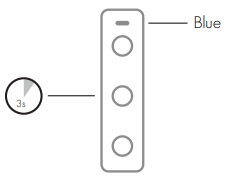

- Tryck (håll) på mitten-knappen i tre sekunder för att sätta på dina Vasa Blå. Lampan kommer att blinka blått, detta betyder att hörlurarna är påslagna.
- Tryck (håll) på mitten-knappen i tre sekunder för att stänga av dina Vasa Blå. Det blå ljuset kommer att slockna, detta betyder att hörlurarna är avstängda.
Siri eller Google Assistant
- Tryck på mitten-knappen och knappen märkt (+) samtidigt för att aktivera Siri eller Google Assistant.
- Tryck på mitten-knappen och knappen märkt (+) samtidigt igen för att avaktivera Siri eller Google Assistant.
Vasa Blå - Användarhandbok - Batteri och laddning
Vasa Blå har ett inbyggt batteri i hörlurarnas huvuddel.
Laddnings- och speltid
Hörlurarna kan användas i cirka 9 timmar på en laddning.
Batteriet tar ca. 120 minuter att ladda fullt. Elva kan återställa 1 timmars speltid efter 10 minuters laddning.
Laddningsmetoder
Vasa Blå kan enbart laddas med en Micro USB kabel. Vi rekommenderar att du använder Sudio-kabeln som ingår i förpackningen, men Micro-USB kablar från tredje part kan också vara kompatibla.
Hur du läser av batterinivån på Vasa Blå
När batterinivån är låg lyser LED-lampan på handkontrollens baksida rött.
På parkopplade iOS-enheter går det att se exakt batteri-nivå på hemskärmen med den inbyggda batteri-widgeten.
För Android-enheter finns det flera fristående appar som kan visa batteri-nivå på anslutna enheter.
Vasa Blå - Användarhandbok - Ladda ner PDF version
Vasa Blå - Funktioner - Trasselfri sladd
Hur kommer det sig att sladdar alltid lyckas förvandla sig själva till olösbara knutar? Med den trasselfria sladden som följer med Sudio Vasa Blå behöver du aldrig mer fundera över detta. Smidiga att förvara; ännu smidigare att använda.
Vasa Blå - FAQ - Vad du kan göra om Vasa Blå inte laddar
Om det röda ljuset inte lyser när produkten är ansluten till din laddare är det möjligt att det kan finnas ett batteriproblem i hörlurarna, laddningskabeln eller laddningsporten.
Problemtestning:
- Se till att du använder Sudios laddningskabel.
- Se till att kabeln är helt isatt i hörlurarna och att det inte finns damm eller smuts som blockerar porten.
- Försök få ström från en annan källa, dvs USB-port för bärbar dator eller från ett vägguttag.
- Försök använda en annan mikro-USB-kabel om du har en tillgänglig.
Batterimätaren på din telefon läser i steg om 20%, så det kommer att gå från 100, 80, 60, etc.
Tre/Tretton
Tre/Tretton - Användarhandbok - Parkoppling och anslutning
Parkoppla Tre/Tretton med en enhet
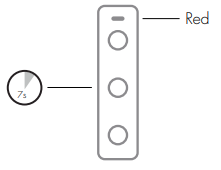
- Tryck på mitten-knappen på dina Tre/Tretton i 5-8 sekunder. Den första blå ljuset betyder att dina hörlurar är på. Fortsätt att trycka på knappen tills du ser den röda ljuset- det betyder att hörlurarna är redo att paras ihop med din enhet.
- Gå till Bluetooth-inställningarna på din enhet.
- För iOS (iPhone), gå till Inställningar-appen och välj Bluetooth.
- För Android, gå till Inställningar-appen, sedan välj Anslutningar, följt av Bluetooth.
- För Windows 10, klicka på Start-knappen, välj Inställningar, följt av Enheter, sedan välj Bluetooth och andra enheter.
- För MacOS, gå till Systeminställningar-appen och välj Bluetooth.
- Välj Sudio Tre/Tretton i Bluetooth-listan på din enhet.
- När hörlurarna är anslutna blinkar de blått var 8:e sekund.
- Dina Tre/Tretton är nu kopplad till din enhet.
- Om du vill stänga av hörlurarna håller du mitten-knappen i 7 sekunder. Det kommer att blinka blått, detta betyder att hörlurarna är nu avstängda.
Kompatibilitet
Tre/Tretton använder Bluetooth version 4.1 som är kompatibel med ett brett utbud av Bluetooth-enheter. Den parkopplade enheten behöver inte vara av samma version, men liknande versioner har en bättre kompatibilitet som säkerställer en starkare anslutning.
Signalstyrka
Viss trådlös elektronik kan störa varandras signaler, så som WiFi-routers, smartklockor, andra Bluetooth-enheter osv. Om de använder samma frekvens kan du uppleva störningar som "hackande" eller tappat ljud. Det enklaste sättet att hitta orsaken till störningar är genom att upprätthålla enbart en anslutning mellan enheterna samtidigt, alternativt ta hörlurarna och den anslutna enheten till ett annat rum eller utomhus för att se om störningen försvinner.
Tre/Tretton kan befinna sig högst 10 meter ifrån den parkoppade enheten, men anslutningen kan brytas om enheterna blockeras av väggar eller liknande objekt.
Tre/Tretton - Användarhandbok - Knapp-kontroller
Tre/Tretton har tre kontrollknappar som du kan använda för att styra vissa funktioner på din parkopplade enhet.
Uppspelning av musik/video
- Tryck på mitten-knappen en gång för att pausa/spela musik.
- Tryck (håll) knappen märkt (+) i två sekunder för att för att hoppa framåt
- Tryck (håll) knappen märkt (-) i två sekunder för att för att hoppa tillbaka
Volym
- Tryck på knappen märkt (+) för att öka volymen och upprepa tills du når önskad volym.
- Tryck på knappen märkt (-) för att minska volymen och upprepa tills du når önskad volym.
Inkommande telefonsamtal
- Tryck på mitten-knappen en gång för att besvara/avsluta ett telefonsamtal
- Tryck (håll) på mitten-knappen i två sekunder för att avvisa ett inkommande telefonsamtal
På/Av
- Tryck (håll) på mitten-knappen i tre sekunder för att sätta på dina Tre/Tretton. Lampan kommer att blinka blått, detta betyder att hörlurarna är påslagna.
- Tryck (håll) på mitten-knappen i tre sekunder för att stänga av dina Tre/Tretton. Det blå ljuset kommer att slockna, detta betyder att hörlurarna är avstängda.
Siri eller Google Assistant
- Tryck på mitten-knappen och knappen märkt (+) samtidigt för att aktivera Siri eller Google Assistant.
- Tryck på mitten-knappen och knappen märkt (+) samtidigt igen för att avaktivera Siri eller Google Assistant.
Tre/Tretton - Användarhandbok - Batteri och laddning
Tre/Tretton har ett inbyggt batteri i hörlurarnas huvuddel.
Laddnings- och speltid
Hörlurarna kan användas i cirka 9 timmar på en laddning.
Batteriet tar ca. 120 minuter att ladda fullt. Tre/Tretton kan återställa 1 timmars speltid efter 10 minuters laddning.
Laddningsmetoder
Tre/Tretton kan enbart laddas med en Micro USB kabel. Vi rekommenderar att du använder Sudio-kabeln som ingår i förpackningen, men Micro-USB kablar från tredje part kan också vara kompatibla.
Hur du läser av batterinivån på Tre/Tretton
När batterinivån är låg lyser LED-lampan på handkontrollens baksida rött.
På parkopplade iOS-enheter går det att se exakt batteri-nivå på hemskärmen med den inbyggda batteri-widgeten.
För Android-enheter finns det flera fristående appar som kan visa batteri-nivå på anslutna enheter.
Tre/Tretton - Användarhandbok - Ladda ner PDF version
Tre/Tretton - FAQ - Vad du kan göra om Tre/Tretton inte laddar
Om det röda ljuset inte lyser när produkten är ansluten till din laddare är det möjligt att det kan finnas ett batteriproblem i hörlurarna, laddningskabeln eller laddningsporten.
Problemtestning:
- Se till att du använder Sudios laddningskabel.
- Se till att kabeln är helt isatt i hörlurarna och att det inte finns damm eller smuts som blockerar porten.
- Försök få ström från en annan källa, dvs USB-port för bärbar dator eller från ett vägguttag.
- Försök använda en annan mikro-USB-kabel om du har en tillgänglig.
Batterimätaren på din telefon läser i steg om 20%, så det kommer att gå från 100, 80, 60, etc.
Tio
Tio - Användarhandbok - Parkoppling och anslutning
Parkoppla Tio med en enhet
- Tryck på mitten-knappen på dina Tio i 5-8 sekunder. Den första blå ljuset betyder att dina hörlurar är på. Fortsätt att trycka på knappen tills du ser den röda ljuset- det betyder att hörlurarna är redo att paras ihop med din enhet.
- Gå till Bluetooth-inställningarna på din enhet.
- För iOS (iPhone), gå till Inställningar-appen och välj Bluetooth.
- För Android, gå till Inställningar-appen, sedan välj Anslutningar, följt av Bluetooth.
- För Windows 10, klicka på Start-knappen, välj Inställningar, följt av Enheter, sedan välj Bluetooth och andra enheter.
- För MacOS, gå till Systeminställningar-appen och välj Bluetooth.
- Välj Sudio Tio i Bluetooth-listan på din enhet.
- När hörlurarna är anslutna blinkar de blått var 8:e sekund.
- Dina Tio är nu kopplad till din enhet.
- Om du vill stänga av hörlurarna håller du mitten-knappen i 7 sekunder. Det kommer att blinka blått, detta betyder att hörlurarna är nu avstängda.
Kompatibilitet
Tio använder Bluetooth version 4.2 som är kompatibel med ett brett utbud av Bluetooth-enheter. Den parkopplade enheten behöver inte vara av samma version, men liknande versioner har en bättre kompatibilitet som säkerställer en starkare anslutning.
Signalstyrka
Viss trådlös elektronik kan störa varandras signaler, så som WiFi-routers, smartklockor, andra Bluetooth-enheter osv. Om de använder samma frekvens kan du uppleva störningar som "hackande" eller tappat ljud. Det enklaste sättet att hitta orsaken till störningar är genom att upprätthålla enbart en anslutning mellan enheterna samtidigt, alternativt ta hörlurarna och den anslutna enheten till ett annat rum eller utomhus för att se om störningen försvinner.
Tio kan befinna sig högst 10 meter ifrån den parkoppade enheten, men anslutningen kan brytas om enheterna blockeras av väggar eller liknande objekt.
Tio - Användarhandbok - Knapp-kontroller
Tio har tre kontrollknappar som du kan använda för att styra vissa funktioner på din parkopplade enhet.
Uppspelning av musik/video
- Tryck på mitten-knappen en gång för att pausa/spela musik.
- Tryck (håll) knappen märkt (+) i två sekunder för att för att hoppa framåt
- Tryck (håll) knappen märkt (-) i två sekunder för att för att hoppa tillbaka
Volym
- Tryck på knappen märkt (+) för att öka volymen och upprepa tills du når önskad volym.
- Tryck på knappen märkt (-) för att minska volymen och upprepa tills du når önskad volym.
Inkommande telefonsamtal
- Tryck på mitten-knappen en gång för att besvara/avsluta ett telefonsamtal
- Tryck (håll) på mitten-knappen i två sekunder för att avvisa ett inkommande telefonsamtal
På/Av
- Tryck (håll) på mitten-knappen i tre sekunder för att sätta på dina Vasa Blå. Lampan kommer att blinka blått, detta betyder att hörlurarna är påslagna.
- Tryck (håll) på mitten-knappen i tre sekunder för att stänga av dina Vasa Blå. Det blå ljuset kommer att slockna, detta betyder att hörlurarna är avstängda.
Siri eller Google Assistant
- Tryck på mitten-knappen och knappen märkt (+) samtidigt för att aktivera Siri eller Google Assistant.
- Tryck på mitten-knappen och knappen märkt (+) samtidigt igen för att avaktivera Siri eller Google Assistant.
Tio - Användarhandbok - Batteri och laddning
Tio har ett inbyggt batteri i hörlurarnas huvuddel.
Laddnings- och speltid
Hörlurarna kan användas i cirka 9 timmar på en laddning.
Batteriet tar ca. 120 minuter att ladda fullt. Tio kan återställa 1 timmars speltid efter 10 minuters laddning.
Laddningsmetoder
Tio kan enbart laddas med en Micro USB kabel. Vi rekommenderar att du använder Sudio-kabeln som ingår i förpackningen, men Micro-USB kablar från tredje part kan också vara kompatibla.
Hur du läser av batterinivån på Vasa Blå
När batterinivån är låg lyser LED-lampan på handkontrollens baksida rött.
På parkopplade iOS-enheter går det att se exakt batteri-nivå på hemskärmen med den inbyggda batteri-widgeten.
För Android-enheter finns det flera fristående appar som kan visa batteri-nivå på anslutna enheter.
Tio - Användarhandbok - Ladda ner PDF version
Tio - FAQ - Vad du kan göra om Tio inte laddar
Om det röda ljuset inte lyser när produkten är ansluten till din laddare är det möjligt att det kan finnas ett batteriproblem i hörlurarna, laddningskabeln eller laddningsporten.
Problemtestning:
- Se till att du använder Sudios laddningskabel.
- Se till att kabeln är helt isatt i hörlurarna och att det inte finns damm eller smuts som blockerar porten.
- Försök få ström från en annan källa, dvs USB-port för bärbar dator eller från ett vägguttag.
- Försök använda en annan mikro-USB-kabel om du har en tillgänglig.
Batterimätaren på din telefon läser i steg om 20%, så det kommer att gå från 100, 80, 60, etc.
Regent/Regent II
Regent/Regent II - Användarhandbok - Kom igång
Denna guide innehåller allt du behöver för att komma igång med dina Regent/Regent II-hörlurar, inklusive parkoppling och laddning.
Vad som ingår i förpackningen
- Regent/Regent II hörlurar
- Micro-USB kabel
- En AUX-kabel
- Användarhandbok
Innan du börjar
Hörlurarna kommer sannolikt att ha en viss befintlig batteriladdning, men det rekommenderas att ladda dem fullt innan du använder dem för första gången.
Sätt på och stäng av Regent/Regent II
Tryck (håll) på mitten-knappen i tre sekunder för att sätta på/av dina Regent/Regent II. Lampan kommer att blinka blått/slackna, detta betyder att hörlurarna är påslagna/av.
Parkoppling med en enhet
Tryck på mitten-knappen på dina Regent/Regent II i 5-8 sekunder. Den första blå ljuset betyder att dina hörlurar är på. Fortsätt att trycka på knappen tills du ser den röda ljuset- det betyder att hörlurarna är redo att paras ihop med din enhet.
Öppna Bluetooth-inställningarna på din enhet och uppdatera listan vid behov. Välj Sudio Regent/Regent II i listan när den syns för att para ihop enheterna. När hörlurarna är anslutna blinkar de blått var 8:e sekund.
Laddning av batteriet
Det finns ett inbyggt batteri i hörlurarna.
Regent/Regent II laddas med en Micro-USB kabel. Det rekommenderas att använda Sudio Micro-USB kabel som ingår i paketet, men hörlurarna kan också vara kompatibelt med tredjeparts Micro-USB kablar.
Regent/Regent II - Användarhandbok - Parkoppling och anslutning
Parkoppla Regent/Regent II med en enhet
- Tryck på mitten-knappen på dina Regent/Regent II i 5-8 sekunder. Den första blå ljuset betyder att dina hörlurar är på. Fortsätt att trycka på knappen tills du ser den röda ljuset- det betyder att hörlurarna är redo att paras ihop med din enhet.
- Gå till Bluetooth-inställningarna på din enhet.
- För iOS (iPhone), gå till Inställningar-appen och välj Bluetooth.
- För Android, gå till Inställningar-appen, sedan välj Anslutningar, följt av Bluetooth.
- För Windows 10, klicka på Start-knappen, välj Inställningar, följt av Enheter, sedan välj Bluetooth och andra enheter.
- För MacOS, gå till Systeminställningar-appen och välj Bluetooth.
- Välj Sudio Regent/Regent II i Bluetooth-listan på din enhet.
- När hörlurarna är anslutna blinkar de blått var 8:e sekund.
- Dina Regent/Regent II är nu kopplad till din enhet.
- Om du vill stänga av hörlurarna håller du mitten-knappen i 3-4 sekunder. Det kommer att blinka rött, detta betyder att hörlurarna är nu avstängda.
Kompatibilitet
Regent/Regent II använder Bluetooth version 4.1 som är kompatibel med ett brett utbud av Bluetooth-enheter. Den parkopplade enheten behöver inte vara av samma version, men liknande versioner har en bättre kompatibilitet som säkerställer en starkare anslutning.
Signalstyrka
Viss trådlös elektronik kan störa varandras signaler, så som WiFi-routers, smartklockor, andra Bluetooth-enheter osv. Om de använder samma frekvens kan du uppleva störningar som "hackande" eller tappat ljud. Det enklaste sättet att hitta orsaken till störningar är genom att upprätthålla enbart en anslutning mellan enheterna samtidigt, alternativt ta hörlurarna och den anslutna enheten till ett annat rum eller utomhus för att se om störningen försvinner.
Regent/Regent II kan befinna sig högst 10 meter ifrån den parkoppade enheten, men anslutningen kan brytas om enheterna blockeras av väggar eller liknande objekt.
Om du plötsligt inte kan ansluta längre:
- Gå till Bluetooth anslutningar genom enhetens inställningar.
- Leta reda på "Sudio Regent" i listan. Tryck på ⓘ-ikonen (för iPhone) och tryck sedan på "Glöm den här enheten" eller "Radera" om du använder en Android-enhet.
- Stäng av trådlös anslutning och starta om enheten. Aktivera trådlös anslutning igen när enheten är på.
- Håll hörlurarna nära din enhet. Håll mitten-knappen på hörlurarna i 5-8 sekunder. Den första blåa lampan innebär att dina hörlurar nu är påslagna. Fortsätt hålla in knappen tills den röda lampan tänds - det betyder att hörlurarna är redo att paras ihop med din enhet.
- I listan med trådlösa anslutningar ser du "Sudio Regent" - klicka på anslut.
Regent/Regent II - Användarhandbok - Knapp-kontroller
Regent/Regent II har tre kontrollknappar som du kan använda för att styra vissa funktioner på din parkopplade enhet.
Uppspelning av musik/video
- Tryck på mitten-knappen en gång för att pausa/spela musik.
- Tryck (håll) knappen märkt (+) i två sekunder för att för att hoppa framåt
- Tryck (håll) knappen märkt (-) i två sekunder för att för att hoppa tillbaka
Volym
- Tryck på knappen märkt (+) för att öka volymen och upprepa tills du når önskad volym.
- Tryck på knappen märkt (-) för att minska volymen och upprepa tills du når önskad volym.
Inkommande telefonsamtal
- Tryck på mitten-knappen en gång för att besvara/avsluta ett telefonsamtal
- Tryck (håll) på mitten-knappen i två sekunder för att avvisa ett inkommande telefonsamtal
På/Av
- Tryck (håll) på mitten-knappen i tre sekunder för att sätta på dina Regent/Regent II. Lampan kommer att blinka blått, detta betyder att hörlurarna är påslagna.
- Tryck (håll) på mitten-knappen i tre sekunder för att stänga av dina Regent/Regent II. Det blå ljuset kommer att slockna, detta betyder att hörlurarna är avstängda.
Siri
- Siri måste aktiveras på din enhet först. Du kan ge kommandot "Hey Siri" genom hörlurarnas mikrofon när Siri är aktiverad.
Regent/Regent II - Användarhandbok - Batteri och laddning
Regent/Regent II har ett inbyggt batteri i hörlurarna.
Laddnings- och speltid
Hörlurarna kan användas i cirka 24 timmar på en laddning.
Batteriet tar ca. 120 minuter att ladda fullt. Regent/Regent kan återställa 1 timmars speltid efter 10 minuters laddning.
Laddningsmetoder
Regent/Regent kan enbart laddas med en Micro USB kabel. Vi rekommenderar att du använder Sudio-kabeln som ingår i förpackningen, men Micro-USB kablar från tredje part kan också vara kompatibla.
Hur du läser av batterinivån på Regent/Regent
När batterinivån är låg lyser LED-lampan på handkontrollens baksida rött.
På parkopplade iOS-enheter går det att se exakt batteri-nivå på hemskärmen med den inbyggda batteri-widgeten.
För Android-enheter finns det flera fristående appar som kan visa batteri-nivå på anslutna enheter.
Regent/Regent II - Användarhandbok - Ladda ner PDF version
Regent/Regent II - Funktioner - Passiv ljudisolering
Passiv ljudisolering är när enheter är designade för att naturligt hindra omgivande ljud istället för att aktivt göra det med brusreducerande teknik. När hörlurarna är designade för att ha den exakta formen på dina öron, förhindrar de att omgivande ljud kommer in i dina öron. Oavsett om du går på en livlig gata eller om du är i en butik kan du fortfarande lyssna på musik på en lägre volym eftersom du inte behöver motverka ljudet från din miljö.
Klar
Klar - Användarhandbok - Kom igång
Denna guide innehåller allt du behöver för att komma igång med dina Klar-hörlurar, inklusive parkoppling och laddning.
Vad som ingår i förpackningen
- Klar hörlurar
- Micro-USB kabel
- En AUX-kabel
- Användarhandbok
Innan du börjar
Hörlurarna kommer sannolikt att ha en viss befintlig batteriladdning, men det rekommenderas att ladda dem fullt innan du använder dem för första gången.
Sätt på och stäng av Klar
Tryck (håll) på mitten-knappen i fem sekunder för att sätta på/av dina Klar. Lampan kommer att blinka blått/slackna, detta betyder att hörlurarna är påslagna/av.
Parkoppling med en enhet
Tryck på mitten-knappen på dina Klar i 5-8 sekunder. Den första blå ljuset betyder att dina hörlurar är på. Fortsätt att trycka på knappen tills du ser den röda ljuset- det betyder att hörlurarna är redo att paras ihop med din enhet.
Öppna Bluetooth-inställningarna på din enhet och uppdatera listan vid behov. Välj Sudio Klar i listan när den syns för att para ihop enheterna. När hörlurarna är anslutna blinkar de blått var 8:e sekund.
Laddning av batteriet
Det finns ett inbyggt batteri i hörlurarna.
Klar laddas med en Micro-USB kabel. Det rekommenderas att använda Sudio Micro-USB kabel som ingår i paketet, men hörlurarna kan också vara kompatibelt med tredjeparts Micro-USB kablar.
Klar - Användarhandbok - Parkoppling och anslutning
Parkoppla Klar med en enhet
- Tryck på mitten-knappen på dina Klar i 5-8 sekunder. Den första blå ljuset betyder att dina hörlurar är på. Fortsätt att trycka på knappen tills du ser den röda ljuset- det betyder att hörlurarna är redo att paras ihop med din enhet.
- Gå till Bluetooth-inställningarna på din enhet.
- För iOS (iPhone), gå till Inställningar-appen och välj Bluetooth.
- För Android, gå till Inställningar-appen, sedan välj Anslutningar, följt av Bluetooth.
- För Windows 10, klicka på Start-knappen, välj Inställningar, följt av Enheter, sedan välj Bluetooth och andra enheter.
- För MacOS, gå till Systeminställningar-appen och välj Bluetooth.
- Välj Sudio Klar i Bluetooth-listan på din enhet.
- När hörlurarna är anslutna blinkar de blått var 8:e sekund.
- Dina Klar är nu kopplad till din enhet.
- Om du vill stänga av hörlurarna håller du mitten-knappen i 3-4 sekunder. Det kommer att blinka rött, detta betyder att hörlurarna är nu avstängda.
Kompatibilitet
Klar använder Bluetooth version 4.1 som är kompatibel med ett brett utbud av Bluetooth-enheter. Den parkopplade enheten behöver inte vara av samma version, men liknande versioner har en bättre kompatibilitet som säkerställer en starkare anslutning.
Signalstyrka
Viss trådlös elektronik kan störa varandras signaler, så som WiFi-routers, smartklockor, andra Bluetooth-enheter osv. Om de använder samma frekvens kan du uppleva störningar som "hackande" eller tappat ljud. Det enklaste sättet att hitta orsaken till störningar är genom att upprätthålla enbart en anslutning mellan enheterna samtidigt, alternativt ta hörlurarna och den anslutna enheten till ett annat rum eller utomhus för att se om störningen försvinner.
Klar kan befinna sig högst 10 meter ifrån den parkoppade enheten, men anslutningen kan brytas om enheterna blockeras av väggar eller liknande objekt.
Om du plötsligt inte kan ansluta längre:
- Gå till Bluetooth anslutningar genom enhetens inställningar.
- Leta reda på "Sudio Klar " i listan. Tryck på ⓘ-ikonen (för iPhone) och tryck sedan på "Glöm den här enheten" eller "Radera" om du använder en Android-enhet.
- Stäng av Bluetooth och starta om enheten. Aktivera Bluetooth igen när enheten är på.
- Håll hörlurarna nära din enhet. Håll mitten-knappen på hörlurarna i 5-8 sekunder. Den första blåa lampan innebär att dina hörlurar nu är påslagna. Fortsätt hålla in knappen tills den röda lampan tänds - det betyder att hörlurarna är redo att paras ihop med din enhet.
- I listan med trådlösa anslutningar ser du "Sudio Klar" - klicka på anslut.
Klar - Användarhandbok - Knapp-kontroller
Klar har tre kontrollknappar som du kan använda för att styra vissa funktioner på din parkopplade enhet.
Uppspelning av musik/video
- Tryck på mitten-knappen en gång för att pausa/spela musik.
- Tryck (håll) knappen märkt (+) i två sekunder för att för att hoppa framåt
- Tryck (håll) knappen märkt (-) i två sekunder för att för att hoppa tillbaka
Volym
- Tryck på knappen märkt (+) för att öka volymen och upprepa tills du når önskad volym.
- Tryck på knappen märkt (-) för att minska volymen och upprepa tills du når önskad volym.
Inkommande telefonsamtal
- Tryck på mitten-knappen en gång för att besvara/avsluta ett telefonsamtal
- Tryck (håll) på mitten-knappen i två sekunder för att avvisa ett inkommande telefonsamtal
På/Av
- Tryck (håll) på mitten-knappen i tre sekunder för att sätta på dina Klar. Lampan kommer att blinka blått, detta betyder att hörlurarna är påslagna.
- Tryck (håll) på mitten-knappen i tre sekunder för att stänga av dina Klar. Det blå ljuset kommer att slockna, detta betyder att hörlurarna är avstängda.
Aktiv brusreducering (Active Noise Cancellation)
- Tryck på knappen märkt “ANC” för att aktivera. Den gröna lampan indikerar att ANC är på.
Siri
- Siri måste aktiveras på din enhet först. Du kan ge kommandot "Hey Siri" genom hörlurarnas mikrofon när Siri är aktiverad.
Klar Användarhandbok - Batteri och laddning
Klar har ett inbyggt batteri i hörlurarna.
Laddnings- och speltid
Hörlurarna kan användas i cirka 30 timmar på en laddning.
Batteriet tar ca. 120 minuter att ladda fullt. Klar kan återställa 1 timmars speltid efter 10 minuters laddning.
Laddningsmetoder
Klar kan enbart laddas med en Micro USB kabel. Vi rekommenderar att du använder Sudio-kabeln som ingår i förpackningen, men Micro-USB kablar från tredje part kan också vara kompatibla.
Hur du läser av batterinivån på Klar
När batterinivån är låg lyser LED-lampan på handkontrollens baksida rött.
På parkopplade iOS-enheter går det att se exakt batteri-nivå på hemskärmen med den inbyggda batteri-widgeten.
För Android-enheter finns det flera fristående appar som kan visa batteri-nivå på anslutna enheter.
Klar - Användarhandbok - Ladda ner PDF version
Klar - Funktioner - Aktiv brusreducering (ANC)
Klar har två ljudlägen som låter dig bestämma vad du vill höra - och vad du inte vill höra. Dessa två lägen kallas Aktiv brusreducering (Active Noise Cancellation, ANC) och Normalt läge (Av).
Det aktiva brusreducerings-läget (ANC) i Klar reducerar oönskat ljud i bakgrunden vilket gör att du kan fördjupa dig i din egen värld.
Hur du växlar mellan ljudlägen
Klar är i normalt läge (av) som standard, där bakgrundsljud varken reduceras eller förstärks. Genom att trycka på knappen markerad “ANC” kan du aktivera/avaktivera brureduceringen. Den gröna lampan indikerar att ANC är på.
Hur fungerar aktiv brusreducering (ANC)?
Den inbyggd mikrofonen i Klar lyssnar på brus runt omkring medan högtalaren avger samma ljud - men inverterat - inuti, vilket reducerar det yttre bruset nästan helt. Klar använder Hybrid ANC-teknik, som är en kombination av Feed Forward och Feedback ANC-teknik.
Flyg
Flyg - Användarhandbok - Vad är Sudio Flyg
Sudio Flyg är en trådlös anslutningsadapter som låter dig ansluta dina trådlösa hörlurar med analoga ljudenheter.
Den innehåller en sändare som kan förvandla vilken ljudsignal som helst från en enhet med ett 3,5 mm hörlursuttag eller dubbelt 3,5 mm flygljuduttag till en trådlös signal.
Sudio Flyg låter dig njuta av en sömlös lyssningsupplevelse med enheter som bärbara spelenheter, underhållning under flygning och tv-skärmar.
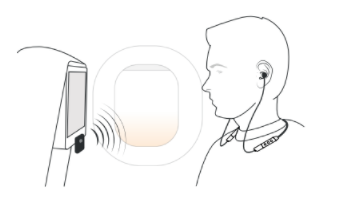
Flyg - Användarhandbok - Parkoppling och anslutning
Parkoppla Flyg med Elva
Först måste du para ihop dina Sudio Elva med Sudio Flyg. När de är parkopplade är du redo att ansluta Sudio Flyg till andra ljudenheter.
- Se till att det inte finns några andra trådlösa enheter aktiverade runt dig för att förhindra att Sudio Flyg ansluter till fel enhet.
- Tryck (håll) på den runda knappen på din Sudio Flyg i 5 sekunder tills LED-lampan börjar blinka vitt.
- Slå på dina Sudio Elva och gå in i parningsläge genom att trycka på mitten-knappen i 7 sekunder.
- Håll din Sudio Elva väldigt nära Flyg (1 till 2 cm).
- När du ser att LED-lampan på din Sudio Flyg slutar blinka har dina Sudio Elva framgångsrikt parkopplad med Sudio Flyg.
- Anslut Sudio Flyg till enheten som du vill ansluta Sudio Elva till. Om det bara finns en utgång tillgänglig, använd huvudstiftet.
- Din enhet och Sudio Elva är nu anslutna.
Hur att koppla in Flyg
Flyg har två jacks, som kan användas separat eller tillsammans.
Enheter utan trådlös anslutningsfunktion som har ett 3,5 mm hörlursuttag inklusive bärbara spelenheter och tv-apparater kan bli trådlösa genom att helt enkelt ansluta Sudio Flyg till ett hörlursuttag.
Du kan också ansluta den till underhållning ombord, där tvåstiftsuttag krävs de flesta gånger. När det bara finns en utgång tillgänglig, använd huvudstiftet.
Signalstyrka
Flyg kan befinna sig högst 10 meter ifrån den parkoppade enheten, men anslutningen kan brytas om enheterna blockeras av väggar eller liknande objekt.
Flyg - Användarhandbok - Knapp-kontroller
Flyg har en kontrollknapp som låter dig para ihop den med en annan enhet och slå på/av den.
På/Av
- Tryck (håll) knappen i fem sekunder tills lysdioden visar ett fast sken för att slå på Flyg.
- Flyg stängs av automatiskt efter en tid om den inte används eller om hörlurarna inte är parkopplade.
Flyg - Användarhandbok - Fabriksåterställning
Om din Sudio Flyg beter sig oväntat eller om du har problem med att ansluta dina hörlurar till Sudio Flyg rekommenderar vi en fabriksåterställning för att radera alla inställningar och parningsdata.
För att återställa anslutningen till din Sudio Flyg, tryck snabbt på knappen på din Sudio Flyg 3 gånger.
Flyg - Användarhandbok - Batteri och laddning
Laddnings- och speltid
Flyg kan användas i cirka 12 timmar på en laddning,
Batteriet tar ca. 90 minuter att ladda fullt.
Laddningsmetoder
Flyg kan laddas med en Typ-C USB-kabel. Vi rekommenderar att du använder Sudio-kabeln som ingår i förpackningen, men Typ-C USB-kablar från tredje part kan också vara kompatibla.
Under laddning blir LED-lampan på Flyg röd.
Hur du läser av batterinivån på Flyg
Vänligen tryck på knappen på din Sudio Flyg en gång för att se aktuell batteristatus.
- Vit (fast): 50-100 % batteri kvar.
- Rött och vitt (blinkande): 10-50 % batteri kvar.
- Röd (fast): Mindre än 10 % batteri kvar.
Flyg - Användarhandbok - Ladda ner PDF version