E4 Pro - 簡単ガイド(まずはじめにお読みください)
E4 Proをご購入いただき、誠にありがとうございます。この記事はSudio E4 Proをお使いいただくにあたり、お持ちのデバイスへのペアリング接続、充電方法、初期化手順を説明するためのものです。
<付属品>
- E4 Proイヤホン本体・充電ケース
- 4サイズの付け替えイヤーチップ(S・M・L)
- USB Type-Cケーブル
- 取扱説明書(Owners manual)
- 警告表示(Warnings manual)
<使用前の確認>
⚠️ Sudio E4 Proは、イヤホン本体と充電ケース内の接続コネクターの間に保護フィルムがある状態で出荷されています。製品を使用する前に、まずはじめにこの保護フィルムを必ず剥がしてください。イヤホン本体はある程度充電されている状態で出荷されていますが、使い始める前に満充電することを推奨いたします。
<電源のオン・オフ>
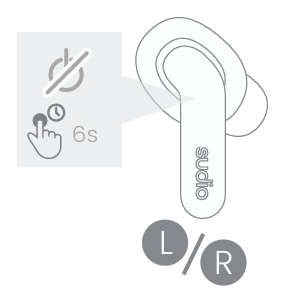
E4 Proの電源はフタを開けるとすぐにオンになります。イヤホン本体にあるLEDでも電源がオンになっていることを確認でき、また電源が入ると音声でも「🔈 On」と流れます。
電源を切る際は、充電ケースにイヤホン本体を収納します。 イヤホン本体のタッチボタンを6秒間長押しすることで電源のオン・オフ操作を行うことも可能です。
<ペアリング>
E4 Proは、充電ケースからイヤホンを取り出すと自動的に電源がオンになり、そのままペアリングモードに入ります。
その状態で、イヤホンを接続したいデバイスのBluetooth設定画面を開き、BluetoothデバイスのリストにSudio E4 Proが表示されたら選択してください。
イヤホンとデバイスが正しくペアリングされると、「🔈 Pairing Successful」という音声が流れ、接続が完了したことを確認できます。
<充電方法>
E4 Proには、充電ケースと左右のイヤホン本体、それぞれにバッテリーが内蔵されており、合計3つのバッテリーがあります。
E4 Proのイヤホン本体は、充電ケースに収納することで自動的に充電されます。充電中はイヤホンのLEDライトが点灯します。
保護フィルムが付いたままの状態ではイヤホンは充電されないため、必ず保護フィルムを剥がしてから充電を行ってください。
E4の充電ケースは、付属のUSB Type-Cケーブルを使用して充電します。充電を開始すると、ケース前面のLEDライトが点灯します。
充電には、パッケージに含まれているSudio製USB Type-Cケーブルの使用を推奨しますが、他社製のUSB Type-Cケーブルでも互換性がある場合があります。
<初期化する(工場出荷時状態に戻す)>
E4 Proに不具合が発生している場合や、接続をリセットしたい場合は、以下の手順で製品を初期化(工場出荷時の設定に戻す)することができます。
この操作により、ペアリング済みのデバイスとの接続履歴、また左右イヤホン間の接続もリセットされます。
イヤホンを充電ケースから取り出してください。
「🔈 Ready to pair, find your Sudio product in the Bluetooth list of your device」という音声が流れた後、左右のイヤホンのタッチポイントを8秒間長押しし、「🔈 Power Off」と聞こえたら手を離してください。
続けて、もう一度両方のイヤホンのタッチポイントを8秒間長押しし、3回のクリック音が聞こえたら手を離してください。
イヤホンをケースに戻さず、近くに置いたまま20秒間放置して再同期を行ってください。
その後、イヤホンを充電ケースに戻し、蓋を閉じた状態で1分ほどお待ちいただいた後、再度ご使用ください。
再び「🔈 Ready to pair, find your Sudio product in the Bluetooth list of your device」という音声が流れたら、通常通りBluetooth設定からE4 Proを接続してください。
E4 Pro - ユーザーガイド - 接続とペアリング
Sudio E4 Proは、充電ケースからイヤホン本体を取り出すと電源がオンになり、そのままペアリングモードに入ります。
E4 Proを初めてデバイスへ接続する際には、最初に「🔈 On」という音声が流れ、その後ペアリング接続を促す「🔈 Ready to pair, find your Sudio product in the Bluetooth list of your device.」という音声が流れます。
⚠️ Sudio E4 Proは出荷時に、イヤホン本体と充電ケースの接点(充電コネクタ)を保護するフィルムが貼付されています。イヤホンの電源を正常にオンにするためには、この保護フィルムを剥がしてからご使用ください。
<デバイスへのペアリング>
- E4 Proのイヤホン本体を充電ケースから取り出し、耳にフィットするように着用する。
- お使いのデバイスのBluetooth設定画面を開いてください。
E4 Proのイヤホン本体は、接続可能なデバイスをスキャンしている間、白色のLEDライトが点滅します。- iOS (iPhone)の場合:設定→Bluetooth
- Androidの場合:設定→接続→Bluetooth
- Windows 11:スタート→設定→デバイス→Bluetoothとその他のデバイス
- macOS:システム環境設定 → Bluetooth
- Bluetoothリスト一覧からSudio E4 Proを選択する。
- 「🔈 Connected」との音声が聞こえたら接続完了。
- 一度デバイスへE4 Proを接続すると、2回目以降は充電ケースからイヤホンを取り出せば自動的にデバイスへ接続されます。
(デバイスのBluetooth機能がオンになっていること、またその他のデバイスにより最近接続していない場合)
<Bluetoothのバージョン>
E4 ProはBluetoothのバージョン6に対応しています。E4 Proとデバイスが必ずしも同じバージョンに対応している必要はありませんが、バージョン数が近いほどより安定的な接続を確保できます。
<電波の干渉>
一部の無線デバイス(Wi-Fiルーター、スマートウォッチ、他のBluetooth機器など)が、互いの信号に干渉する場合があります。これらの機器が同じ周波数帯で動作していると、音が途切れたりノイズが発生するなどの干渉が起こる可能性があります。
干渉の原因を特定する最も簡単な方法は、同時に1つのデバイスとのみ接続するようにするか、E4 Proと接続中のデバイスを屋外や別の部屋へ移動させ、干渉が改善されるかどうかを確認することです。
また、E4 Proは最大15メートル離れた位置からも接続できますが、壁や類似の障害物によって通信が遮断されることがありますのでご注意ください。
E4 Pro - ユーザーガイド - タッチコントロールで操作する
E4 Pro イヤホン本体にはタッチセンサーが搭載されており、ペアリングされたデバイスの特定の機能を制御できます。
<音楽機能の操作方法>
- 1回タッチ(左右どちらでも可): 再生/一時停止
- 左イヤホンを2回タッチ: 曲戻し
- 右イヤホンを2回タッチ: 曲送り
- 左イヤホンを3回タッチ: 音量を下げる
- 右イヤホンを3回タッチ: 音量を上げる
- 右イヤホンを2秒間長押し: 通常モード/ANCモードの切り替え
- 左イヤホンを2秒間長押し: 音声アシスタントのオン/オフ
<通話機能の操作方法>
- 1回タッチ(左右どちらでも可): 通話応答
- 2秒間の長押し(左右どちらでも可): 通話終了または着信拒否
※ソフトウェアの仕様上、オンライン会議ツールやアプリを使用した通話中は、タッチコントロールで通話を終了できない場合があります。あらかじめご了承ください。
<アクティブノイズキャンセリング(ANC)機能切り替え方法・音声ガイダンス機能>
- 右イヤホンを2秒間長押し: 通常モード・ANCモードの切り替え
- 左イヤホンを2秒間長押し: 通常モード・音声ガイダンス機能の切り替え
<イヤホンの電源の操作方法>
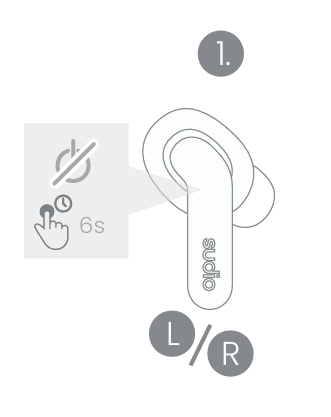
E4 Proは、イヤホン本体を充電ケースから取り出すことで自動的に電源がオンになり、充電ケースにイヤホンを戻すことで電源がオフになります。なお、充電ケースを使用せず、手動で電源の入切を行いたい場合は、以下の操作が可能です。
6秒間の長押し(左右どちらでも可):電源オン
6秒間の長押し(左右どちらでも可):電源オフ
E4 Pro - ユーザーガイド - 初期化する(工場出荷時状態に戻す)
E4 Proに不具合が発生している場合や、接続をリセットしたい場合は、以下の手順で製品を初期化(工場出荷時の設定に戻す)することができます。
この操作により、ペアリング済みのデバイスとの接続履歴、また左右イヤホン間の接続もリセットされます。
イヤホンを充電ケースから取り出してください。
「🔈 Ready to pair, find your Sudio product in the Bluetooth list of your device」という音声が流れた後、左右のイヤホンのタッチポイントを8秒間長押しし、「🔈 Power Off」と聞こえたら手を離してください。
続けて、もう一度両方のイヤホンのタッチポイントを8秒間長押しし、3回のクリック音が聞こえたら手を離してください。
イヤホンをケースに戻さず、近くに置いたまま20秒間放置して再同期を行ってください。
その後、イヤホンを充電ケースに戻し、蓋を閉じた状態で1分ほどお待ちいただいた後、再度ご使用ください。
再び「🔈 Ready to pair, find your Sudio product in the Bluetooth list of your device」という音声が流れたら、通常通りBluetooth設定からE4 Proを接続してください。
E4 Pro - ユーザーガイド - バッテリーレベルと管理
E4 Pro には、バッテリーが充電ケースに1つ、イヤホン本体片側に1つずつの計3つ内蔵されています。充電ケース内蔵のバッテリーはイヤホン本体の充電に使用され、充電ケース自体を充電するには付属のUSB Type-Cケーブルを使用します。
<再生時間と充電時間>
イヤホンは音量50%で約6時間、ANCと音楽再生を使用した場合は約4時間ご使用いただけます。
充電ケースを併用することで、合計最大30時間の再生が可能です。
イヤホンおよび充電ケースのフル充電には、約1.5時間(90分)かかります。
<充電方法>
E4 ProのケースはUSB-Cケーブルで充電いただけます。また、ワイヤレス充電にも対応しております。
付属のSudio純正ケーブルの使用を推奨しておりますが、他社製のUSB-Cケーブルもご使用いただけます。
<バッテリー残量を確認する>
充電ケースの底面には、バッテリー残量を示すLEDライトが1つ搭載されています。
イヤホンをケースに接続・切断する際や、バッテリー残量が25%未満になるとLEDが点灯します。
充電ケーブルをケースに接続すると、まず現在のバッテリー残量が5秒間表示され、その後LEDが点滅し、充電中であることを示します。
一部のスマートフォン(iPhoneやAndroidなど)では、イヤホンのバッテリー残量を画面上で確認できる場合があります。
ただし、表示されるのは充電ケースの残量ではなく、E4 Proイヤホン本体のバッテリー残量です。
<充電ケースのバッテリー残量を確認する(ケーブルを差し込んでいない場合)>
- 白色:バッテリー残量 26〜99%
- オレンジ色:バッテリー残量 0〜25%
<充電ケースのバッテリー残量を確認する(ケーブルを差し込んでいる場合)>
- オレンジ色/白色点滅:バッテリー残量 0%-99%
- 白色点灯:バッテリー残量 100%
E4 Pro - ユーザーガイド - お手入れと掃除
イヤホンを定期的に掃除することで、より良いサウンドパフォーマンスを維持し、製品の劣化を防ぐことができます。
イヤホン本体や充電ケースの表面を掃除する際は、水で軽く湿らせた柔らかいクロスをご使用ください。
ケース内部は、綿棒や細かいブラシを使って優しく掃除し、充電端子(銅ピン)を傷つけないようにご注意ください。
E4 Proのイヤホンおよびケースは防汗・耐水仕様となっていますが、多湿な環境に長時間さらされた場合、故障の原因となる可能性があります。
また、使用を重ねるうちに、イヤホンや充電ケースに変色が見られることがあります。これは長期間にわたり汚れた場所や素材に接触し続けることで起こる自然な経年変化です。
E4 Pro - ユーザーガイド - (PDF)
E4 Pro - FAQ - 1つのイヤホンだけでも使用できますか?
音楽再生と通話どちらも、1つのイヤホン単独でも使用できます。両方のイヤホンの構成(スピーカーとマイク)は同様なため、左右どちらか単独でも同じように機能を使用可能です。
安定した接続を保つため、使用していないイヤホンは常に充電ケースに収納してください。
左右のイヤホンに同じ電池残量を維持するため、別々に使用した後は、両方のイヤホンを満タンになるまで充電することをおすすめします。
E4 Pro - FAQ - ワイヤレス充電はできますか?
E4 Proの充電ケースは、USB Type-Cケーブルで充電することができますが、ワイヤレス充電にも対応しています。
弊社の製品、ワイヤレス充電器Sudio Ladd+はE4 Proにお使いいただけます。
*Sudio Ladd+自体はワイヤレスではありません。この製品はSudio E4 Proをワイヤレスに充電するためにケーブルに繋いでおく必要があります。